Если спросить среднестатистического пользователя, чем так хороши роутеры, то можно получить два ответа. Во-первых, они дают некоторую свободу перемещения, во-вторых, раздавать интернет они могут сразу для нескольких устройств. О недостатках же большинство владельцев беспроводных маршрутизаторов не задумываются, пока случайно с ними не столкнутся. Так, многие роутеры режут скорость интернета по Wi-Fi, впрочем, не только по Wi-Fi, но и при кабельном подключении.
Разницу в скорости передачи данных при прямом подключении и подключении через маршрутизатор не всегда можно заметить на глаз, разве что протестировать соединение в каком-нибудь измерителе скорости интернета и то при соблюдении определенных условий. Тем не менее, снижение скорости соединения при подключении через беспроводную сеть происходит всегда. Более того, это нормальное явление. Но почему роутер режет скорость интернета по Wi-Fi, и можно ли как-то ее увеличить? Давайте разбираться.
[vc_row][vc_column][vc_message color=»info» style=»square»]Рассчитывать на заявленную интернет-провайдером скорость интернета можно только при прямом кабельном подключении, при использовании Wi-Fi скорость всегда будет ниже заявленной. Также стоит учитывать, что указанная в документации роутера скорость, как правило, значительно ниже реальной.[/vc_message][/vc_column][/vc_row]
Среда передачи сигнала
Причин снижения скорости раздаваемого через маршрутизатор интернета может быть несколько. Все зависит от уровня сигнала, наличия помех, неполадок на стороне провайдера, используемого протокола, загруженности канала, модели роутера и еще кучи разных мелких факторов. Базовой же причиной более низкой скорости является среда, по которой передается электромагнитный сигнал. Хотите вы того или нет, по воздуху он распространяется хуже, чем по электрическому кабелю.
Расположение роутера в помещении
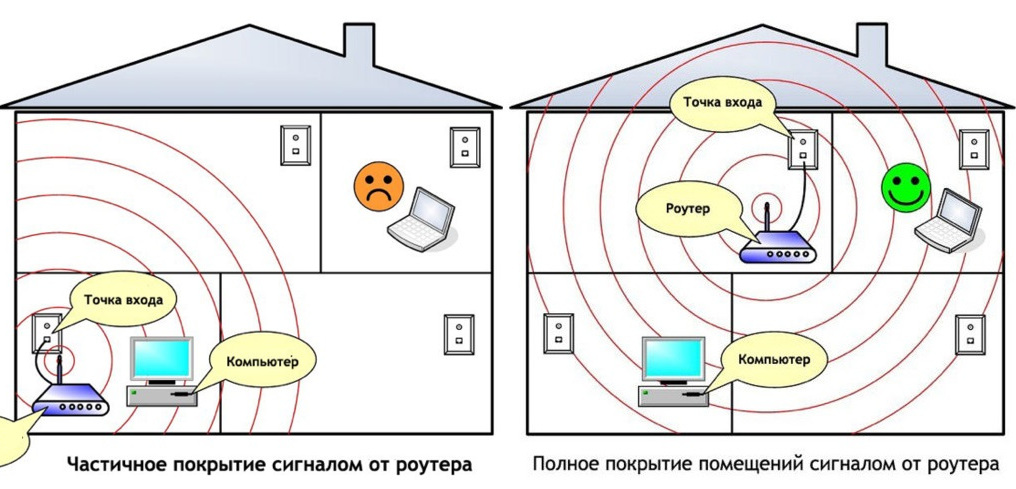
Можно ли как-то увеличить скорость Wi-Fi? В идеале роутер должен располагаться в центре помещения без внутренних стен и перегородок на одинаковом удалении от принимающих сигнал устройств, что, конечно же, невозможно в реальных условиях многоквартирных домов. Если вы разместите маршрутизатор в дальней комнате, не удивляйтесь, что интернет стал медленным.
Устанавливать роутер следует в центральной комнате или коридоре, при этом устройство не должно находиться вблизи приборов, генерирующих электромагнитное излучение – компьютеров, микроволновых печей, современных телевизоров и т.п. Для определения оптимальной точки размещения модема вы также можете воспользоваться специальными программами, например, Wi-Fi Analyzer или InSSider.
Выбор радиоканала
Низкая скорость интернета по Wi-Fi вполне может быть обусловлена перегрузкой каналов, причем сталкиваться с этой проблемой чаще всего приходится жителям многоквартирных домов. Большинство роутеров работает на частоте 2.4 ГГц, используя при этом диапазон каналов от 1 до 13. Если в доме много сетей, они начинают буквально глушить друг друга. Есть два основных решения этой проблемы. Вы можете определить с помощью программы Acrylic Wi-Fi Home самый чистый канал и задействовать его в настройках маршрутизатора. Более радикальный вариант предполагает приобретение роутера, работающего на частоте 5 ГГц и, соответственно, обладающего большим диапазоном каналов.
 [vc_row][vc_column][vc_message style=»square» message_box_color=»chino» icon_fontawesome=»fa fa-share»]
Читайте также:
Усиление сигнала Wi-Fi роутера
[/vc_message][/vc_column][/vc_row]
Оптимизация беспроводного соединения
Как вариант, можно попробовать настроить роутер на максимальную скорость Wi-Fi. Зайдите в настройки маршрутизатора, найдите раздел «Режим работы сети» или с похожим названием и выберите в списке «11n Only» или «N Only». Дополнительно можно изменить ширину канала на 20 или 40 МГц (40 более актуально на частоте 5 ГГц).

Если ваш роутер поддерживает частоту 5 ГГц, посмотрите, доступен ли в его настройках новый стандарт 802.11ac, если да, задействуйте его. Если доступен только 802.11n, попробуйте в дополнительных настройках роутера включить опцию WMM (Wi-Fi Multimedia). Также ее необходимо включить в свойствах беспроводного адаптера на вкладке «Дополнительно», выбрав в списке свойств «Игровая/мультимедийная среда» или «WMM».
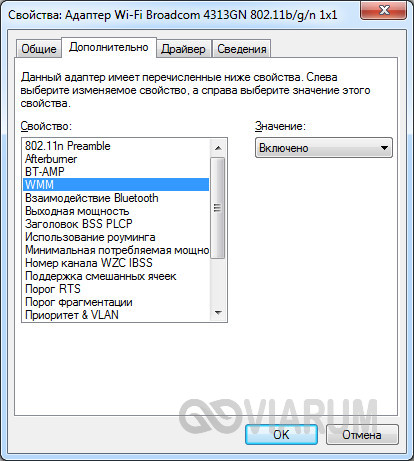
Старая модель беспроводного адаптера
Скорость интернета зависит не только от роутера и провайдера, но также и от приемника сигнала – адаптера Wi-Fi на ноутбуке или компьютере. Если он не поддерживает даже 801.11n, то ни о какой высокой скорости не может быть и речи. Замена модуля Wi-Fi та еще морока, но вы можете попробовать обновить его драйвера до последней версии, благодаря чему, возможно, получите небольшой прирост скорости.
Старая или содержащая ошибки прошивка
Еще один способ, позволяющий увеличить скорость интернета через Wi-Fi роутер, заключается в обновлении прошивки. За последние несколько лет технологии беспроводной связи проделали немалый путь, маршрутизаторы же, как правило, пользователи меняют очень редко и обычно не заботятся об актуализации их прошивок. А зря, ведь установка новой версии программного обеспечения способна улучшить качество и безопасность интернет-соединения.
Разные протоколы подключения
Не последнюю роль играет протокол подключения, используемый вашим поставщиком интернет-услуг. Самую высокую скорость подключения обеспечивают протоколы DHCP и Static IP, при использовании протокола PPPoE она будет немного ниже, если же подключение выполняется по технологии PPTP, скорость передачи данных будет еще более низкая. Изменить протокол вы не сможете, зато уточнить у провайдера используемую технологию и в случае чего сменить поставщика интернет-услуг – это вполне в ваших силах.
Делаем выводы
Выше мы привели основные причины, по которым падает скорость интернета через роутер. В действительности их может быть еще больше, просто они не так распространены. Важно расположение маршрутизатора в доме, важны используемые настройки, но самым важным моментом, пожалуй, является поддержка роутером и устройствами-приемниками актуальных технологий беспроводной связи. Если вы хотите получить максимальную скорость, задумайтесь о приобретении более новой и мощной модели роутера.