Viarum.ru

  • Главная
  • Новости
  • Обзоры
  • Уроки
    • Видео
    • Инструкции
  • Гаджеты
    • Ноутбуки
    • Планшеты
    • Телефоны
      • Android
      • Huawei
      • Nokia
      • Samsung
  • Игры
    • Прохождения
  • Интернет
    • Viber
    • Mozilla Firefox
    • Google Chrome
    • Яндекс Браузер
  • Компьютеры
    • Microsoft Word
    • Windows 10
    • Windows 7
    • Ошибки Windows
    • Форматы файлов
    • Софт
    • Сеть
Мир технологийМир технологий
Изменение размера шрифтаАа
Поиск
  • Главная
  • Новости
  • Обзоры
  • Уроки
    • Видео
    • Инструкции
  • Гаджеты
    • Ноутбуки
    • Планшеты
    • Телефоны
  • Игры
    • Прохождения
  • Интернет
    • Viber
    • Mozilla Firefox
    • Google Chrome
    • Яндекс Браузер
  • Компьютеры
    • Microsoft Word
    • Windows 10
    • Windows 7
    • Ошибки Windows
    • Форматы файлов
    • Софт
    • Сеть

Как включить новый дизайн в Google Chrome – тестируем опцию

08.08.2018
2 Мин Чтения
Как включить новый дизайн в Google Chrome – тестируем опцию

Работу над внедрением концепции Material Design в Chrome компания Google начала еще в 2016 году, если не раньше, но, судя по всему, дела у разработчиков в этом направлении продвигаются туго. То ли среди пользователей идея не нашла особого отклика, то ли сами создатели Хрома по каким-то своим причинам не спешат с ее реализацией, но, так или иначе, в скрытых настройках браузера время от времени появляются новые опции для включения материального дизайна.

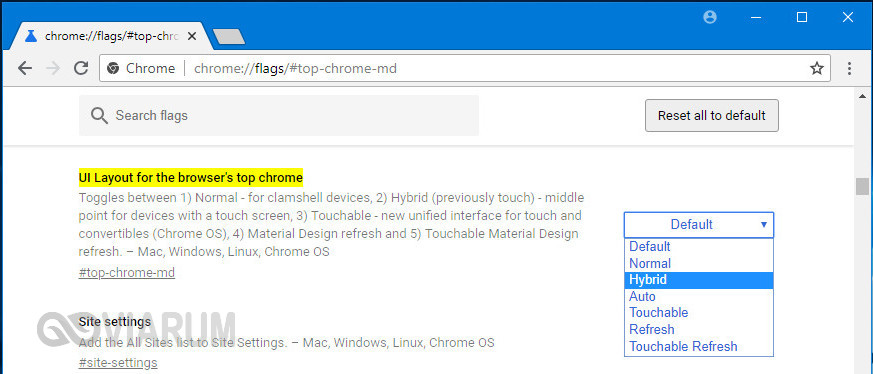
Те, кто хотел бы обновить интерфейс Google Chrome 68 и выше или просто поэкспериментировать, могут активировать соответствующий функционал на странице флагов, перейдя в браузере по внутреннему адресу chrome://flags/#top-chrome-md и выбрав для параметра «UI Layout for the browser’s top chrome» одну из доступных опций.

Обзор новых вариантов дизайна

Всего предусмотрено несколько схем Material Design:

  • Default – значение по умолчанию, никаких изменений.
  • Normal – для небольших ноутбуков, нетбуков.
  • Hybrid – для устройств с сенсорным экраном.
  • Auto – на выбор самого Chrome.
  • Touchable – также для устройств с сенсорным экраном, но с более заметными изменениями в интерфейсе.
  • Refresh – новый «безрамочный» дизайн.
  • Touchable Refresh – аналогично предыдущему, но для устройств с сенсорными дисплеями.
Читать далее:
Не воспроизводится видео в Google Chrome – в чем причина?

Мы протестировали все варианты и вот что выяснили. Default и Normal практически ничем не отличаются, по крайней мере, на ноутбуках.
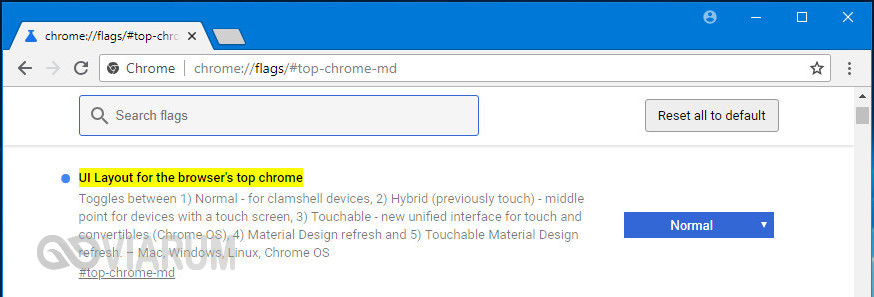
Вариант Normal

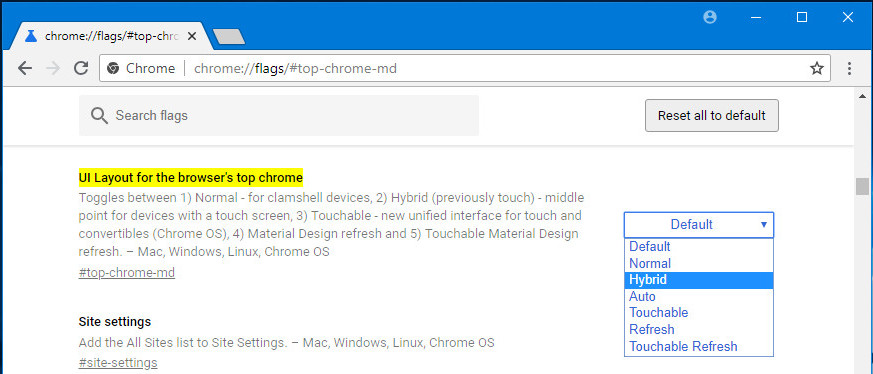
В режиме Hybrid область заголовка и адресной строки становится немного больше.
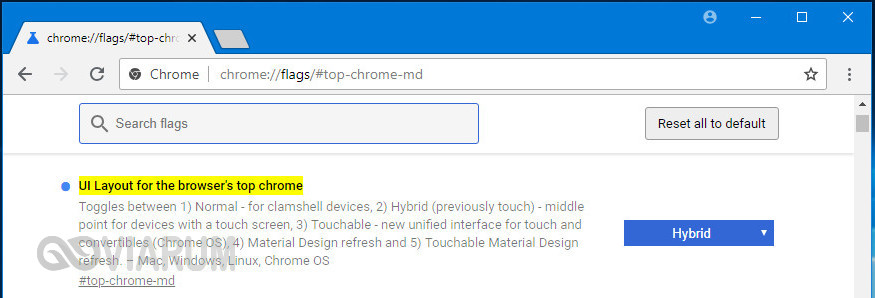
Схема Hybrid

Еще больше эта область становится при переключении в адаптивный режим Touchable, при этом видоизменяется кнопка открытия новой вкладки, а увеличенная иконка пользователя перемещается в зону справа от адресной строки.

Touchable

При схеме Refresh цвет заголовка окна меняется на белый, благодаря чему визуально окно браузера становится больше. Модифицированная кнопка открытия новой вкладки размещается не справа от последней вкладки, а слева от самой первой.
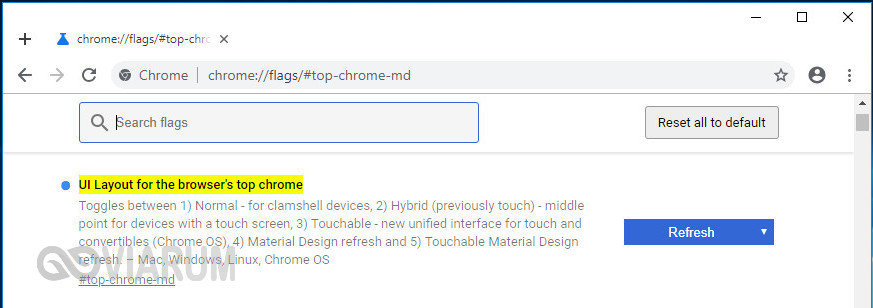
Режим Refresh

Профиль Touchable Refresh предлагает нечто среднее между двумя предыдущими режимами – крупные элементы управления плюс белый фон заголовка.

Touchable Refresh

В общем, сказать, чтобы это был тот самый Material Design, нельзя, ведь вносимые в интерфейс браузера изменения скорее можно назвать адаптацией к устройствам с сенсорными дисплеями, повышение юзабельности которых достигается укрупнением панелей, кнопой и прочих элементов управления.
ПОДРОБНЕЕ:Google ChromeMaterial Design
Предыдущая статья Как в Google Chrome включить функцию «картинка в картинке» Как в Google Chrome включить функцию «картинка в картинке»
Следующая статья Как увеличить громкость на ноутбуке с Windows 7/10 - решаем проблему тихого звука Как увеличить громкость на ноутбуке с Windows 7/10 – решаем проблему тихого звука

Новое на сайте

Экспертный взгляд на программы вроде «AI Seed Phrase Finder» и риски, связанные с попытками «восстановить» забытые кошельки Bitcoin

Новости
03.12.2025

Игровые кресла: комфорт и здоровье для современных геймеров

Компьютеры
03.12.2025

Встроенные варочные панели: выбор, функции и преимущества

Видео
03.12.2025

Игры Ростелеком глазами геймера: честный обзор от первого лица

Прохождения
03.12.2025

Корпоративные серверы: основы, типы и значение для бизнеса

Инструкции
03.12.2025

Похожие публикации

Как посмотреть сохраненные пароли в браузере

Как посмотреть сохраненные пароли в Яндекс Браузере, Google Chrome, Opera и Firefox

Интернет
Как в Google Chrome включить улучшенный просмотрщик PDF-файлов

Как в Google Chrome включить улучшенный просмотрщик PDF-файлов

Google Chrome
Как управлять смартфоном Android через Google Chrome

Как управлять смартфоном Android через Google Chrome

Android Google Chrome

Продвижение сайтов в Google: услуги SEO в Москве и России

Google Chrome

Viarum.ru

          Мир технологий

© Viarum.ru. Все права защищены.

Выбор редакции

Что такое подарочная карта и зачем она нужна
Почему личный дневник фрилансера помогает находить клиентов
SMS-сервис для бизнеса: просто, быстро и эффективно

Выбор пользователя

Buku Pedoman Kemenangan untuk Taruhan Sepak Bola
Как отключить ленту виджетов на Xiaomi
Google потратит более $1 млрд на запуск спутиников

ТОП публикаций

Ошибка «…на компьютере отсутствует msvcp120.dll» в Windows 10 – что делать?
Beta версия Fifa World бесплатно раздается в Origin
Зачем нужен анализ сайта и его аудит
Welcome Back!

Sign in to your account

Username or Email Address
Password

Lost your password?