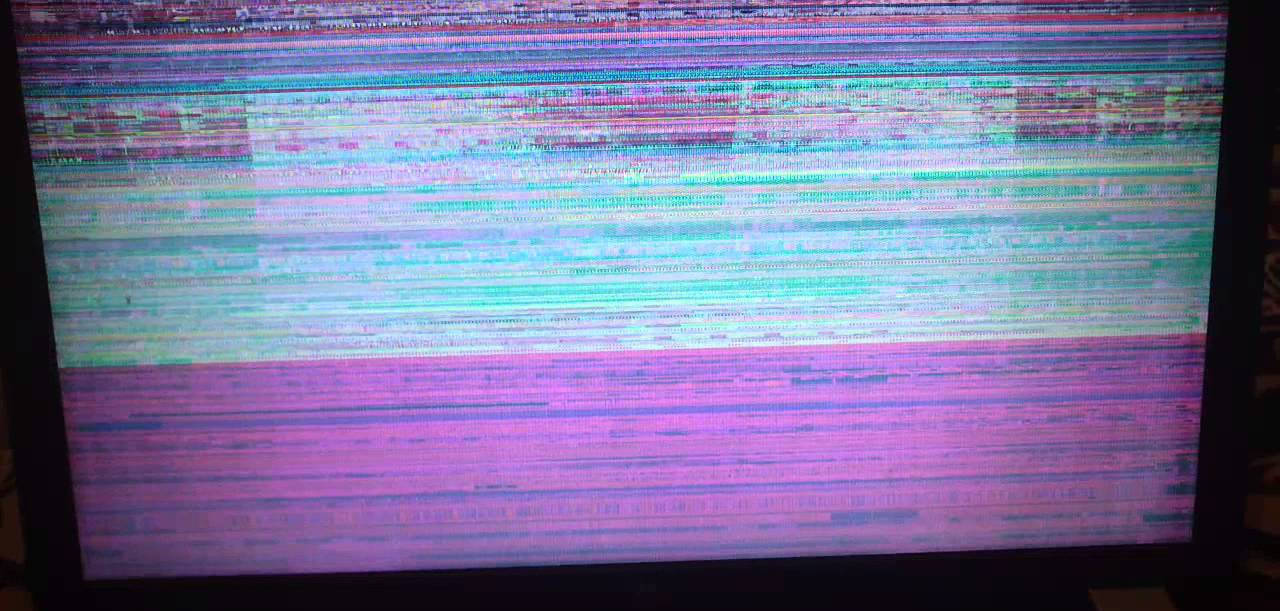
В большинстве случаев взаимодействие пользователя с операционной системой происходит посредством графического интерфейса. Современные дисплеи обеспечивают качественное четкое изображение с высоким разрешением, однако иногда вследствие программных или аппаратных неполадок экран начинает мерцать.
Различного рода артефакты, появляющиеся на дисплее, существенно снижают уровень комфорта и свидетельствуют о проблемах в работе ПК. То, что мерцание экрана вызвано неправильным функционированием монитора или программного обеспечения, в принципе понятно, но как найти конкретную причину неисправности? Давайте разбираться.
Некорректные настройки графики
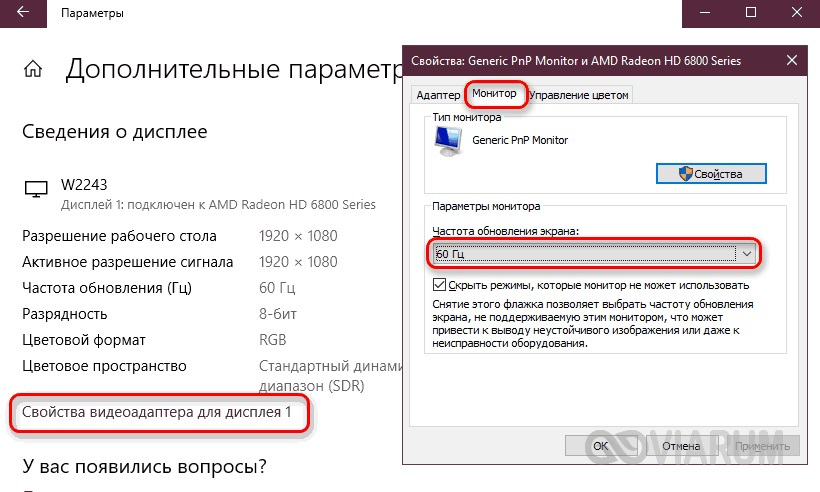
Когда пользователь видит, что мерцает экран монитора, он в первую очередь начинает грешить на сам монитор. К счастью, далеко не всегда дело в нем. Искажения могут быть вызваны неверными настройками графики, а именно низкой частотой обновления экрана (менее 60 Гц). В свойствах монитора нужно выставлять максимальную частоту – чем она выше, тем более мягким и плавным будет изображение. При этом заданную частоту должен поддерживать не только сам монитор, но и драйвер графической карты.
Проблемы с драйверами
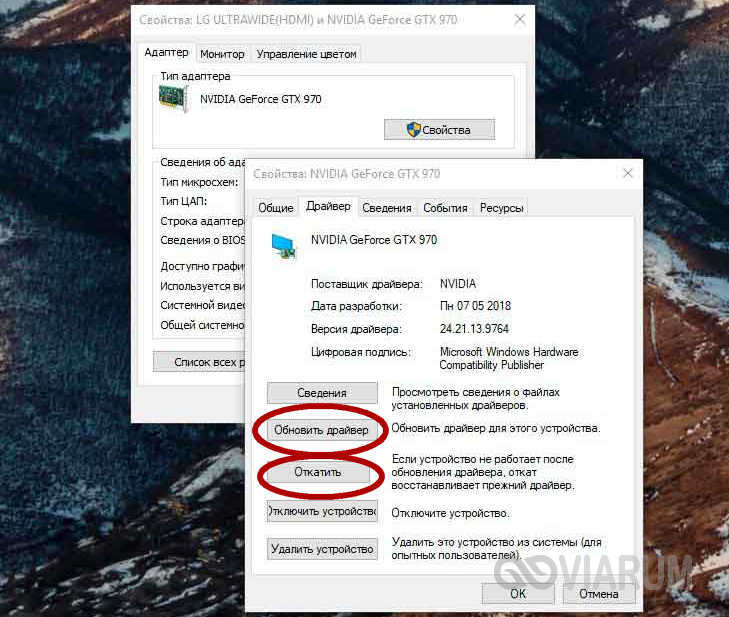
Раз уж мы упомянули о драйверах, отметим, что некорректная работа последних также может вызывать эффект мерцания монитора. Решением здесь будет либо обновление драйвера, либо откат к его предыдущей версии.
Неправильная работа стороннего приложения
Неполадки с экраном зачастую возникают в результате изменения настроек какой-либо сторонней программы или игры. Если дисплей начал мерцать после установки приложения, внимательно проверьте его графические настройки, вероятно, вы что-то пропустили. В крайнем случае, можно удалить «подозреваемое» приложение и выполнить откат к предыдущей системной точке восстановления.
Последствия разгона видеокарты
Дать ответ на вопрос «почему мерцает монитор» могут неправильно подобранные параметры при оверклокинге. Сбросьте настройки вашей видеокарты в той же программе, с помощью которой производился разгон.
Перегрев видеокарты
Мерцание и артефакты на экране нередко вызываются банальным перегревом видеокарты. Превышение температурного порога для графического чипа, как правило, наблюдается во время работы требовательных к ресурсам 3D-программ и игр. Также видеокарта будет греться при сильной запыленности и высыхании термопасты.

[vc_row][vc_column][vc_message style=»square» message_box_color=»chino» icon_fontawesome=»fa fa-share»]
Полезные статьи:
Как заменить термопасту на видеокарте
Как проверить температуру видеокарты
[/vc_message][/vc_column][/vc_row]
Плохой контакт в разъеме
Вы перепробовали все программные средства устранения неполадки, но экран монитора по-прежнему мерцает? Возможно виной всему аппаратные проблемы, из которых наиболее распространенными являются загрязнение или неплотное примыкание контактов в разъемах кабелей. Если мерцает экран на ноутбуке, это может свидетельствовать о мелких повреждениях шлейфа, соединяющего дисплей и материнскую плату. В редких случаях сбоит сама матрица, однако провести полноценную диагностику и определить источник аппаратной проблемы в ноутбуке без разборки устройства весьма проблематично. Тут, скорее всего, придется обратиться в специализированный сервисный центр.
Электромагнитные помехи и нестабильное напряжение
Перепады напряжения в сети и действие электромагнитных полей – еще одна причина мерцания экрана ноутбука или внешнего дисплея. Жидкие кристаллы в пикселях мониторов управляются собственным электромагнитным полем, воздействие на которое другого поля способно вызывать пульсацию, искажение цветов и появление артефактов. Поэтому избегайте размещения рядом с дисплеем приборов, создающих мощные помехи. Речь о микроволновых печах, электродвигателях и т.д.
Что в итоге
Выше мы привели основные причины мерцания экрана, но ими одними список не ограничивается. Проблема может быть скрыта гораздо глубже, например, не исключена неисправность материнской платы, при которой нелады с изображением это только один из симптомов болезни. Что делать, если мерцает монитор компьютера? Попробовать самостоятельно решить вопрос, воспользовавшись советами из данной статьи, а если усилия не принесут плодов, прибегнуть к помощи квалифицированных специалистов.