Работу с мультимедийным контентом на современных ноутбуках и настольных компьютерах трудно представить без таких устройств, как веб-камеры. Будучи внешними или встроенными, они обычно служат для прямого видео-общения между пользователями. Однако эти же камеры могут использоваться и при создании презентаций, обучающих курсов и других цифровых продуктов. В таких случаях требуется обработка видео, а для этого его нужно сначала снять и сохранить на носитель.
Записать видео с веб-камеры не так сложно. Для подобных целей разработчиками программного обеспечения было создано множество приложений, от простых и бесплатных, до профессиональных коммерческих, обладающих массой дополнительных функций. Более того, в самой Windows 10, вернее, в ее штатном приложении «Камера» уже имеется функция захвата видеопотока с веб-камеры. Со своей задачей она справляется на отлично, но в данном обзоре мы уделим внимание сторонним инструментам.
AlterCam
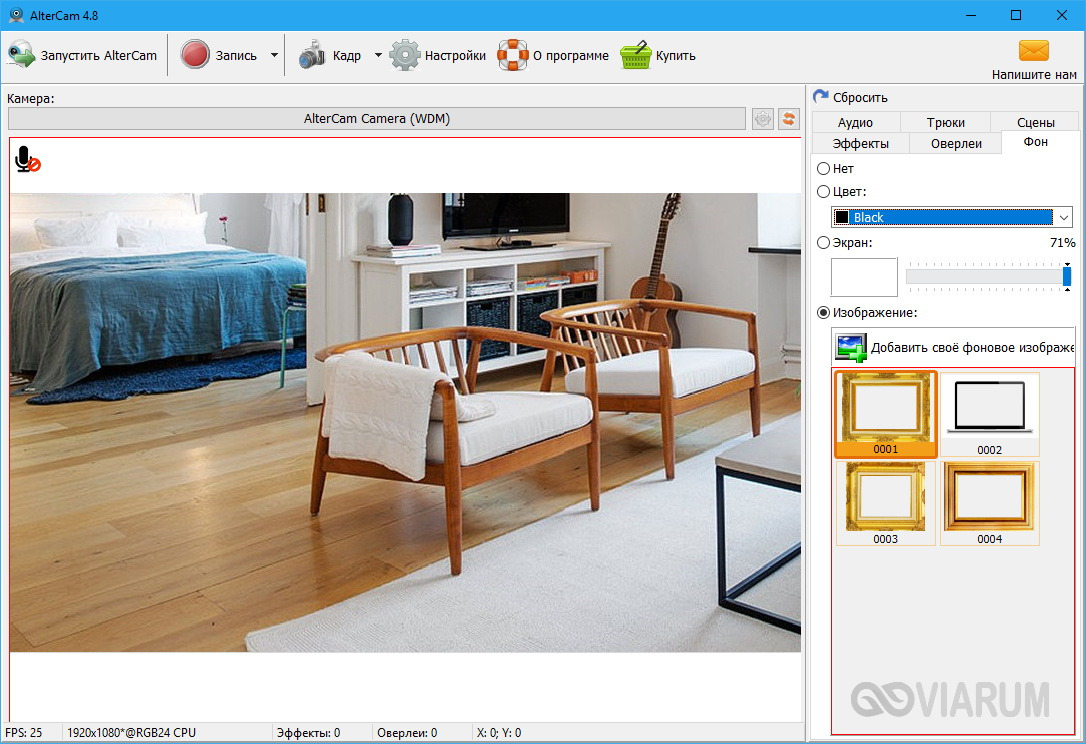
Простая и удобная программа для записи видео с веб-камеры и рабочего стола с возможностью использования различных визуальных эффектов. Приложением поддерживаются трансляция через веб-камеру содержимого рабочего стола в режиме реального времени, заранее записанного или произвольного видео, добавление в видеопоток изображений и текста, фотографирование веб-камерой, интеграция с такими популярными мессенджерами как Skype.
Есть в AlterCam даже особая опция изменения голоса, правда, чтобы ею воспользоваться, придется установить поставляемый с программой специальный драйвер. Что касается записи видео с веб-камеры в программе, то тут всё просто – выберите в списке вашу камеру, если AlterCam не сделала это автоматически, и нажмите кнопку «Запись». Повторное нажатие этой же кнопки останавливает захват видеопотока и открывает содержащую записанное видео папку.
Super Webcam Recorder
В отличие от предыдущего инструмента, программа Super Webcam Recorder более утилитарна. В ней нет «развлекательных» функций, и предназначена она строго для захвата видео с вебки и создания фотографий. Приложение предельно простое в использовании. Чтобы начать запись, необходимо нажать на панели инструментов кнопку «Record», чтобы остановить и сохранить – кнопку «Stop». Кнопка «Disconnect» отключает веб-камеру, делая запись невозможной.
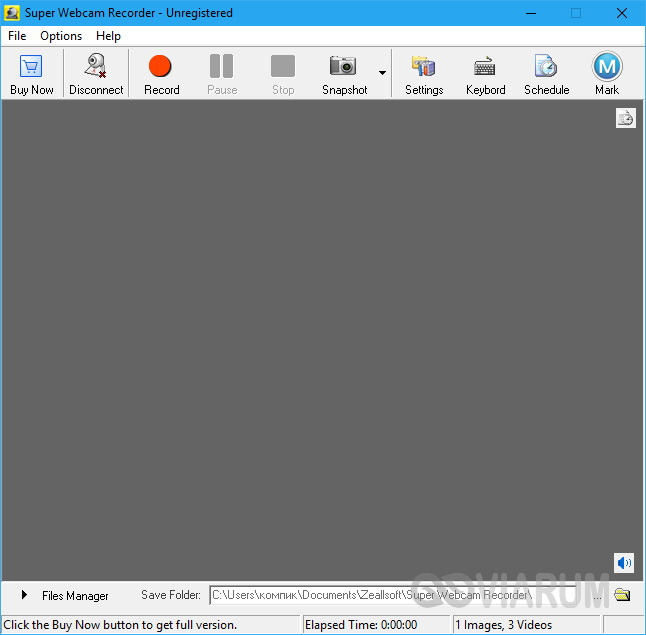
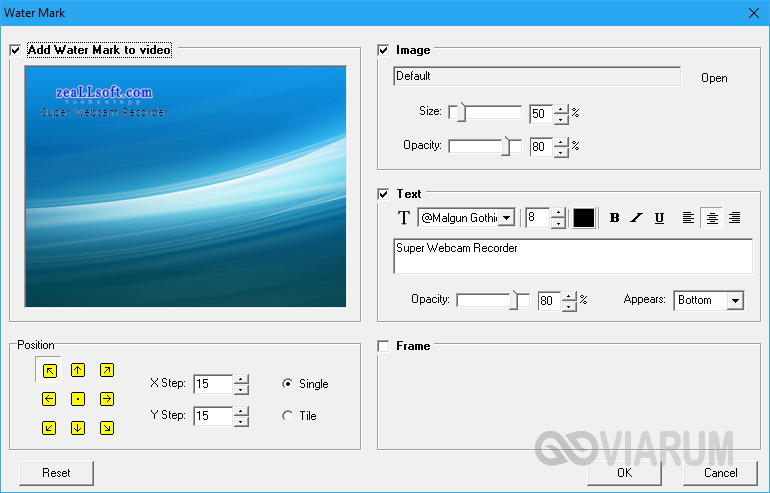
В программе имеются планировщик заданий, модуль для наложения «водяных» знаков и простейший файловый менеджер, позволяющий быстро получать доступ к записанному контенту. В настройках приложения пользователь может выбрать формат (AVI и WMV), частоту кадров, кодек и метод компрессии.
Active WebCam
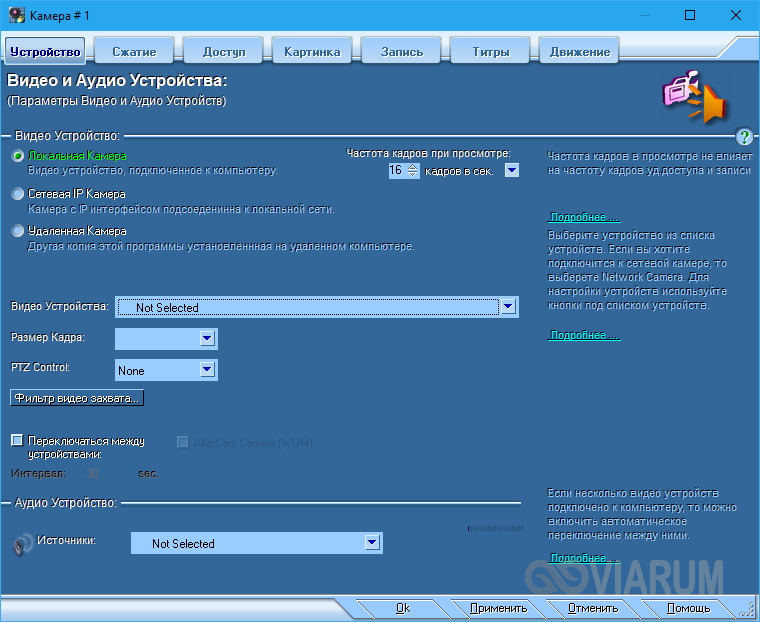
Если вы ищете более функциональный инструмент для записи видео с веб-камеры в Windows 10, обратите внимание на Active WebCam – мощную профессиональную программу, которая позволяет работать с разными видеоустройствами, начиная от обычных вебок и заканчивая удаленными камерами наблюдения. Основное предназначение данного ПО заключается в организации прямого видеонаблюдения, но с таким же успехом программу можно использовать для записи видео с веб-камер.
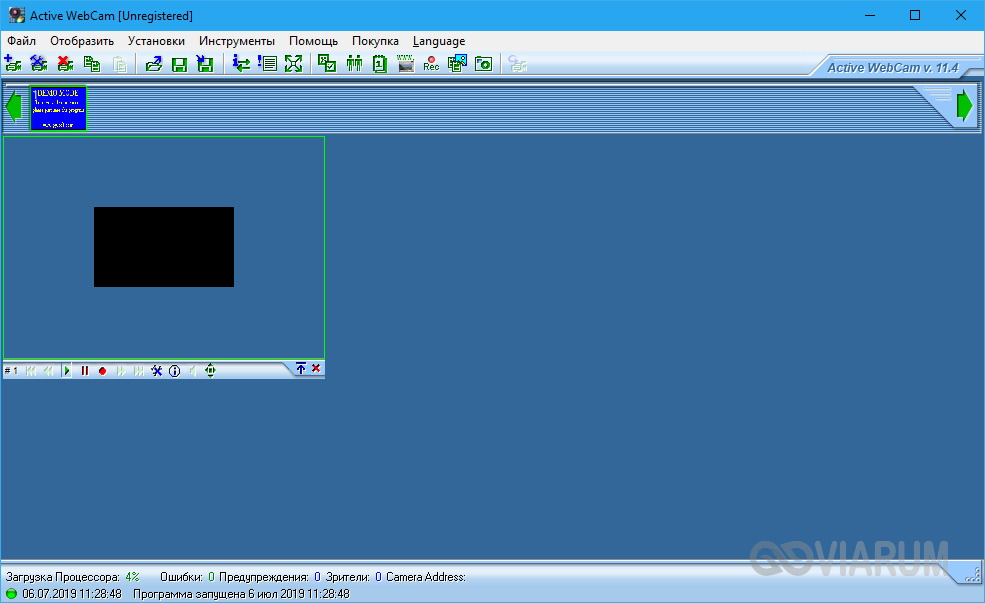
В списке поддерживаемых приложением функций значатся трансляция видео в интернете, тонкая настройка параметров записи, детекция движения, предоставление пользователям IP-адресов для подключения к трансляции, создание веб-страниц для осуществления доступа с использованием протоколов HTTP Server, FTP Upload и Copy Images. Для записи видео с веб-камеры с помощью данной программы нужно сначала добавить через меню «Файл» свою камеру в список устройств, а затем нажать на панели инструментов кнопку записи «Record». По умолчанию программа сохраняет захваченное видео в одноименную папку в профильном каталоге «Видео».
ManyCam
Еще одна популярная программа, позволяющая осуществлять запись видео с веб-камеры. ManyCam отличается простым интерфейсом, поддержкой работы с разными мессенджерами и возможностью применения множества визуальных эффектов. Помимо веб-камеры источниками видео в ManyCam могут служить рабочий стол, IP-камера, открытый в плеере видеофайл, PTMP-сервер, веб-страница и видео с Ютуб. В приложении реализованы добавление в видеопоток текста, даты, анимированных и статических изображений, а также изменение заднего фона, в том числе, с применением хромакея.

Из дополнительных возможностей программы стоит отметить функцию распознавания лиц и быстрое создание скриншотов. Изначально ManyCam работает в режиме трансляции, то есть выводит изображение с веб-камеры в свое окно. Чтобы начать запись, вам нужно нажать на панели инструментов кнопку в виде камеры. В настройках приложения доступен выбор формата, разрешения, энкодера и целевого каталога для сохранения записи.

Webcam Surveyor
Подыскивая программу для записи видео с веб-камеры, не обойдите также вниманием и Webcam Surveyor – легкий и одновременно функциональный инструмент для работы с устройствами видеозахвата. В отличие от ManyCam и ей подобных утилит, Webcam Surveyor не содержит визуальных эффектов, так как главной ее задачей является сохранение видеопотока с веб-камеры в файл и организация видеонаблюдения. Среди заявленных возможностей также значатся детекция движения, трансляция видеопотока с веб-камеры в интернет, создание снимков в форматах JPEG, PNG и BMP с заданным интервалом, отправка оповещений на почту (при использовании детекта движений), скрытый режим работы и защита программы паролем.
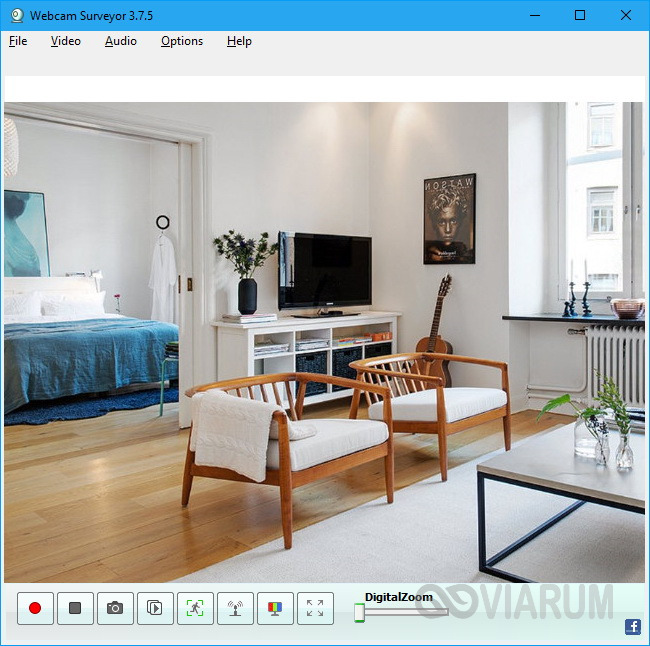
Включается/отключается запись нажатием соответствующих кнопок на панели инструментов, однако перед началом записи желательно настроить параметры потоковой передачи, в противном случае записанное видео может оказаться низкого качества либо вместо видео вы получите черный экран.
Резюме
Итак, мы вкратце рассмотрели, как записать видео с веб-камеры в Виндовс 10 с помощью пяти самых ходовых программ. Существуют и другие приложения, умеющие захватывать видеопоток с устройств, однако, по нашему мнению, они менее удобны в повседневной работе. В любом случае, вы можете протестировать несколько утилит и выбрать для себя оптимальный вариант, удовлетворяющий вашим потребностям.