Viarum.ru

  • Главная
  • Новости
  • Обзоры
  • Уроки
    • Видео
    • Инструкции
  • Гаджеты
    • Ноутбуки
    • Планшеты
    • Телефоны
      • Android
      • Huawei
      • Nokia
      • Samsung
  • Игры
    • Прохождения
  • Интернет
    • Viber
    • Mozilla Firefox
    • Google Chrome
    • Яндекс Браузер
  • Компьютеры
    • Microsoft Word
    • Windows 10
    • Windows 7
    • Ошибки Windows
    • Форматы файлов
    • Софт
    • Сеть
Мир технологийМир технологий
Изменение размера шрифтаАа
Поиск
  • Главная
  • Новости
  • Обзоры
  • Уроки
    • Видео
    • Инструкции
  • Гаджеты
    • Ноутбуки
    • Планшеты
    • Телефоны
  • Игры
    • Прохождения
  • Интернет
    • Viber
    • Mozilla Firefox
    • Google Chrome
    • Яндекс Браузер
  • Компьютеры
    • Microsoft Word
    • Windows 10
    • Windows 7
    • Ошибки Windows
    • Форматы файлов
    • Софт
    • Сеть

Помощник по обновлению до Windows 10 – как скачать и установить Update Assistant

13.06.2018
3 Мин Чтения
Помощник по обновлению до Windows 10 - как скачать и установить Update Assistant
Содержание
Как установить «Помощник по обновлению до Windows 10»Обновление с помощью ПомощникаКак удалить Помощник по обновлению Windows 10

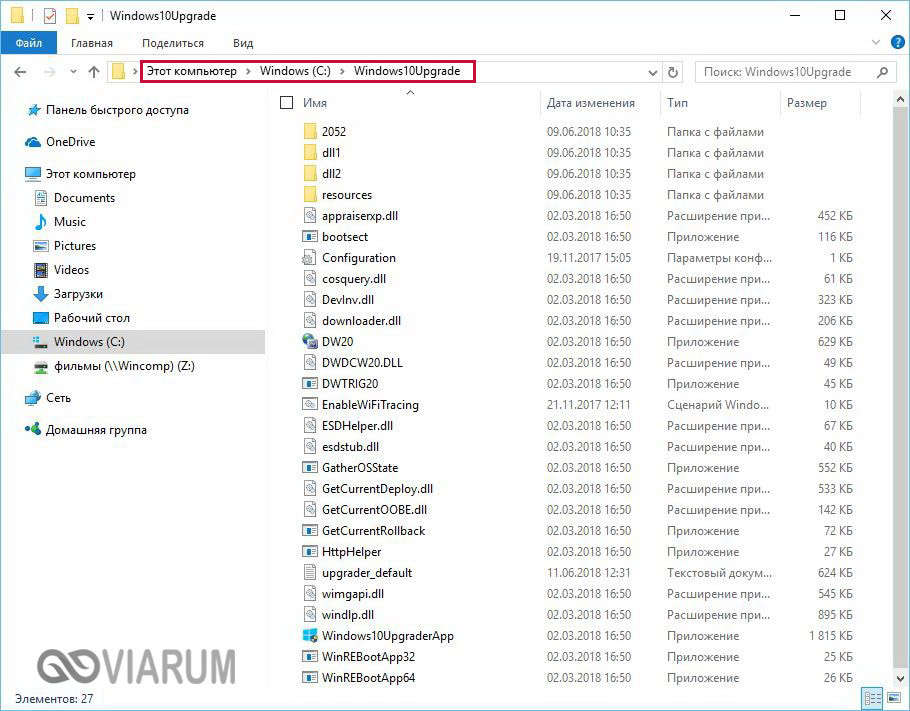
С недавнего времени обновление до последних версий Windows 10 стало производиться не с помощью привычного «Центра обновлений», а через специальную утилиту, называемую «Помощник по обновлению до Windows 10». Англоязычный вариант наименования приложения «Update assistant». Если вы используете самую свежую версию «десятки», то Помощник, скорее всего, уже установлен. По умолчанию после инсталляции он располагается на системном диске (обычно диск С) в папке Windows10Upgrade. Запуск приложения производится двойным кликом по файлу Windows10UpgraderApp.exe.

Как установить «Помощник по обновлению до Windows 10»

Если вы не обнаружили Помощник на своем компьютере, то можете легко скачать и установить его. Для этого перейдите на страницу https://www.microsoft.com/ru-ru/software-download/windows10 и нажмите кнопку «Обновить сейчас». Будет произведена загрузка установочного файла, который позволит инсталлировать утилиту. Как мы видим, все довольно просто.
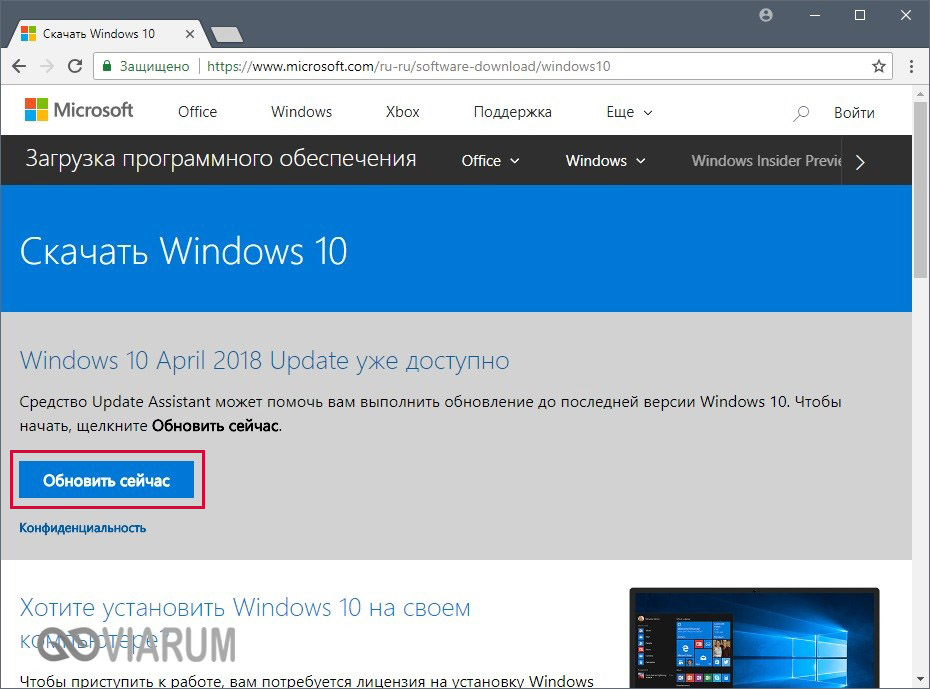
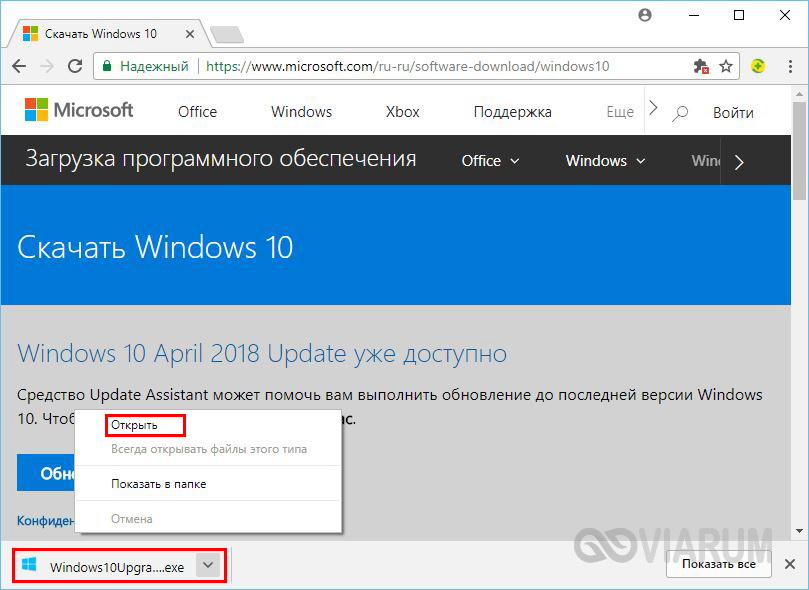
Загрузка помощника с сайта Microsoft

update-assistant-8

Обновление с помощью Помощника

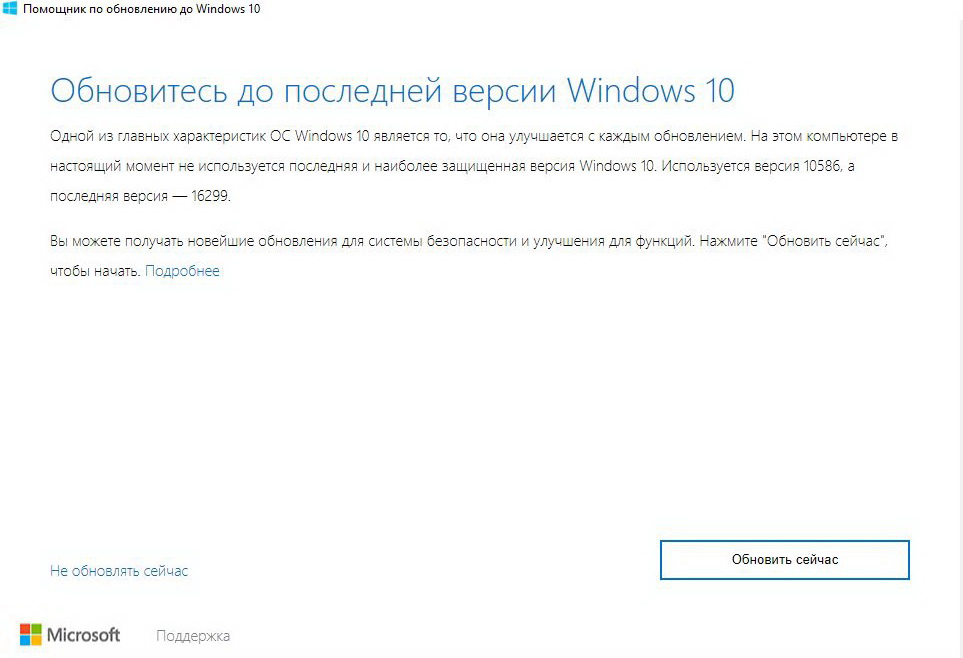
После запуска приложение определит текущую версию Windows 10 и предложит установить самую последнюю версию.

Окно приложения Update assistant

Апдейт инициируется кнопкой «Обновить сейчас», правда сначала будет проанализирована конфигурация компьютера на предмет соответствия требованиям операционной системы. Также Помощник проверит достаточно ли места на диске. Если будет выявлена какая-то проблема, то появится предупреждающая надпись, а сама процедура прервется. Наиболее часто загвоздка возникает из-за нехватки свободного дискового пространства для обновления. Пример появляющегося в этом случае сообщения приведен на скриншоте ниже.
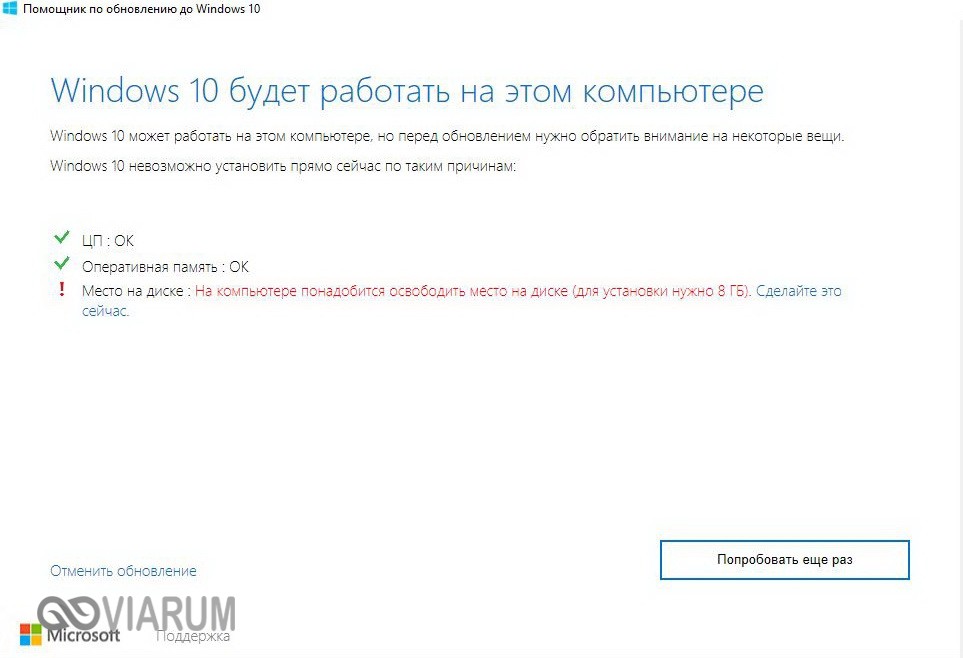
Читать далее:
Как скрыть скрытые папки в Windows 10

Результат анализа системы

После устранения всех несоответствий можно нажать «Попробовать еще раз», другой вариант – отменить обновление, а потом запустить его заново. Если Update Assistant на этот раз даст добро, начнется скачка и установка нужных файлов. Вы в это время можете работать с любыми приложениями, как если бы апдейт не производился.

update-assistant-5

Как удалить Помощник по обновлению Windows 10

Некоторые пользователи не видят необходимости в обновлении своей «десятки», поэтому стремятся удалить Update Assistant. Сделать это несложно, и никакой угрозы работоспособности системы подобная операция не несет. Удаляется Помощник так же, как и любое другое приложение. Открываем «Панель управления», а потом заходим в раздел «Программы и компоненты». В списке находим «Помощник по обновлению до Windows 10» и выделяем его.
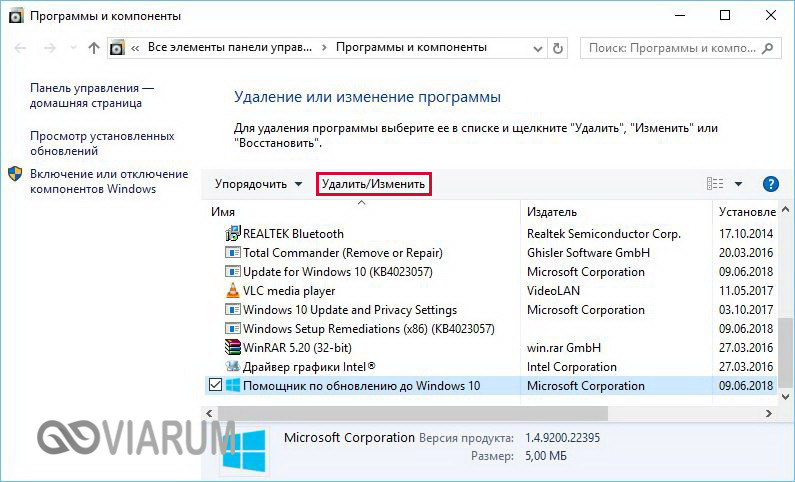
Удаление Помощника шаг 1

Нажимаем сверху «Удалить/Изменить», после чего подтверждаем деинсталляцию нажатием кнопки «Удалить».

Удаление Помощника шаг 2

Папка Windows10Upgrade, содержащая файлы Update assistant, должна исчезнуть. Если этого не случилось, удаляем ее вручную, предварительно зайдя в свойства каталога и сняв на вкладке «Общие» отметку с пункта «Только для чтения».

update-assistant-9

Никаких отрицательных последствий для работы системы от удаления Помощника не будет.
ПОДРОБНЕЕ:Update Assistantwindows 10
Предыдущая статья Как в Windows 10 создать макет меню Пуск и применить его ко всем учетным записям Как в Windows 10 создать макет меню Пуск и применить его ко всем учетным записям
Следующая статья «Имя события проблемы APPCRASH» – как исправить ошибку в Windows 7?

Новое на сайте

Экспертный взгляд на программы вроде «AI Seed Phrase Finder» и риски, связанные с попытками «восстановить» забытые кошельки Bitcoin

Новости
03.12.2025

Игровые кресла: комфорт и здоровье для современных геймеров

Компьютеры
03.12.2025

Встроенные варочные панели: выбор, функции и преимущества

Видео
03.12.2025

Игры Ростелеком глазами геймера: честный обзор от первого лица

Прохождения
03.12.2025

Корпоративные серверы: основы, типы и значение для бизнеса

Инструкции
03.12.2025

Похожие публикации

Как отключить спящий режим в Windows 10 – отменяем переход в режим сна

Как отключить спящий режим в Windows 10 – отменяем переход в режим сна

Windows 10
Как поменять курсор мыши в Windows 7/10

Как поменять курсор мыши в Windows 7/10

Windows 10
Как в Windows 10 включить автоматическое развертывание дерева панели переходов Проводника

Как в Windows 10 включить автоматическое развертывание дерева панели переходов Проводника

Windows 10
Как изменить имя пользователя (учетной записи) в Windows 10

Как изменить имя пользователя (учетной записи) в Windows 10

Windows 10

Viarum.ru

          Мир технологий

© Viarum.ru. Все права защищены.

Выбор редакции

Microsoft прекратит поддержку Windows 7 в 2015 году
Что делать если тормозят игры?
Гаснет экран монитора во время работы компьютера – почему такое случается?

Выбор пользователя

Как отформатировать телефон полностью
Memahami Taruhan Asian Handicap dalam Sepak Bola dengan Sbobet88
Как поставить напоминание в телефоне Андроид и не только

ТОП публикаций

Как узнать модель ноутбука
Цветные драгоценные камни: красота, ценность и уникальность
Что за папка WinSxS в Windows 7/10 и как ее очистить?
Welcome Back!

Sign in to your account

Username or Email Address
Password

Lost your password?