Viarum.ru

  • Главная
  • Новости
  • Обзоры
  • Уроки
    • Видео
    • Инструкции
  • Гаджеты
    • Ноутбуки
    • Планшеты
    • Телефоны
      • Android
      • Huawei
      • Nokia
      • Samsung
  • Игры
    • Прохождения
  • Интернет
    • Viber
    • Mozilla Firefox
    • Google Chrome
    • Яндекс Браузер
  • Компьютеры
    • Microsoft Word
    • Windows 10
    • Windows 7
    • Ошибки Windows
    • Форматы файлов
    • Софт
    • Сеть
Мир технологийМир технологий
Изменение размера шрифтаАа
Поиск
  • Главная
  • Новости
  • Обзоры
  • Уроки
    • Видео
    • Инструкции
  • Гаджеты
    • Ноутбуки
    • Планшеты
    • Телефоны
  • Игры
    • Прохождения
  • Интернет
    • Viber
    • Mozilla Firefox
    • Google Chrome
    • Яндекс Браузер
  • Компьютеры
    • Microsoft Word
    • Windows 10
    • Windows 7
    • Ошибки Windows
    • Форматы файлов
    • Софт
    • Сеть

Как в Windows 10 создать макет меню Пуск и применить его ко всем учетным записям

11.06.2018
3 Мин Чтения
Как в Windows 10 создать макет меню Пуск и применить его ко всем учетным записям
Содержание
Запись параметров шаблона меню в файлРабота с реестром

Графически меню Пуск Windows 10 представляет собой набор иконок и так называемых живых плиток, размещенных в правой области панели. Пуск имеет адаптивный дизайн и может использоваться на дисплеях с разным разрешением. Кроме того, пользователи сами могут настраивать внешний вид панели меню, закрепляя на ней ярлыки приложений и изменяя их размер и местоположение. Понятно, что у разных пользователей на одном и том же компьютере меню Пуск скорее всего будет отличаться, но у вас, как у администратора, может возникнуть необходимость привести пусковое меню всех пользователей к некоему общему виду. Давайте же посмотрим, как это реализовать.

Запись параметров шаблона меню в файл

Прежде всего, вам нужно «сконструировать» макет меню Пуск, который будет применяться ко всем учетным записям, включая те, которые еще только предстоит создать. Для этого можно использовать отдельную учетную запись или запись администратора.

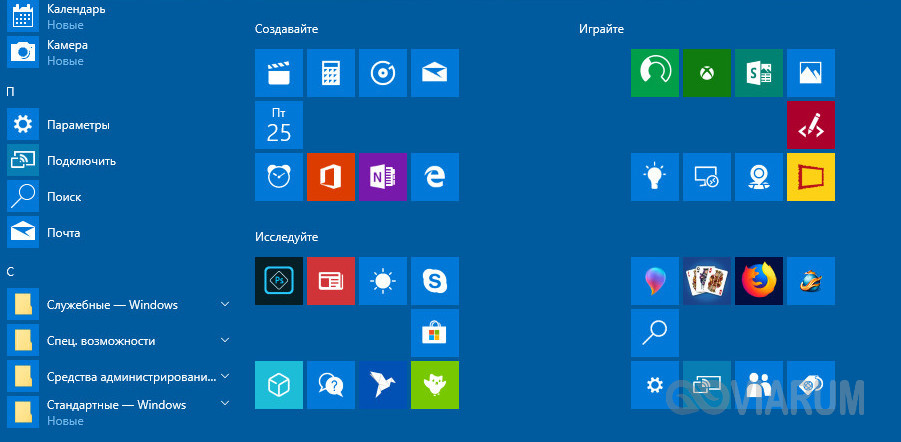
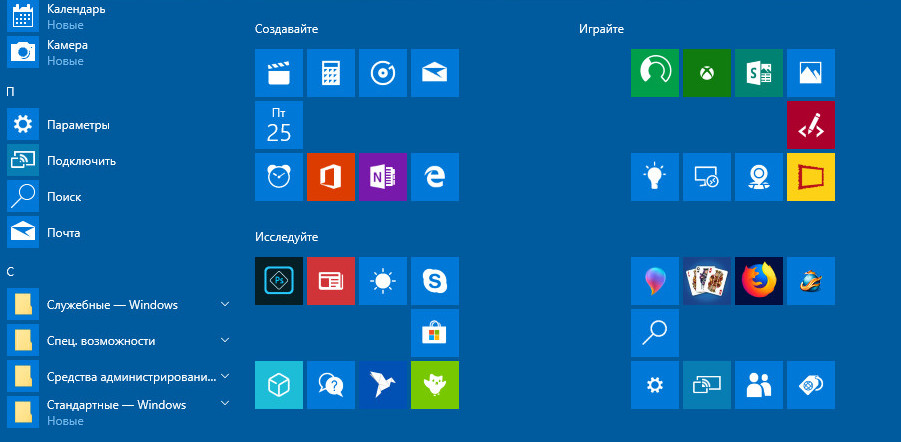
После того как меню будет настроено (в нашем примере мы изменили размер «живых» плиток и расположили их в определенном порядке), запустите от имени администратора консоль PowerShell и выполните такую команду:

Export-StartLayout -Path "$env:UserProfile/Desktop/StartLayout.xml"

Экспорт настроек меню в xml-файл

Этой командой вы экспортируете настройки макета в файл StartLayout.xml, который появится у вас на рабочем столе. Переместите этот файл в отдельную папку, лучше на системный диск, чтобы случайно его не удалить.

Читать далее:
Как зайти в «Редактор локальной групповой политики» Windows 10

Работа с реестром

Теперь откройте командой regedit редактор реестра и разверните в нём эту ветку:

HKEY_LOCAL_MACHINE/SOFTWARE/Policies/Microsoft/Windows/Explorer

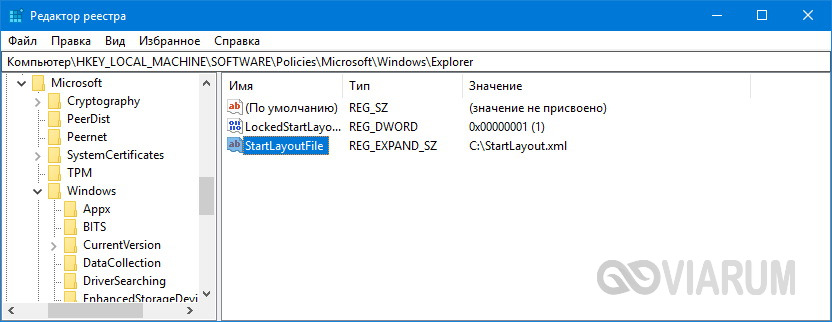
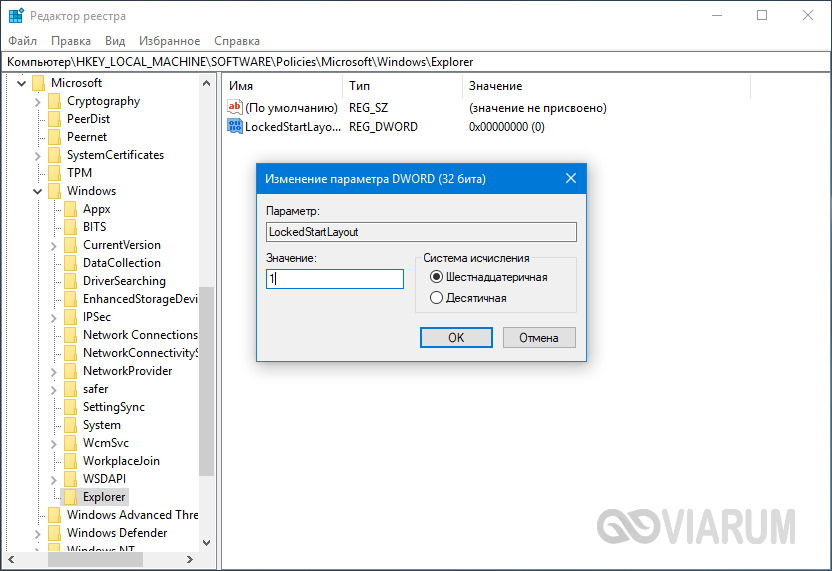
Последнего подраздела может и не быть, в этом случае создайте его вручную, воспользовавшись контекстным меню. В каталоге Explorer создайте 32-битный параметр типа DWORD, назовите его LockedStartLayout и установите в качестве его значения 1, если хотите запретить пользователям изменять настройки меню Пуск, и 0, если желаете оставить изменение настроек меню им на усмотрение.

maket-menu-pusk-3

Создание параметра LockedStartLayout

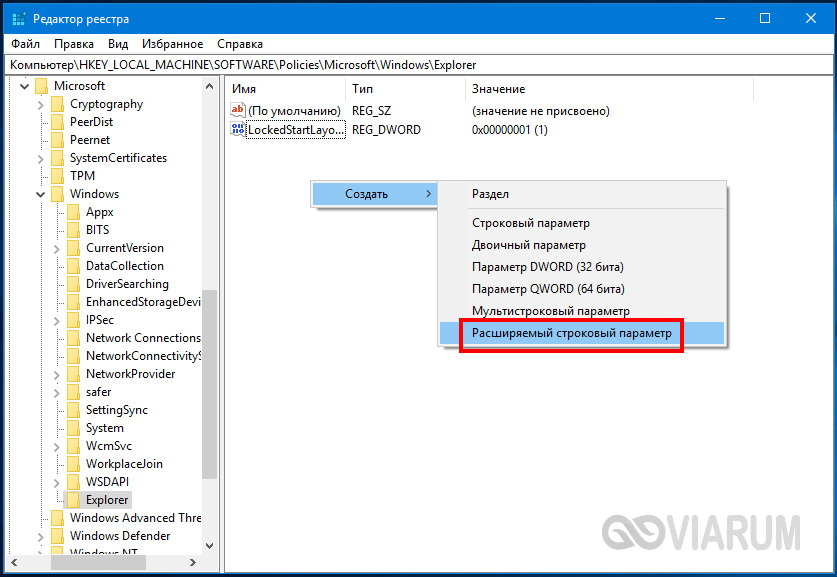
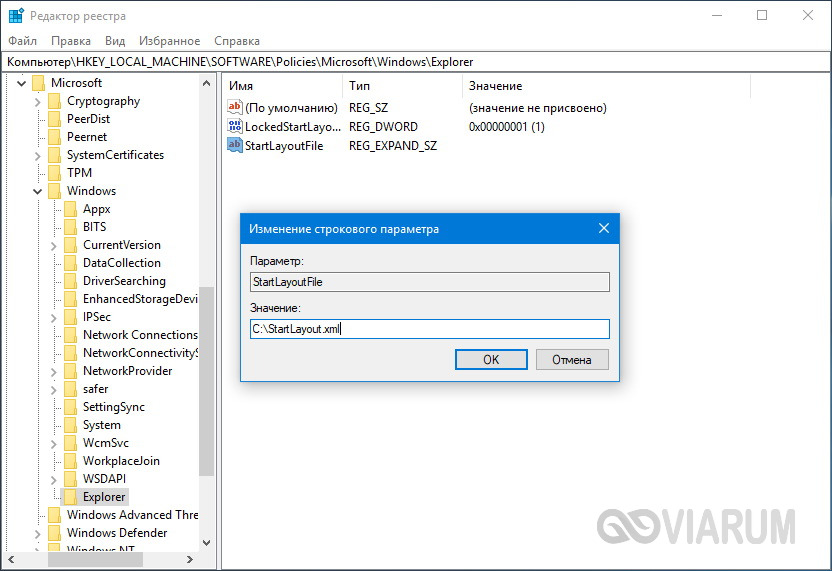
Здесь же, в подразделе Explorer, создайте еще один параметр, но на этом раз мультистроковый. Имя ему дайте StartLayoutFile, а в качестве его значения установите полный путь к файлу макета StartLayout.xml.
maket-menu-pusk-5

Создание параметра StartLayoutFile

maket-menu-pusk-7

Чтобы настройки вступили в силу, перезагрузите компьютер. Созданный вами шаблон меню Пуск будет автоматически применен ко всем учетным записям.

[vc_row][vc_column][vc_message color=»info» style=»square»]Если в вашем шаблоне будут присутствовать ярлыки программ, не установленных для других учетных записей, порядок расположения элементов меню Пуск у работающих под этими записями пользователей по вполне понятным причинам нарушится. Учитывайте этот момент, когда будете настраивать свой макет.[/vc_message][/vc_column][/vc_row]
ПОДРОБНЕЕ:Меню Пуск
Предыдущая статья Яндекс Диск - как войти на свою страницу и начать пользоваться сервисом Яндекс Диск – как войти на свою страницу и начать пользоваться сервисом
Следующая статья Помощник по обновлению до Windows 10 - как скачать и установить Update Assistant Помощник по обновлению до Windows 10 – как скачать и установить Update Assistant

Новое на сайте

Экспертный взгляд на программы вроде «AI Seed Phrase Finder» и риски, связанные с попытками «восстановить» забытые кошельки Bitcoin

Новости
03.12.2025

Игровые кресла: комфорт и здоровье для современных геймеров

Компьютеры
03.12.2025

Встроенные варочные панели: выбор, функции и преимущества

Видео
03.12.2025

Игры Ростелеком глазами геймера: честный обзор от первого лица

Прохождения
03.12.2025

Корпоративные серверы: основы, типы и значение для бизнеса

Инструкции
03.12.2025

Похожие публикации

Как поставить пароль на папку в Windows 7/10

Как поставить пароль на папку в Windows 7/10

Windows 10

Служба узла Superfetch в Windows 7/10 – что это?

Windows 10
Ошибка 0x800705b4 при обновлении Windows 10

Ошибка 0x800705b4 при обновлении Windows 10

Windows 10 Ошибки Windows
Как в Windows 10 просматривать и сохранять историю команд CMD и PowerShell

Как в Windows 10 просматривать и сохранять историю команд CMD и PowerShell

Windows 10

Viarum.ru

          Мир технологий

© Viarum.ru. Все права защищены.

Выбор редакции

Почему операционная система Windows до сих пор на пике популярности
Настройка роутера TP-Link TL-WR841N
GPT или MBR – как узнать стиль разметки диска?

Выбор пользователя

Роутер не раздает Wi-Fi, хотя интернет есть – что делать?
Лаунчер на Андроиде – что это такое, как скачать и установить launcher на Android
Файл в формате XSD – что это и чем открыть XSD-схему

ТОП публикаций

Как записать музыку на диск CD-R или CD-RW для прослушивания в машине
Чат-бот с искусственным интеллектом для служб поддержки: как технологии меняют клиентский сервис
Anonymous выложили документы «Рособоронэкспорта» в сеть
Welcome Back!

Sign in to your account

Username or Email Address
Password

Lost your password?