Viarum.ru

  • Главная
  • Новости
  • Обзоры
  • Уроки
    • Видео
    • Инструкции
  • Гаджеты
    • Ноутбуки
    • Планшеты
    • Телефоны
      • Android
      • Huawei
      • Nokia
      • Samsung
  • Игры
    • Прохождения
  • Интернет
    • Viber
    • Mozilla Firefox
    • Google Chrome
    • Яндекс Браузер
  • Компьютеры
    • Microsoft Word
    • Windows 10
    • Windows 7
    • Ошибки Windows
    • Форматы файлов
    • Софт
    • Сеть
Мир технологийМир технологий
Изменение размера шрифтаАа
Поиск
  • Главная
  • Новости
  • Обзоры
  • Уроки
    • Видео
    • Инструкции
  • Гаджеты
    • Ноутбуки
    • Планшеты
    • Телефоны
  • Игры
    • Прохождения
  • Интернет
    • Viber
    • Mozilla Firefox
    • Google Chrome
    • Яндекс Браузер
  • Компьютеры
    • Microsoft Word
    • Windows 10
    • Windows 7
    • Ошибки Windows
    • Форматы файлов
    • Софт
    • Сеть

Как увеличить размер кэша значков в Windows 10

01.02.2019
2 Мин Чтения

Для ускорения показа используемых в ярлыках, файлах и папках значков Windows 10 кэширует их в специальный файл. Когда пользователь открывает и просматривает данные в Проводнике, иконки автоматически подгружаются из кэша, избавляя Проводник от необходимости извлекать их непосредственно из объектов.

Тем не менее, можно часто наблюдать, что при открытии папок с большим количеством файлов значки подгружаются медленно, да и сами папки открываются не так быстро. Основной тому причиной является маленький размер кэша значков – в Windows 10 под него зарезервировано всего 500 Кб. Если увеличить этот размер, содержимое папок будет загружаться в Проводнике быстрее.

Работа с реестром

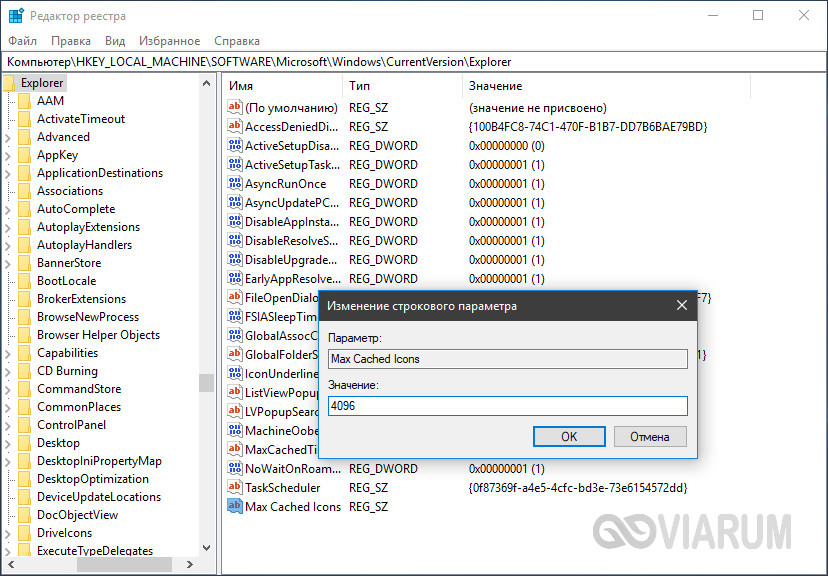
К сожалению, в интерфейсе системы нет настройки, которая позволяла бы изменять размер кэша иконок, поэтому действовать придется в обход. Запустив редактор реестра командой regedit, перейдите в расположение HKLM/SOFTWARE/Microsoft/Windows/CurrentVersion/Explorer, справа найдите параметр Max Cached Icons и установите для него число, соответствующее новому размеру кэша значков в килобайтах. Например, 4096 (4 Мб).

Читать далее:
Что делать, если в Windows 10 не работает клик правой кнопкой мыши на рабочем столе

Если параметра не окажется, создайте его вручную. Тип он должен иметь обычный строковый. Перезагрузите компьютер и понаблюдайте за работой Проводника в момент открытия каталогов с большим количеством файлов. Папки должны открываться быстрее. Вот и всё, твик очень простой, применим он не только к Windows 10, но и к Windows 8.1 и 7.
Предыдущая статья Как объединить разделы жесткого диска в Windows 10 – выполняем слияние томов
Следующая статья Ошибка 0x80070643 при установке обновлений в Windows 10 – как исправить?

Новое на сайте

Экспертный взгляд на программы вроде «AI Seed Phrase Finder» и риски, связанные с попытками «восстановить» забытые кошельки Bitcoin

Новости
03.12.2025

Игровые кресла: комфорт и здоровье для современных геймеров

Компьютеры
03.12.2025

Встроенные варочные панели: выбор, функции и преимущества

Видео
03.12.2025

Игры Ростелеком глазами геймера: честный обзор от первого лица

Прохождения
03.12.2025

Корпоративные серверы: основы, типы и значение для бизнеса

Инструкции
03.12.2025

Похожие публикации

Как посмотреть все таймеры пробуждения в Windows 8.1 и 10

Как посмотреть все таймеры пробуждения в Windows 8.1 и 10

Windows 10
Как в Windows 10 включить автоматическое развертывание дерева панели переходов Проводника

Как в Windows 10 включить автоматическое развертывание дерева панели переходов Проводника

Windows 10
Пропала корзина с рабочего стола Windows 7/10 – как восстановить значок?

Пропала корзина с рабочего стола Windows 7/10 – как вернуть значок?

Windows 10
Гибернация в Windows 7/10

Гибернация в Windows 7/10

Windows 10

Viarum.ru

          Мир технологий

© Viarum.ru. Все права защищены.

Выбор редакции

WMI Provider Host грузит процессор в Windows 7/10 – как решить проблему?
Серверная платформа: что это такое и зачем она нужна
Pengalaman Bermain di Situs Judi Slot Terbaik untuk Pemain Mobile

Выбор пользователя

Павел Дуров ищет «свободную страну»
Как пополнить кошелёк Steam: простой гид для геймеров
GTA V на PS4 и Xbox One

ТОП публикаций

Roda Keberuntungan: Slot Terbaik dengan Bonus Terbesar di Situs Mauslot
Как распечатать с телефона документ или фотографию на принтере
Спящий режим в Windows 7/10
Welcome Back!

Sign in to your account

Username or Email Address
Password

Lost your password?