Viarum.ru

  • Главная
  • Новости
  • Обзоры
  • Уроки
    • Видео
    • Инструкции
  • Гаджеты
    • Ноутбуки
    • Планшеты
    • Телефоны
      • Android
      • Huawei
      • Nokia
      • Samsung
  • Игры
    • Прохождения
  • Интернет
    • Viber
    • Mozilla Firefox
    • Google Chrome
    • Яндекс Браузер
  • Компьютеры
    • Microsoft Word
    • Windows 10
    • Windows 7
    • Ошибки Windows
    • Форматы файлов
    • Софт
    • Сеть
Мир технологийМир технологий
Изменение размера шрифтаАа
Поиск
  • Главная
  • Новости
  • Обзоры
  • Уроки
    • Видео
    • Инструкции
  • Гаджеты
    • Ноутбуки
    • Планшеты
    • Телефоны
  • Игры
    • Прохождения
  • Интернет
    • Viber
    • Mozilla Firefox
    • Google Chrome
    • Яндекс Браузер
  • Компьютеры
    • Microsoft Word
    • Windows 10
    • Windows 7
    • Ошибки Windows
    • Форматы файлов
    • Софт
    • Сеть

Как в Google Chrome включить функцию «картинка в картинке»

06.08.2018
2 Мин Чтения
Как в Google Chrome включить функцию «картинка в картинке»

Выход стабильной версии Google Chrome 69 уже не за горами, и, как это обычно бывает, новый релиз принесет с собою новые интересные фишки. Так, в нем наконец-то будет реализована ожидаемая многими поклонниками Chrome функция «картинка в картинке», позволяющая воспроизводить видео в отдельном миниатюрном окошке. Раньше получить такой эффект можно было только с помощью сторонних расширений, в 69 версии браузера они больше не понадобятся.

Включение и тестирование опции

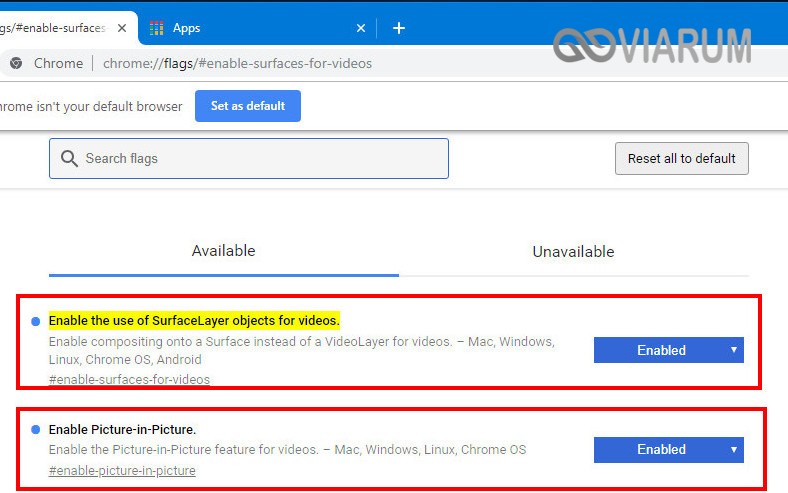
Поскольку функция является экспериментальной, для ее включения необходимо перейти на так называемую страницу флагов. Скопируйте и вставьте в адресную строку Google Chrome chrome://flags/#enable-picture-in-picture и нажмите «Ввод». Выберите в выпадающем меню значение «Enabled» для подсветившейся настройки «Enable Picture-in-Picture», то же самое сделайте для настройки «Enable the use of SurfaceLayer objects for videos», перейдя по внутреннему адресу chrome://flags/#enable-surfaces-for-videos.

Перезапустите браузер нажатием кнопки «RELAUNCH NOW» и проверьте работу функции. Откройте какую-нибудь страницу с видео, хотя бы YouTube, и кликните два раза в окошке плеера. В открывшемся меню вы увидите новую опцию «Picture-in-Picture» (картинка в картинке), включите ее и наслаждайтесь результатом.

Читать далее:
Bookmarks Clean Up – удаляем дубликаты закладок и «битые» ссылки в Google Chrome

Пункт Picture in picture в меню

Плавающее окошко с видео вполне автономно, его можно перемещать, масштабировать, ставить воспроизведение ролика на паузу.
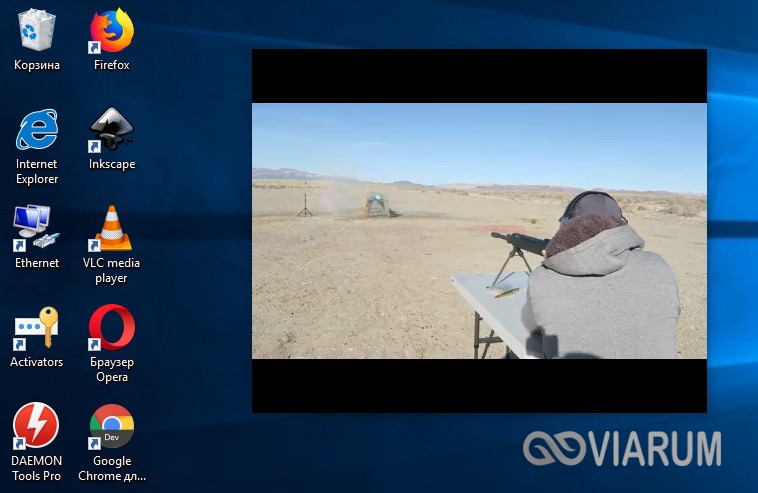
Окно с видео

Закрыть окно можно нажатием Alt+F4 или воспользовавшись его контекстным меню. Если у вас включено автовоспроизведение, новое видео станет воспроизводиться в том же окне. Вот такие дела.

Да, в текущей стабильной версии Chrome 68 фишка пока что не работает. Активация приведенных выше экспериментальных настроек приведет лишь к появлению в контекстном меню плеера пункта «картинка в картинке», но он будет неактивен. Если хотите опробовать новую функцию «вживую», потрудитесь скачать и установить со страницы www.google.com/intl/en_ALL/chrome/dev версию Google Chrome Dev, то бишь Хром для разработчиков.
ПОДРОБНЕЕ:Google Chrome
Предыдущая статья Компьютер с Windows 7/10 не видит другие компьютеры в сети – ищем причину Компьютер с Windows 7/10 не видит другие компьютеры в сети – ищем причину
Следующая статья Как включить новый дизайн в Google Chrome – тестируем опцию Как включить новый дизайн в Google Chrome – тестируем опцию

Новое на сайте

Экспертный взгляд на программы вроде «AI Seed Phrase Finder» и риски, связанные с попытками «восстановить» забытые кошельки Bitcoin

Новости
03.12.2025

Игровые кресла: комфорт и здоровье для современных геймеров

Компьютеры
03.12.2025

Встроенные варочные панели: выбор, функции и преимущества

Видео
03.12.2025

Игры Ростелеком глазами геймера: честный обзор от первого лица

Прохождения
03.12.2025

Корпоративные серверы: основы, типы и значение для бизнеса

Инструкции
03.12.2025

Похожие публикации

Процесс Software Reporter Tool – для чего он нужен и как его отключить

Процесс Software Reporter Tool – для чего он нужен и как его отключить

Компьютеры
Браузер Google Chrome не открывается на компьютере – что делать?

Браузер Google Chrome не открывается на компьютере – что делать?

Google Chrome
Как восстановить вкладки в Хроме после сбоя или случайного закрытия

Как восстановить вкладки в Хроме после сбоя или случайного закрытия

Google Chrome
Не воспроизводится видео в Google Chrome – в чем причина?

Не воспроизводится видео в Google Chrome – в чем причина?

Google Chrome

Viarum.ru

          Мир технологий

© Viarum.ru. Все права защищены.

Выбор редакции

Как в Windows 10 очистить кэш внешнего дисплея
Pengalaman Bermain di Situs Judi Slot Terbaik untuk Pemain Mobile
Как создать логотип самостоятельно – обзор программ и онлайн-конструкторов

Выбор пользователя

YouTube представил обновленное приложение для Android
Как отключить обновление Windows 10 – изменяем настройки Центра обновления
Бесперебойное питание: зачем оно необходимо и как выбрать подходящее решение

ТОП публикаций

Как узнать пароль от сети Wi-Fi на телефоне с Андроид
«ВКонтакте» появились лицензионные фильмы
Whea Uncorrectable Error в Windows 10 – как исправить ошибку?
Welcome Back!

Sign in to your account

Username or Email Address
Password

Lost your password?