Viarum.ru

  • Главная
  • Новости
  • Обзоры
  • Уроки
    • Видео
    • Инструкции
  • Гаджеты
    • Ноутбуки
    • Планшеты
    • Телефоны
      • Android
      • Huawei
      • Nokia
      • Samsung
  • Игры
    • Прохождения
  • Интернет
    • Viber
    • Mozilla Firefox
    • Google Chrome
    • Яндекс Браузер
  • Компьютеры
    • Microsoft Word
    • Windows 10
    • Windows 7
    • Ошибки Windows
    • Форматы файлов
    • Софт
    • Сеть
Мир технологийМир технологий
Изменение размера шрифтаАа
Поиск
  • Главная
  • Новости
  • Обзоры
  • Уроки
    • Видео
    • Инструкции
  • Гаджеты
    • Ноутбуки
    • Планшеты
    • Телефоны
  • Игры
    • Прохождения
  • Интернет
    • Viber
    • Mozilla Firefox
    • Google Chrome
    • Яндекс Браузер
  • Компьютеры
    • Microsoft Word
    • Windows 10
    • Windows 7
    • Ошибки Windows
    • Форматы файлов
    • Софт
    • Сеть

Как в Windows 10 исправить ошибку «IP-адрес уже назначен другому сетевому адаптеру»

04.03.2020
2 Мин Чтения
Как в Windows 10 исправить ошибку «IP-адрес уже назначен другому сетевому адаптеру»

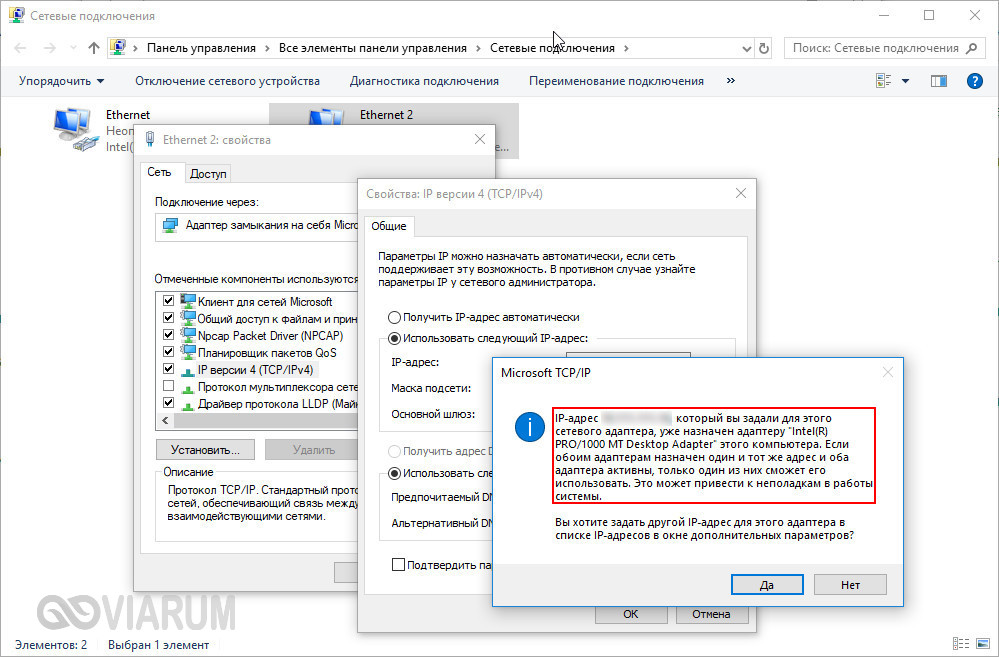
После замены материнской платы или сетевой карты вы можете столкнуться с проблемой назначения IP-адреса старого адаптера новому оборудованию. При попытке задать нужную конфигурацию в свойствах протокола появляется сообщение «IP-адрес уже назначен другому сетевому адаптеру», содержащее предупреждение о возможных неполадках. Подобная проблема также часто возникает при переносе виртуальных машин на другой гипервизор или физического компьютера в виртуальную среду.

Как избавиться от ошибки

Причина неполадки кроется в наличии в системе скрытых сетевых адаптеров, отсутствующих физически, но все еще прописанных в конфигурации Windows 10. Когда пользователь физически отключает сетевую карту, система не удаляет данные о ней, а просто скрывает их. Чтобы назначить старый IP новому адаптеру, вам нужно удалить сведения о старом оборудовании.

Откройте Диспетчер устройств и в меню «Вид» выберите опцию «Показать скрытые устройства».
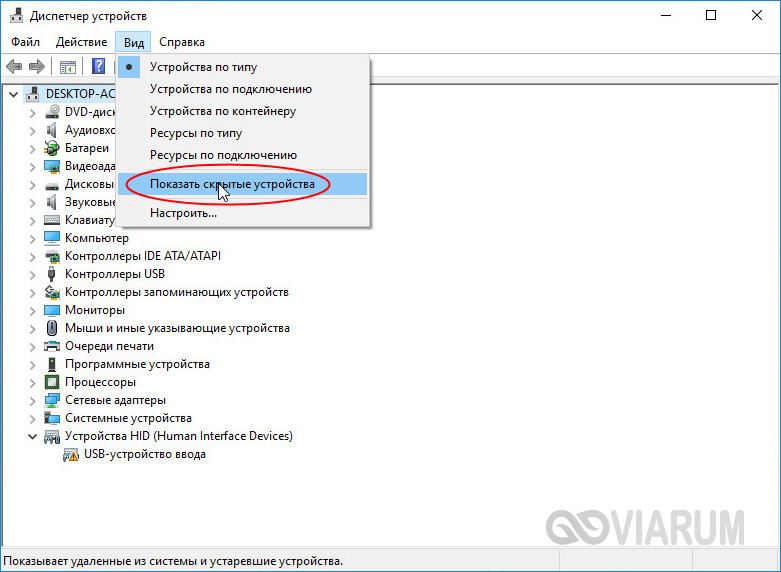
Включение показа скрытых устройств

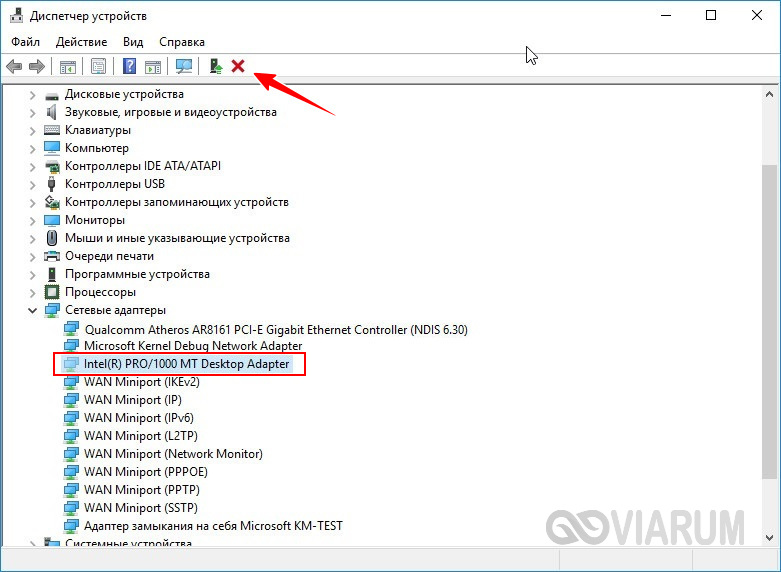
Разверните блок «Сетевые адаптеры» и найдите отсутствующее устройство, имеющее менее яркий значок. После удаления скрытого адаптера желательно перезагрузить компьютер.
Читать далее:
Как в Windows 10 создать ярлык ключа реестра

Удаление старого адаптера

Если проблема с назначением IP не исчезла, нужно удалить старую конфигурацию из реестра Windows 10. Для этого в редакторе реестра следует перейти к ключу HKLM/SYSTEM/CurrentControlSet/Services/Tcpip/Parameters. В последнем подразделе будет каталог Interfaces, а в нём – GUID (подразделы с 32-значными названиями в фигурных скобках). Заходим в каждый подраздел и смотрим значение параметра IPAddress. Если он содержит IP старого адаптера, запишите или запомните GUID и удалите ветку реестра.

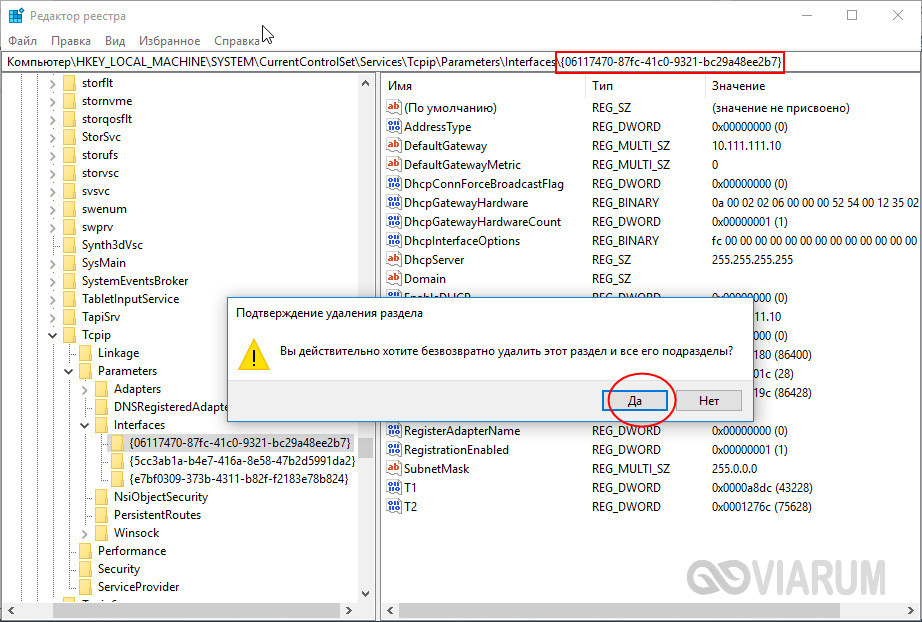
Параметр IPAddress

Удаление записей из ветки Interfaces

Также в указанном выше ключе будет каталог Adapters со своими GUID-подразделами. Найдите подраздел с ранее записанным идентификатором и удалите его.
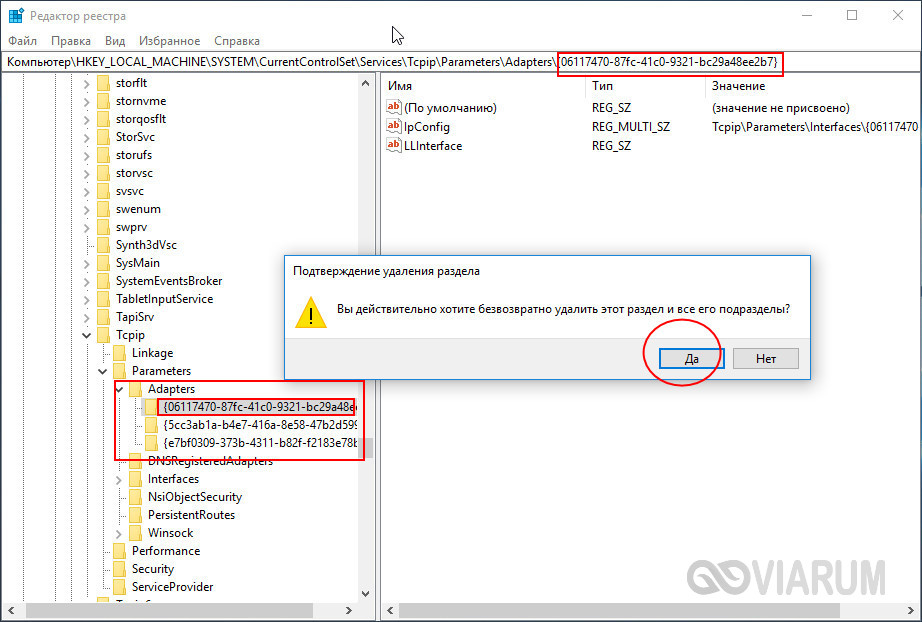
Удаление записей из каталога Adapters

Затем перейдите к ветке HKLM/SYSTEM/CurrentControlSet/Services и удалите оттуда подраздел, соответствующий искомому GUID.
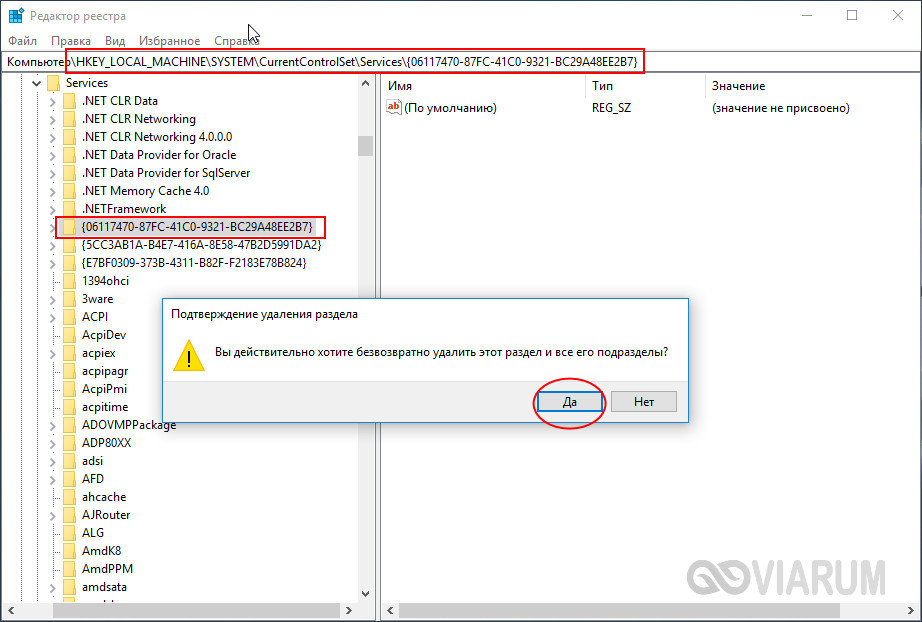
Чистка ветки Services

Чистка окончена, можно перезагрузиться и попробовать назначить IP-адрес новому оборудованию. Дополнительно рекомендуется выполнить сброс сети командами netsh winsock reset и netsh int ip reset.
Предыдущая статья Как удалить программу в Windows 10 Как удалить программу в Windows 10
Следующая статья Как добавить учетную запись в Windows 10 Как добавить учетную запись в Windows 10

Новое на сайте

Экспертный взгляд на программы вроде «AI Seed Phrase Finder» и риски, связанные с попытками «восстановить» забытые кошельки Bitcoin

Новости
03.12.2025

Игровые кресла: комфорт и здоровье для современных геймеров

Компьютеры
03.12.2025

Встроенные варочные панели: выбор, функции и преимущества

Видео
03.12.2025

Игры Ростелеком глазами геймера: честный обзор от первого лица

Прохождения
03.12.2025

Корпоративные серверы: основы, типы и значение для бизнеса

Инструкции
03.12.2025

Похожие публикации

TrustedInstaller

Что такое TrustedInstaller и как его отключить

Windows 10
Как войти в безопасный режим Windows 10 – способы запуска Safe Mode

Как войти в безопасный режим Windows 10 – способы запуска Safe Mode

Windows 10
Как в Windows 10 запускать SH-скрипты без подсистемы Bash

Как в Windows 10 запускать SH-скрипты без подсистемы Bash

Windows 10

Тестовый режим Windows 10 – как отключить Test Mode через консоль

Windows 10

Viarum.ru

          Мир технологий

© Viarum.ru. Все права защищены.

Выбор редакции

YouTube для детей младше 10 лет
iPhone 6 и iPhone 6 Plus: в чем секрет популярности?
Не работает звук на компьютере – как это исправить?

Выбор пользователя

iPhone 17 Air: Легкий, как воздух, мощный, как никогда
Кабели силовые — что это, зачем нужны и как выбрать
Торрент не качает – почему и что делать?

ТОП публикаций

LG представила LG G Flex 2
Petunjuk Jackpot Slot Terpercaya dengan Keuntungan Besar di Situs Mauslot Resmi Indonesia
Интерактивные цифровые механики: современные способы увеличения активности в соцсетях
Welcome Back!

Sign in to your account

Username or Email Address
Password

Lost your password?