Viarum.ru

  • Главная
  • Новости
  • Обзоры
  • Уроки
    • Видео
    • Инструкции
  • Гаджеты
    • Ноутбуки
    • Планшеты
    • Телефоны
      • Android
      • Huawei
      • Nokia
      • Samsung
  • Игры
    • Прохождения
  • Интернет
    • Viber
    • Mozilla Firefox
    • Google Chrome
    • Яндекс Браузер
  • Компьютеры
    • Microsoft Word
    • Windows 10
    • Windows 7
    • Ошибки Windows
    • Форматы файлов
    • Софт
    • Сеть
Мир технологийМир технологий
Изменение размера шрифтаАа
Поиск
  • Главная
  • Новости
  • Обзоры
  • Уроки
    • Видео
    • Инструкции
  • Гаджеты
    • Ноутбуки
    • Планшеты
    • Телефоны
  • Игры
    • Прохождения
  • Интернет
    • Viber
    • Mozilla Firefox
    • Google Chrome
    • Яндекс Браузер
  • Компьютеры
    • Microsoft Word
    • Windows 10
    • Windows 7
    • Ошибки Windows
    • Форматы файлов
    • Софт
    • Сеть

Как создать автоматическое оглавление в Word

11.10.2019
3 Мин Чтения
Как создать автоматическое оглавление в Word
Содержание
Cоздание оглавления в WordНастройка оглавления

Редактор MS Word может использоваться как для набора небольших текстовых фрагментов, так и для создания объемных документов. Те пользователи, которые делали в Ворде курсовую или дипломную работу, да и вообще любой многостраничный проект, неминуемо сталкивались с необходимостью добавить в начало так называемое оглавление (содержание). Если документ не слишком большой, то оглавление не составит труда сделать вручную. Другое дело, когда документ имеет сложную структуру со множеством разделов и подразделов – тут не обойтись без специального инструмента автоматизации. Разумеется, такой функционал присутствует в Ворде, а как им пользоваться, разберемся ниже.

Cоздание оглавления в Word

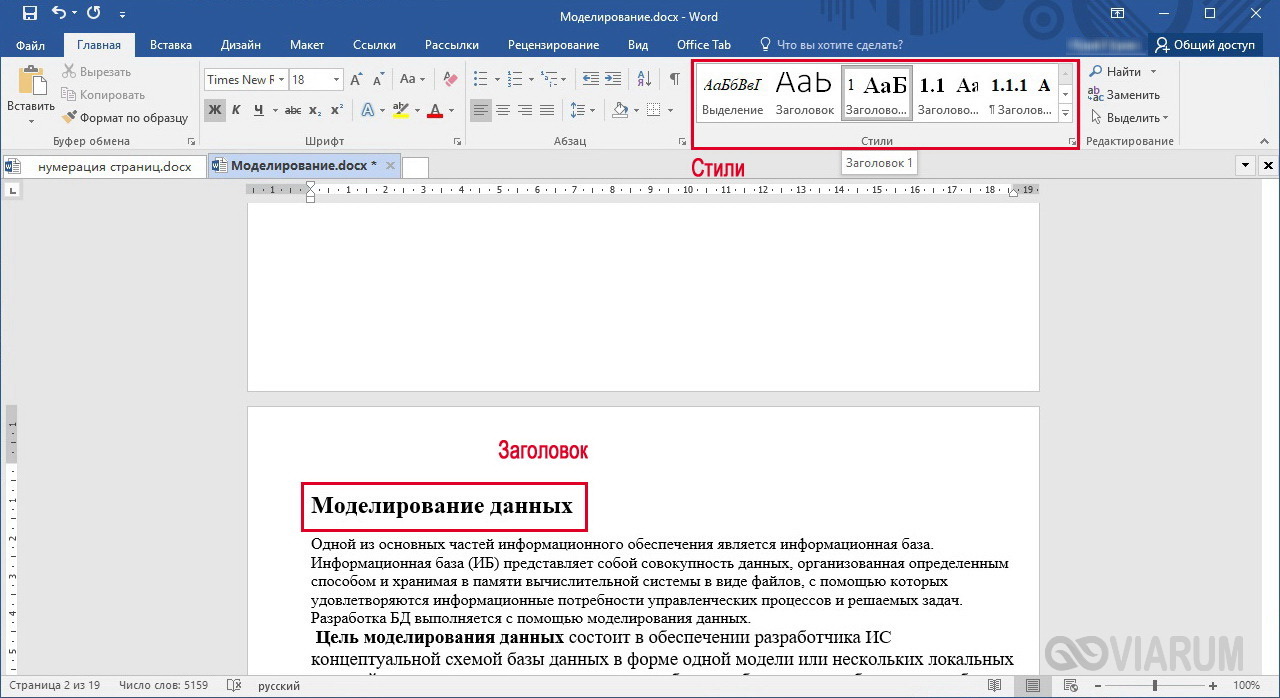
Сделать содержание автоматически не получится, если текст в Ворде не отформатирован должным образом. В случае с научно-техническими работами, будь то доклад или курсовая, проблем с этим обычно нет – документ уже имеет необходимые заголовки и нумерацию страниц. Если же вы еще не произвели такую структуризацию, то самое время заняться этим. Для разбиения документа на разделы используйте разрывы (Макет – Разрывы – Разрывы разделов), а к заголовкам примените соответствующие стили (блок «Стили» на вкладке «Главная»).
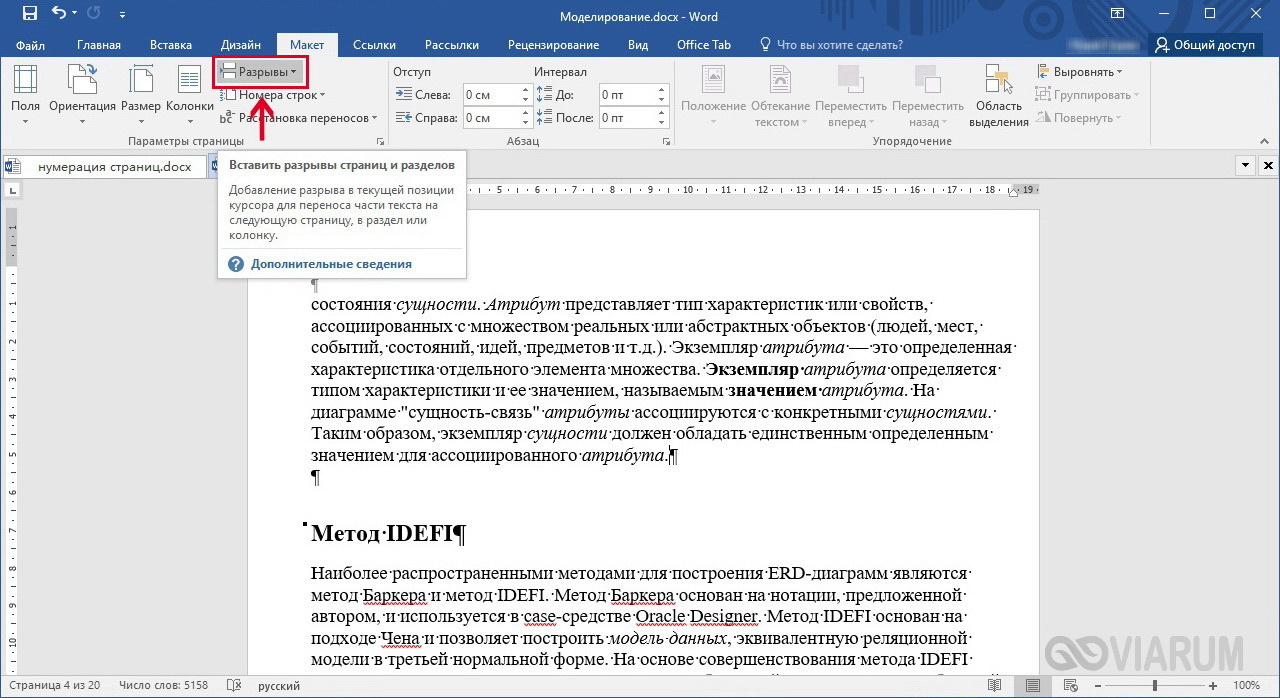
Добавление разрывов для разделов

Именно правильное форматирование заголовков (Заголовок 1, Заголовок 2, Заголовок 3) позволит успешно создать оглавление в Ворде. Ну и, конечно, страницы документа должны быть пронумерованы.

Читать далее:
Как заменить текст в документах Word в пакетном режиме

Итак, текст приобрел нужную структуру, поэтому можно приступать непосредственно к добавлению содержания. Поставьте курсор на то место, куда хотите его вставить, а потом перейдите на вкладку «Ссылки». На верхней панели слева найдите кнопку «Оглавление» и нажмите ее. В выпадающем списке выберите один из предложенных готовых макетов.
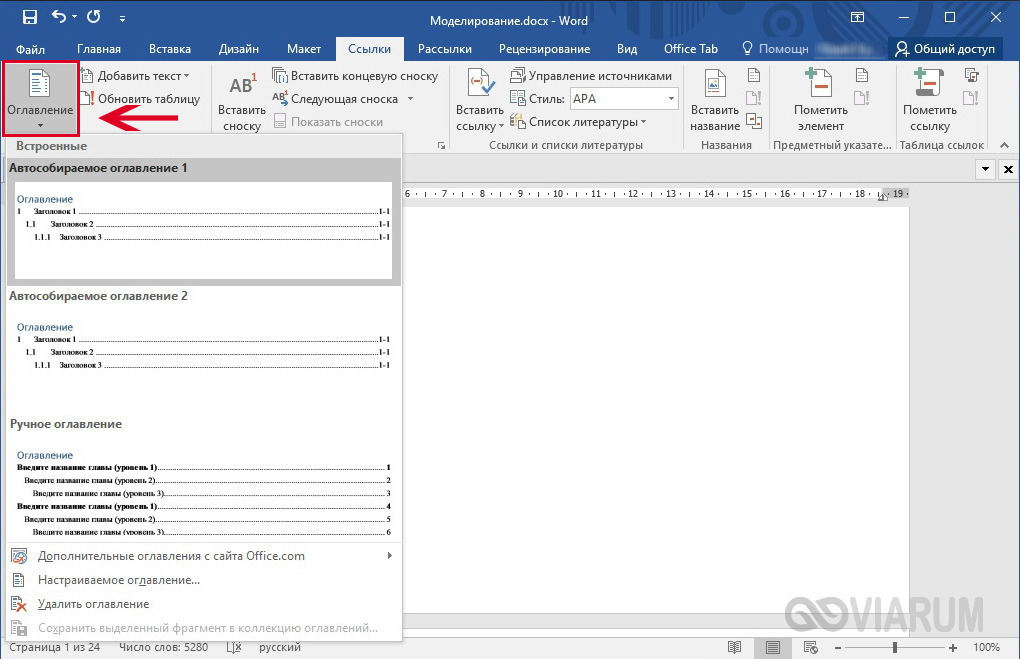
Кнопка Оглавление

Сформированное автоматически содержание будет выглядеть примерно так, как на скриншоте ниже.
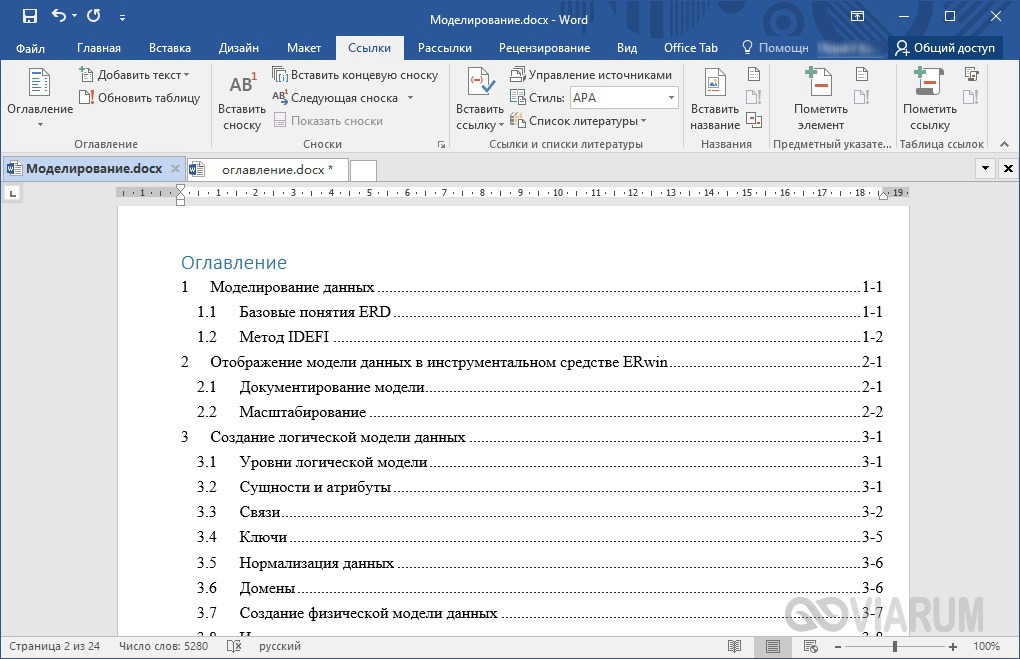
Автоматически сформированное содержание

Автособираемое оглавление является цельным объектом, для управления которым предназначены кнопки в левом верхнем углу. Они позволяют быстро изменить шаблон, обновить или удалить содержание.
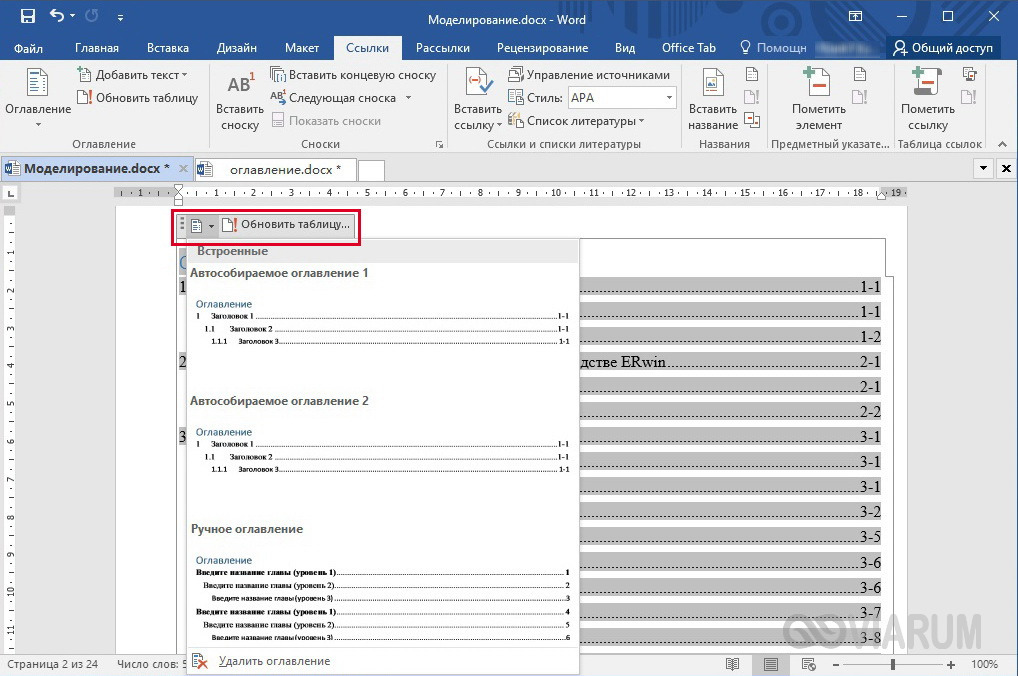
Элементы управления оглавлением

При выборе варианта «Ручное оглавление» список разделов придется редактировать вручную, и у него не будет прямой связи с содержимым документа.
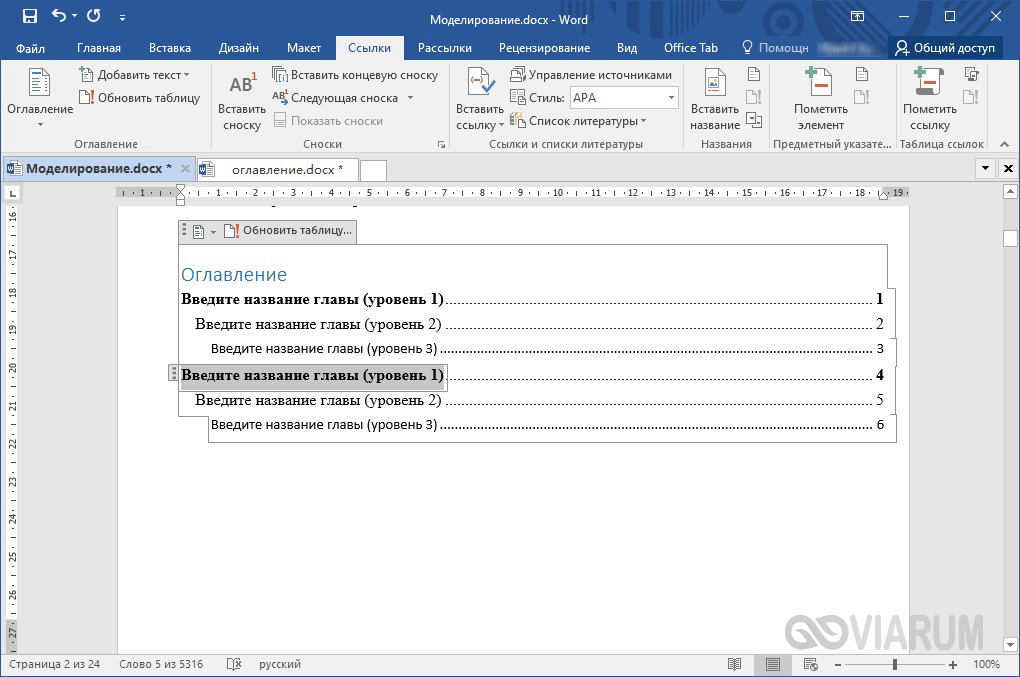
Ручное оглавление

Настройка оглавления

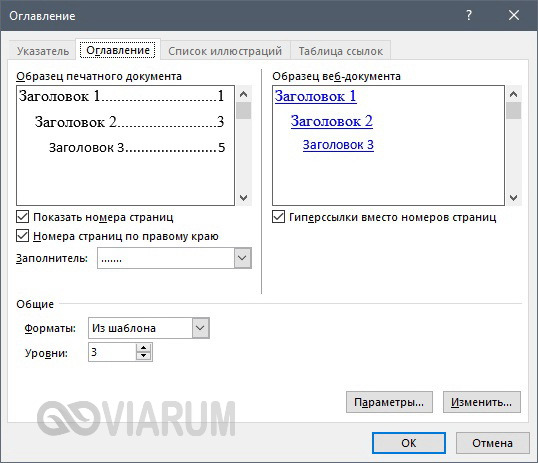
Если вас не устраивает стандартный формат вывода содержания, выберите «Настраиваемое оглавление…». В открывшемся окне внесите нужные правки – задайте тип оформления и число входящих в оглавление уровней, включите/отключите показ номеров страниц, задайте выравнивание и вид заполнителя. Сохраните внесенные изменения кнопкой «ОК».
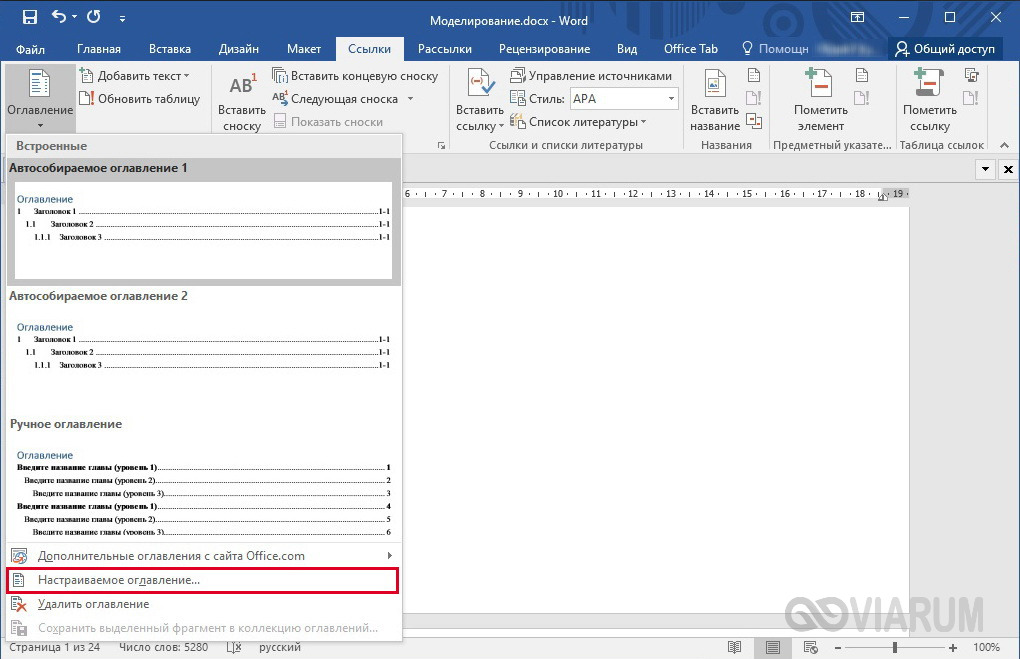
Настраиваемое оглавление

Параметры оглавления

В общем-то на этом все. Надеемся, что после прочтения данной статьи у вас легко получится сделать оглавление в Ворде и настроить его по своему усмотрению. Если вдруг возникнут какие-то вопросы, напишите нам, и мы постараемся на них ответить.
ПОДРОБНЕЕ:wordОглавлениеСодержание
Предыдущая статья Не работает звук в Яндекс.Браузере – что делать? Не работает звук в Яндекс.Браузере – что делать?
Следующая статья Как сделать в Ворде фон на всю страницу Как сделать в Ворде фон на всю страницу

Новое на сайте

Экспертный взгляд на программы вроде «AI Seed Phrase Finder» и риски, связанные с попытками «восстановить» забытые кошельки Bitcoin

Новости
03.12.2025

Игровые кресла: комфорт и здоровье для современных геймеров

Компьютеры
03.12.2025

Встроенные варочные панели: выбор, функции и преимущества

Видео
03.12.2025

Игры Ростелеком глазами геймера: честный обзор от первого лица

Прохождения
03.12.2025

Корпоративные серверы: основы, типы и значение для бизнеса

Инструкции
03.12.2025

Похожие публикации

Как заменить текст в документах Word в пакетном режиме

Как заменить текст в документах Word в пакетном режиме

Microsoft Word
Как пронумеровать страницы в Word

Как пронумеровать страницы в Word

Microsoft Word

Карьера в IT: возможности, направления и перспективы

Microsoft Word
Как вставить буквицу в Ворде

Как вставить буквицу в Ворде

Microsoft Word

Viarum.ru

          Мир технологий

© Viarum.ru. Все права защищены.

Выбор редакции

Лидерство LG: новые характеристики неисправности
Как запустить и правильно настроить msconfig в Windows 7
Подключаем ноутбук к телевизору через HDMI и Wi-Fi

Выбор пользователя

Microsoft объединит разные версии Windows в одну
Беспроводные наушники от Beats Studio
Создаем мобильные и веб-приложения для бизнеса и стартапов на заказ

ТОП публикаций

Windows Modules Installer Worker грузит процессор в Windows 10 – как решить проблему?
Ваш дом — ваша крепость: как выбрать современный замок для квартиры
Какие возможности открывают современные продукты 1С
Welcome Back!

Sign in to your account

Username or Email Address
Password

Lost your password?