Добиться высокого качества отснятого видеоматериала можно лишь целенаправленно, используя соответствующего класса камеру и хорошее освещение. Последнее особенно важно, поскольку получить хорошую картинку в условиях недостаточной видимости, да еще при съемке непрофессиональной камерой нереально. Но именно в таких видео чаще всего спрятаны важные кадры. Например, противоправные действия обычно фиксируются камерами наружного наблюдения, которые в силу многих причин не способны обеспечить хотя бы удовлетворительное качество отснятого материала.
В подобных случаях приходится прибегать к специальным программным инструментам, предназначенным для улучшения отдельных параметров видео с целью получения более детализированной картинки. Одним из таких инструментов является VideoCleaner – используемое криминалистами приложение для улучшения качества видео. По сути VideoCleaner не является самостоятельной программой, это скорее набор скриптов, выполняемых в другом приложении. Программой мы будем называть его чисто для удобства.
VideoCleaner имеет открытый исходный код и распространяется на бесплатной основе. Скачать данное ПО можно с официального сайта videocleaner.com. В состав MSI-установщика входят плеер, редактор VirtualDub, инструмент нелинейного монтажа AVIsynth и набор кодеков FFDshow. В процессе установки программы вам нужно подтвердить инсталляцию этих компонентов, так как они необходимы для работы. Дополнительно установщик создает в меню Пуск ярлыки Camstudio и XVID Codec, их можете удалить. Инсталлируется VideoCleaner в корень системного диска.
Как работать с VideoCleaner
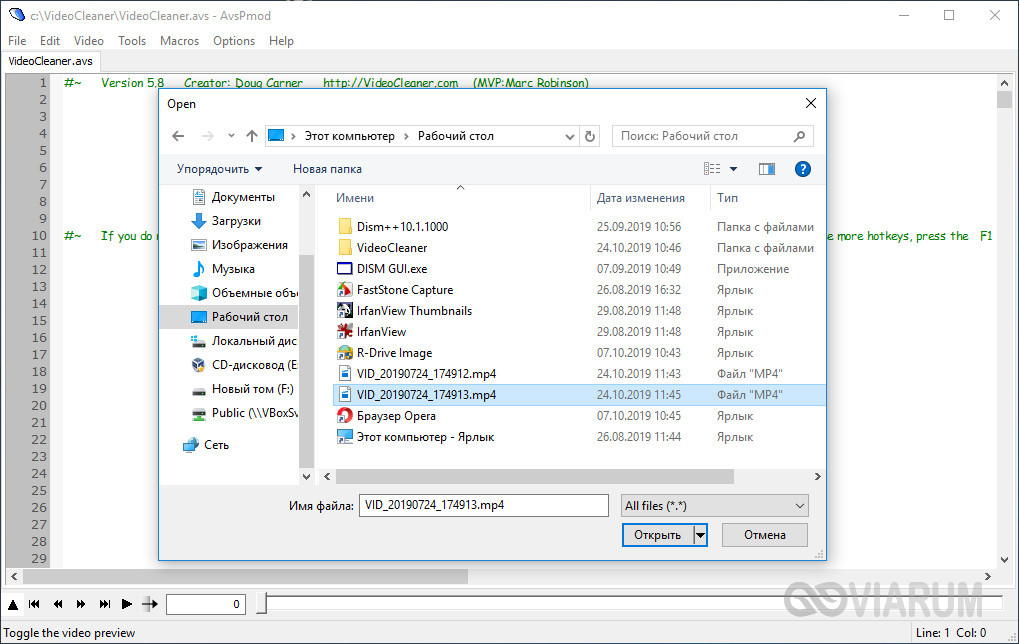
Интерфейс запущенной кликом по ярлыку «Run VideoCleaner» программы представляет собой окно с одной единственной вкладкой VideoCleaner.avs, содержащей код скрипта. Вкладку не трогаем, а жмем расположенную в нижнем левом углу кнопку «Toggle the video preview» и указываем в открывшемся окне Проводника видеофайл.
Откроется разделенная на две области панель. Слева будет видеокартинка, справа – параметры, с которыми и предстоит работать. Если кликнуть ПКМ по превью видео, откроется меню с дополнительными опциями управления. С их помощью вы можете изменить масштаб изображения, сохранить текущий кадр в буфер обмена, открыть видео в редакторе и так далее.
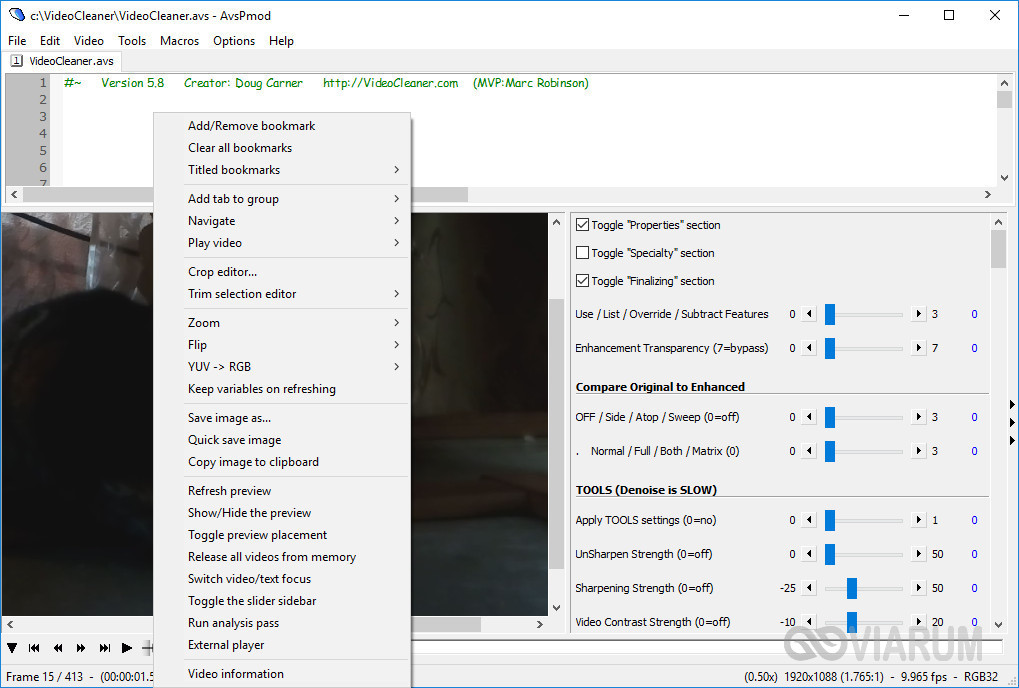
Но куда больший интерес представляют параметры картинки, изменяемые путем перетаскивания ползунков. В VideoCleaner их очень много, поэтому мы ограничимся лишь описанием наиболее значимых.
- TOOLS – настройки, отвечающие за шумоподавление. Сюда входят параметры контраста, насыщенности цвета, резкости и т.п.;
- CURVE – настройки управления освещенностью;
- FORENSIC filters – инструменты продвинутого анализа, предназначенные для обнаружения мелких деталей;
- ANALYSIS and information – инструменты извлечения данных, в том числе, метаинформации;
- CORE Settings – служит для управления параметрами звука и FPS;
- Duplicate frame remover – находит и удаляет дубликаты кадров;
- FIELDS – управляет полями в видео;
- ANGLE, CROP и RESIZE – служат для поворота, обрезки и изменения размера кадров видео;
- CHANNELS sеlector – манипулирует цветовыми каналами;
- COLORize – инструменты управления цветностью, добавление и извлечение красного, зеленого и синего;
- FINAL ColorSpace – автоматическое улучшение цветности, выполняемое в заключительной фазе обработки.
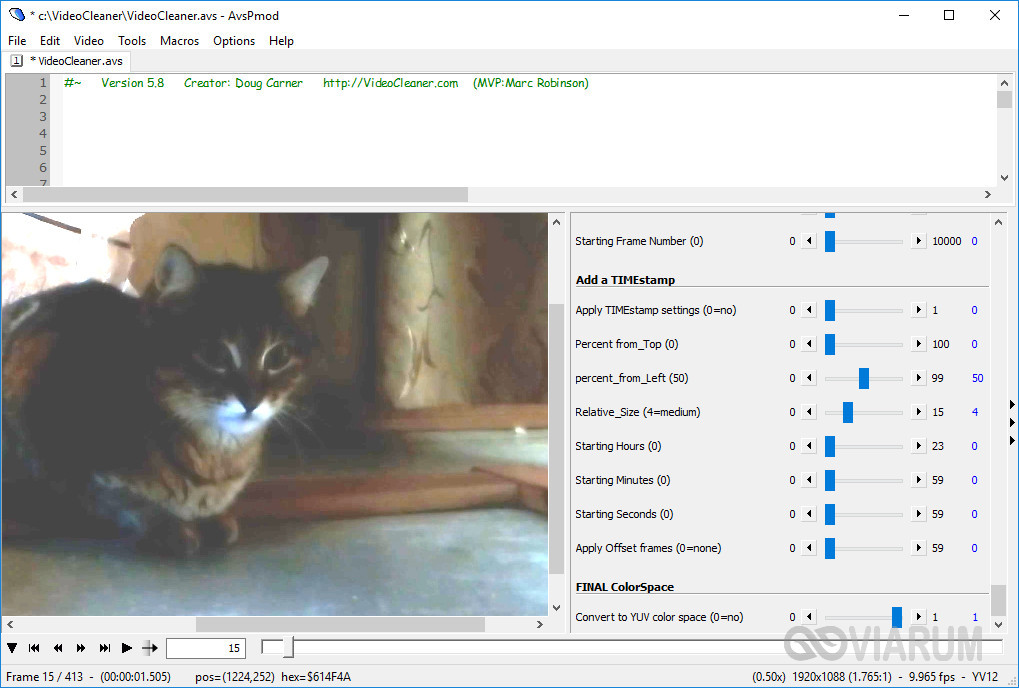
Помимо своего прямого предназначения – извлечения из видео плохого качества визуальных данных – VideoCleaner можно использовать в качестве альтернативы встроенным в профессиональные видеоредакторы фильтрам. К сожалению, в программе отсутствует русский язык, нет для нее и инструкций на русском. Впрочем, для того, чтобы разобраться в особенностях работы приложения, подсказки особо не нужны. Достаточно потратить несколько часов на эксперименты с видео, и все станет понятно. Для обработки изображений, к слову, VideoCleaner также вполне подходит.