Viarum.ru

  • Главная
  • Новости
  • Обзоры
  • Уроки
    • Видео
    • Инструкции
  • Гаджеты
    • Ноутбуки
    • Планшеты
    • Телефоны
      • Android
      • Huawei
      • Nokia
      • Samsung
  • Игры
    • Прохождения
  • Интернет
    • Viber
    • Mozilla Firefox
    • Google Chrome
    • Яндекс Браузер
  • Компьютеры
    • Microsoft Word
    • Windows 10
    • Windows 7
    • Ошибки Windows
    • Форматы файлов
    • Софт
    • Сеть
Мир технологийМир технологий
Изменение размера шрифтаАа
Поиск
  • Главная
  • Новости
  • Обзоры
  • Уроки
    • Видео
    • Инструкции
  • Гаджеты
    • Ноутбуки
    • Планшеты
    • Телефоны
  • Игры
    • Прохождения
  • Интернет
    • Viber
    • Mozilla Firefox
    • Google Chrome
    • Яндекс Браузер
  • Компьютеры
    • Microsoft Word
    • Windows 10
    • Windows 7
    • Ошибки Windows
    • Форматы файлов
    • Софт
    • Сеть

«Ленивая» загрузка в Google Chrome и как ее включить

01.09.2018
2 Мин Чтения
«Ленивая» загрузка в Google Chrome и как ее включить

Для обеспечения более быстрой загрузки страниц при низкой скорости интернет-соединения в ряде браузеров был реализован так называемый турбо-режим, при активации которого передаваемый по протоколу HTTP контент частично сжимался на специальных серверах. Благодаря тому, что браузеру приходится скачивать в этом режиме меньший объем информации, страницы грузятся быстрее, однако такой способ имеет один существенный недостаток – заметное снижение качества мультимедийного контента.

Возможно, именно по этой причине турбо-режим не стала брать на вооружение компания Google. Вместо этого разработчики Chrome предложили оригинальный, простой и одновременно эффективный способ ускорения загрузки страниц. Согласно созданному ими алгоритму Lazy Mode, браузер сначала загружает ту часть веб-страницы, которая отображается на экране компьютера, остальной же контент автоматически подгружается с небольшой задержкой.

По мере того как пользователь прокручивает страницу вниз, ранее не отображаемый на дисплее контент получает приоритет загрузки и, так как он уже был частично загружен, очень быстро становится доступным в полном объеме. В текущей версии Хрома функция «ленивой» загрузки пока что недоступна. Если вы хотите с нею поэкспериментировать, нужно будет скачать и установить канареечную версию Chrome Canary.

Читать далее:
Браузер Google Chrome не открывается на компьютере – что делать?

Включение функции

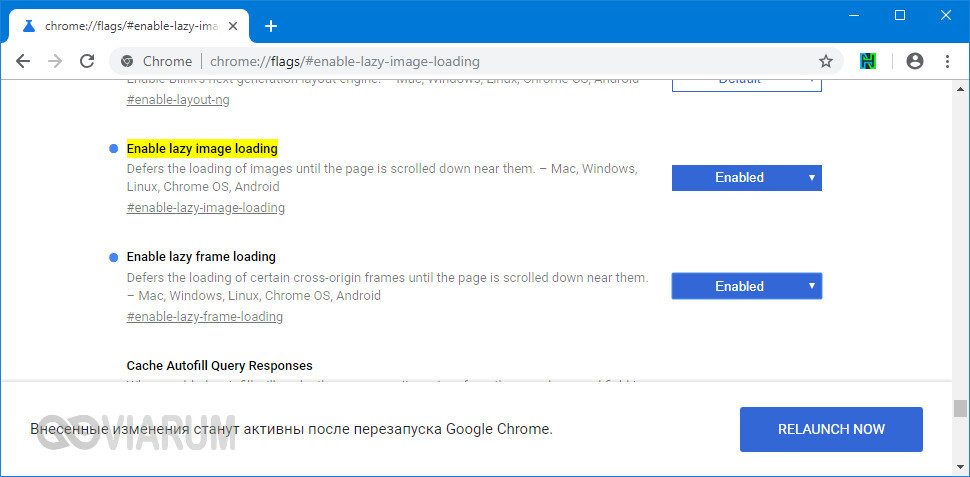
Запустив браузер, перейдите по внутреннему адресу chrome://flags/#enable-lazy-image-loading на страницу флагов и установите для опций Lazy Image Loading и Lazy Frame Loading значение Enabled.

Новые настройки вступят в силу после перезапуска браузера. Это так, на будущее, не исключено, что «ленивая» загрузка в Google Chrome так и не будет реализована. А если она всё же появится, то не раньше выхода 69 версии, релиз которой запланирован на 4 сентября этого года.
Предыдущая статья Какой ftp-клиент для Windows выбрать – обзор программ для работы с ftp-сервером Какой ftp-клиент для Windows выбрать – обзор программ для работы с ftp-сервером
Следующая статья Не работает микрофон на компьютере с Windows 10 – устанавливаем причину неисправности Не работает микрофон на компьютере с Windows 10 – устанавливаем причину неисправности

Новое на сайте

Экспертный взгляд на программы вроде «AI Seed Phrase Finder» и риски, связанные с попытками «восстановить» забытые кошельки Bitcoin

Новости
03.12.2025

Игровые кресла: комфорт и здоровье для современных геймеров

Компьютеры
03.12.2025

Встроенные варочные панели: выбор, функции и преимущества

Видео
03.12.2025

Игры Ростелеком глазами геймера: честный обзор от первого лица

Прохождения
03.12.2025

Корпоративные серверы: основы, типы и значение для бизнеса

Инструкции
03.12.2025

Похожие публикации

Как в Google Chrome включить улучшенный просмотрщик PDF-файлов

Как в Google Chrome включить улучшенный просмотрщик PDF-файлов

Google Chrome
Как убрать всплывающую и другую рекламу в браузере Google Chrome

Как убрать всплывающую и другую рекламу в браузере Google Chrome

Google Chrome
Как включить новый дизайн в Google Chrome – тестируем опцию

Как включить новый дизайн в Google Chrome – тестируем опцию

Google Chrome
Как сгруппировать значки расширений в Google Chrome

Как создать меню со списком расширений в Google Chrome

Google Chrome

Viarum.ru

          Мир технологий

© Viarum.ru. Все права защищены.

Выбор редакции

Проверка диска Chkdsk – как запустить в Windows 10
Как удалить историю поиска в Плей Маркете
Сильно греется видеокарта? Меняем термопасту на видеокарте своими руками

Выбор пользователя

Санитарная обработка кулера для воды: важные нюансы
Видеодрайвер перестал отвечать и был успешно восстановлен – как решить проблему в Windows 7/10?
Идеи корпоративных подарков

ТОП публикаций

Как увеличить конверсию сайта без вложений: практические советы
Лидерство LG: новые характеристики неисправности
Apple запустила производство iWatch
Welcome Back!

Sign in to your account

Username or Email Address
Password

Lost your password?