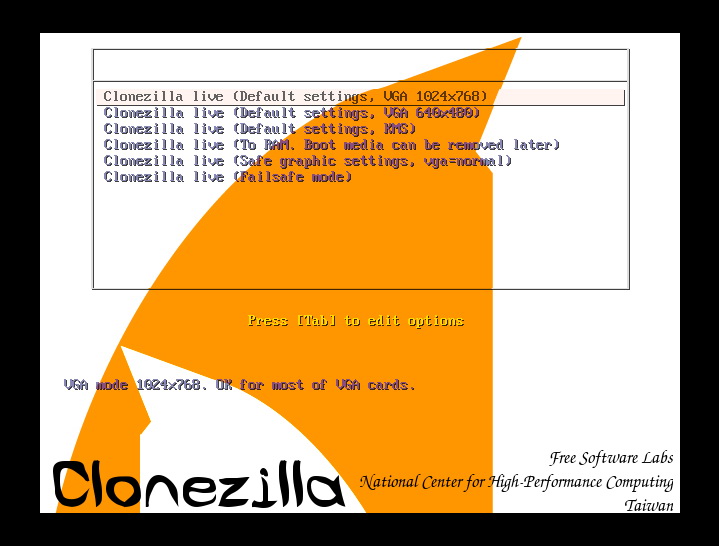
Многие профессиональные программы для создания резервных копий помимо функции резервирования отдельных файлов предоставляют также возможность создания точных копий разделов или даже целых дисков. В последнем случае резервирование также часто называют клонированием. Применяется оно в основном в корпоративной среде для развёртывания настроенной операционной системы на несколько компьютеров, но с таким же успехом его можно использовать для переноса ОС и пользовательских файлов на новый компьютер, что мы, собственно, и собираемся продемонстрировать.
Для создания клона диска мы будем использовать бесплатную профессиональную программу Clonezilla. Предназначается она для резервирования, клонирования и восстановления разделов и дисков из образов, при этом созданный бекап или клон диска может быть сохранён на втором жестком диске, съёмном носителе и удаленном сервере (поддерживаются SSN, Samba, NFS, WebDav, S3 и Swift-сервера). Распространяется Clonezilla в виде загрузочного ISO-образа на базе Linux, все операции резервирования (клонирования) производятся исключительно из-под LiveCD.
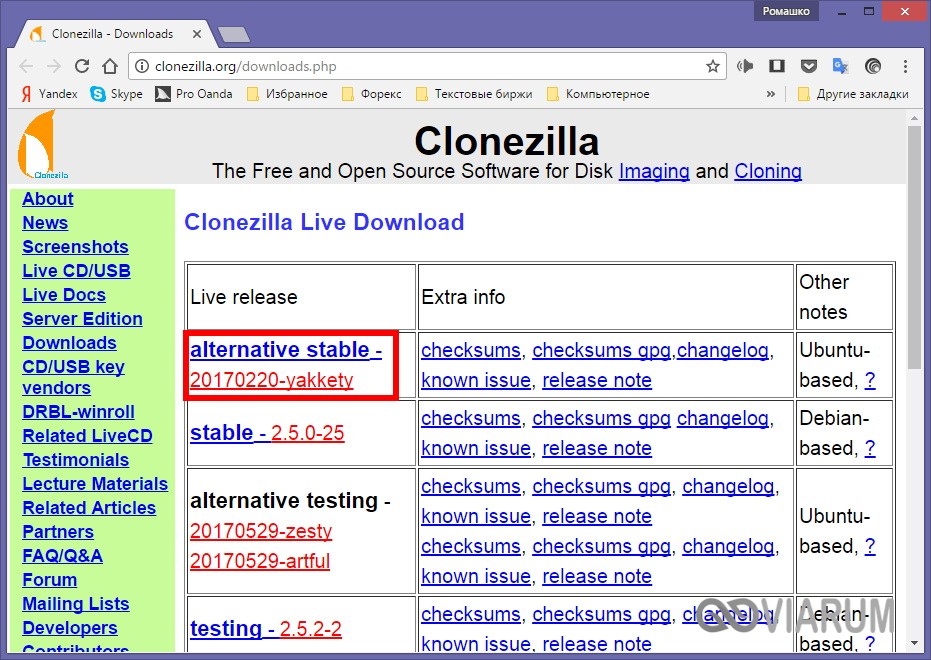
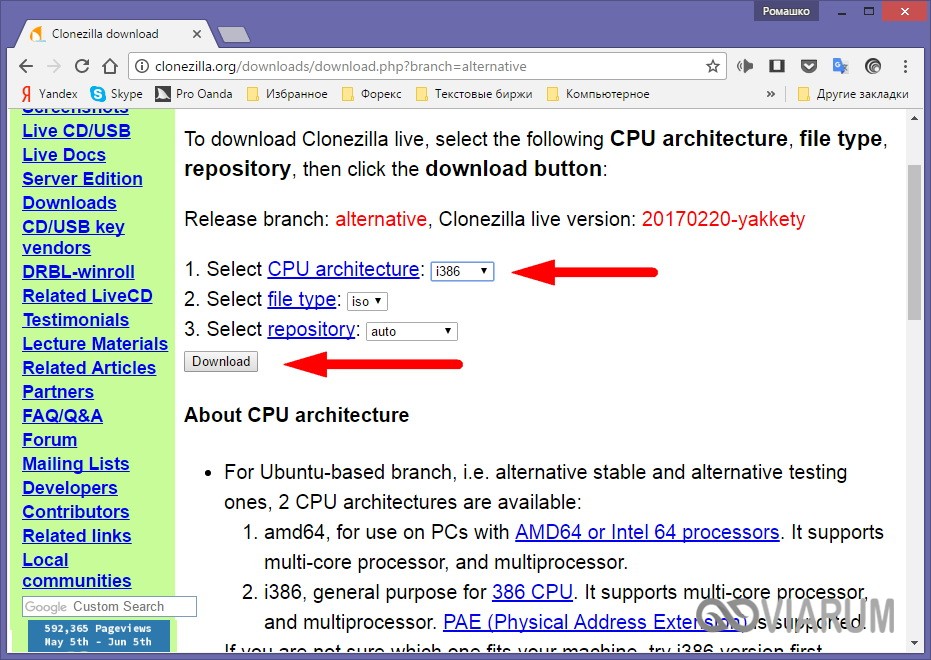
Итак, для создания копии диска нам понадобится сама программа и подключенный к ПК второй жёсткий диск, имеющий равный или больший объем по сравнению с копируемым. Есть также новый компьютер с неразмеченным диском, на который мы будем развёртывать клонированный диск. Идём на сайт разработчика clonezilla.org/downloads.php и скачиваем ISO-образ с программой, не забыв выбрать архитектуру процессора.
Если у вас AMD, в пункте «Sеlеct CPU architecture» оставляем amd64, если Intel, соответственно выбираем i386.
Перед тем, как приступать к клонированию, систему желательно подготовить с помощью встроенной консольной утилиты Sysprep. Перейдите в Проводнике по адресу C:/Windows/System32 и запустите исполняемый файл sysprep.exe. Откроется окошко программы подготовки системы.
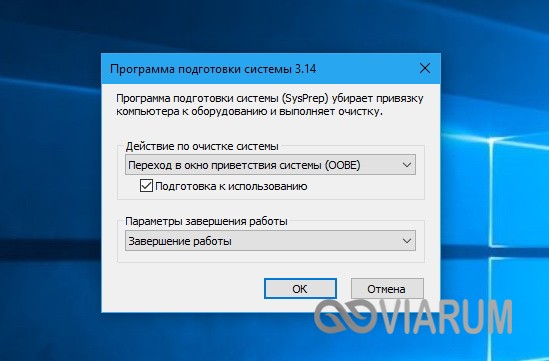
Действие по очистке выберите «Переход в окно приветствия системы (OOBE)», отметьте птичкой чекбокс «Подготовка к использованию», параметр завершения работы выберите «Завершение работы» и нажмите «OK». После того как утилита выполнит свою работу, компьютер выключится.
Примечание: использование утилиты сброса системных данных Sysprep не является обязательным. Применяется она в основном при развёртывании Windows на корпоративные компьютеры, в случае с домашним переносом системы на новый ПК ею можно пренебречь, это избавит вас от необходимости заново задавать пользовательские параметры.
После этого загружаемся с диска Clonezilla, выбираем в меню «Other modes of Clonezilla live», подходящее разрешение экрана и ждем загрузки окна мастера.
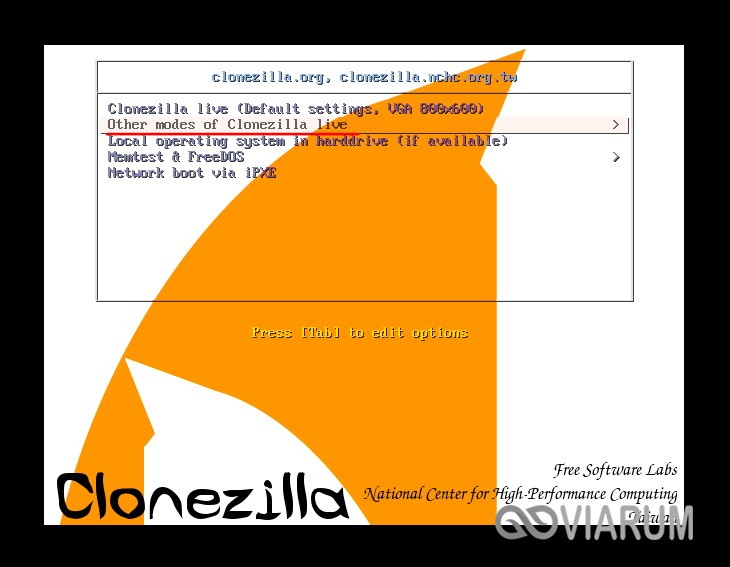
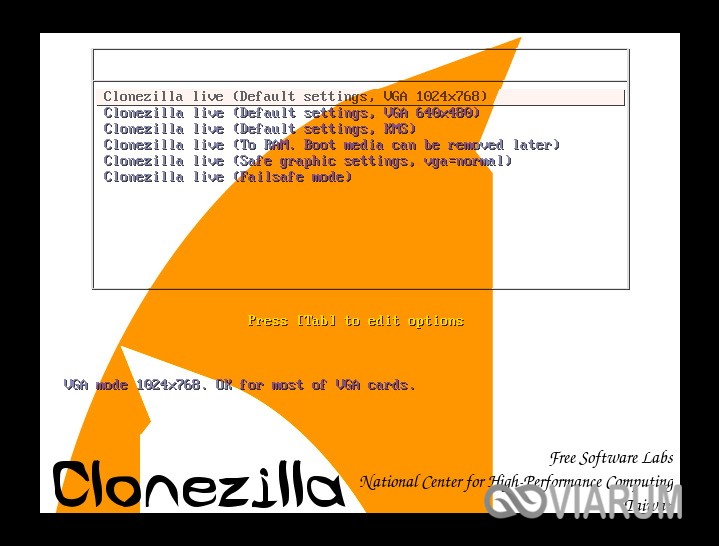
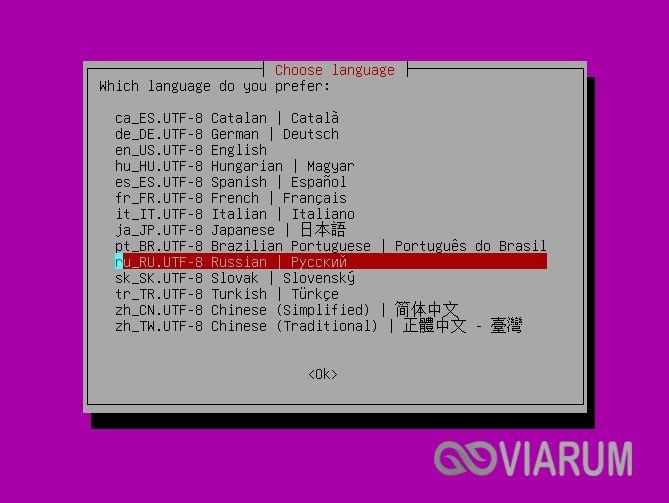
Для выбора настроек используем клавиши-стрелки, для применения – клавишу Enter. Далее выбираем язык интерфейса.
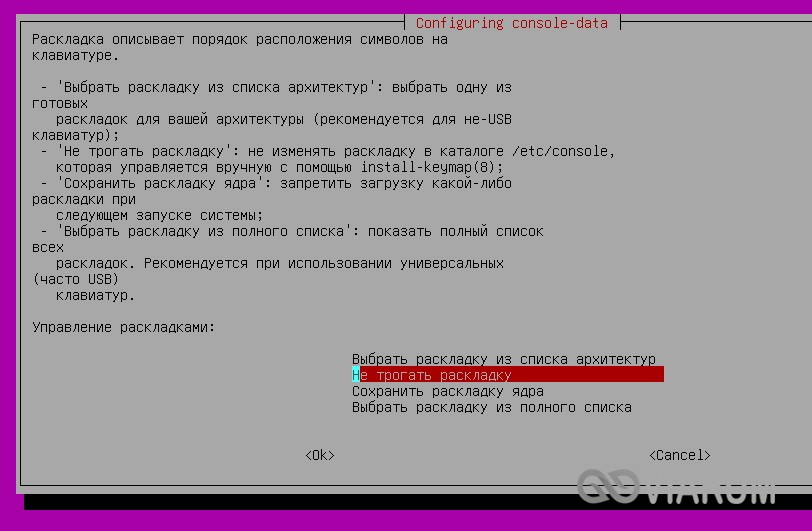
Раскладку оставляем по умолчанию.
В следующем окне жмём «Запуск Clonezilla».

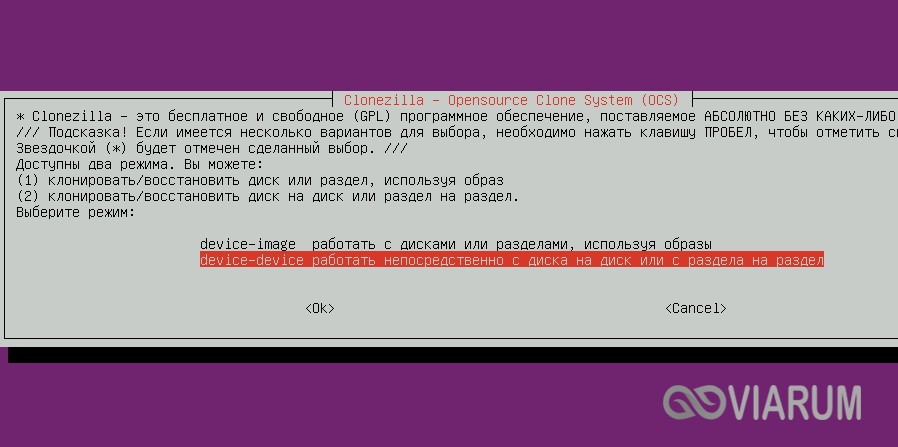
Затем нужно будет выбрать режим клонирования. Особого значения выбор режима не имеет, мы выбрали «непосредственно с диска на диск или с раздела на раздел».
Уровень настроек оставляем по умолчанию.

Тип клонирования выбираем «клонировать локальный диск на локальный диск».
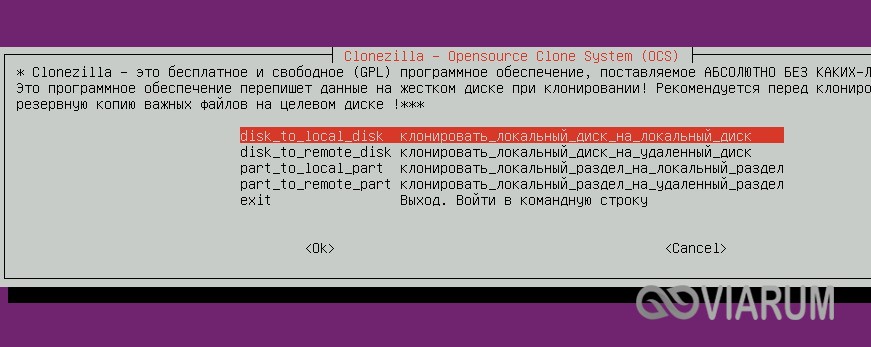
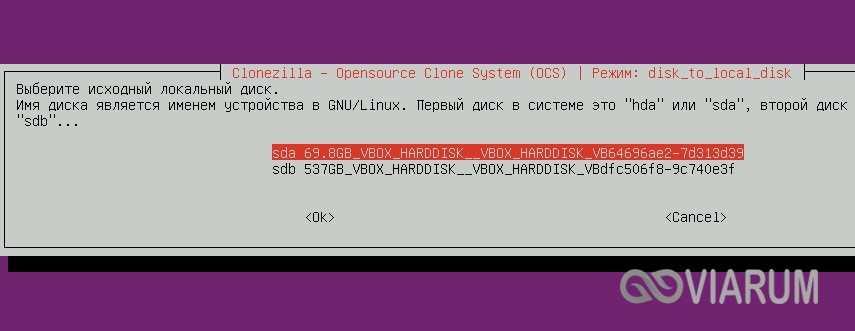
Далее нужно будет указать исходный диск, то есть тот, который будет клонироваться. В среде Linux обычно это hda или sda.
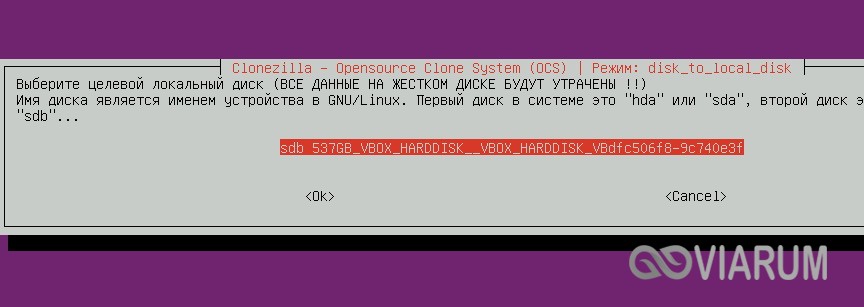
Затем указываем целевой диск, на который будет производиться запись резервной копии. В Clonezilla он имеет метку sdb.
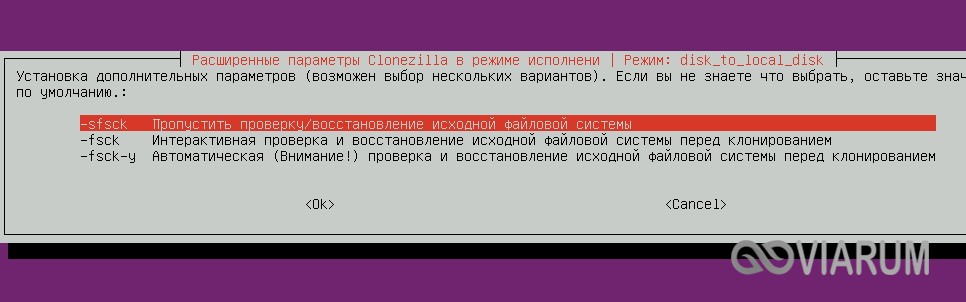
Перед началом основной операции программа предложит проверить целостность файловой системы. Проверяем или пропускаем, здесь решать вам.
В следующем окне указываем действие по завершении клонирования (перезагрузка или выключение ПК).
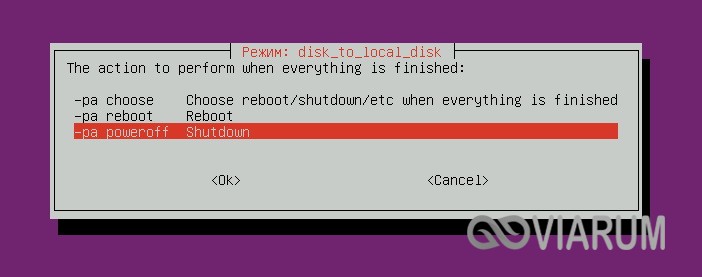
Жмем Enter и подтверждаем все запросы вводом Y (да).
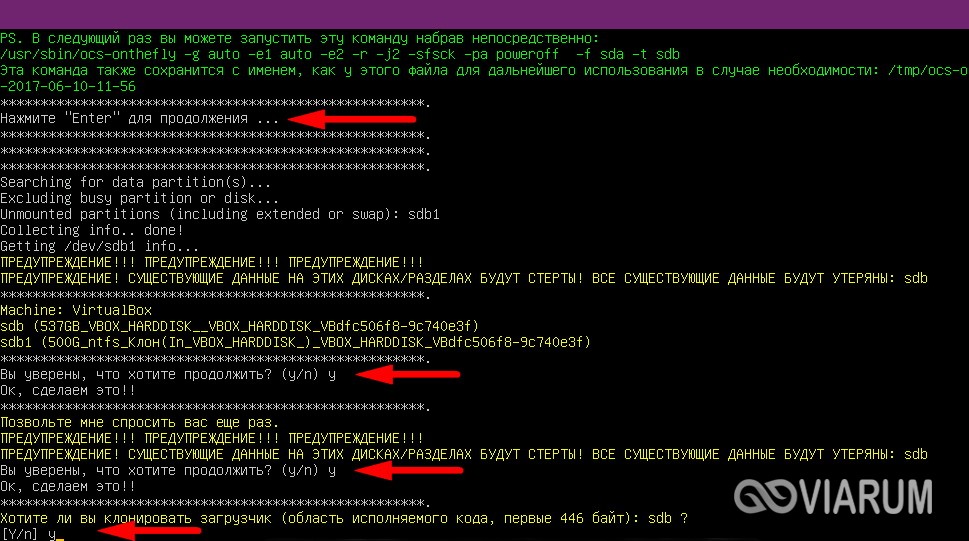
Начнется процедура клонирования.
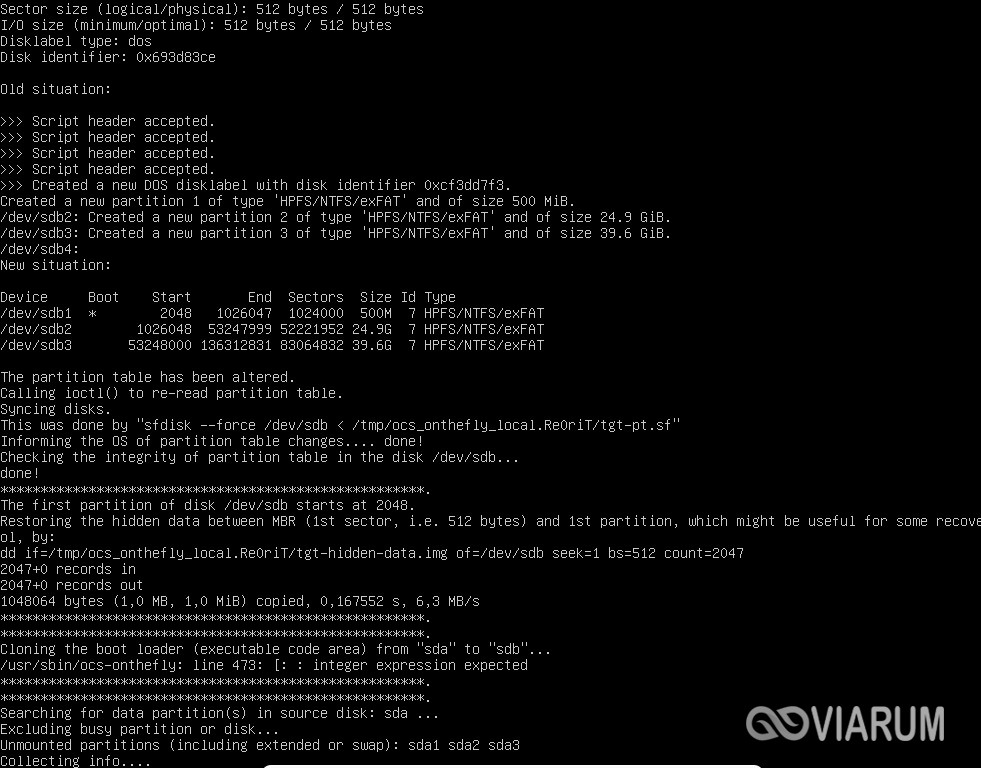
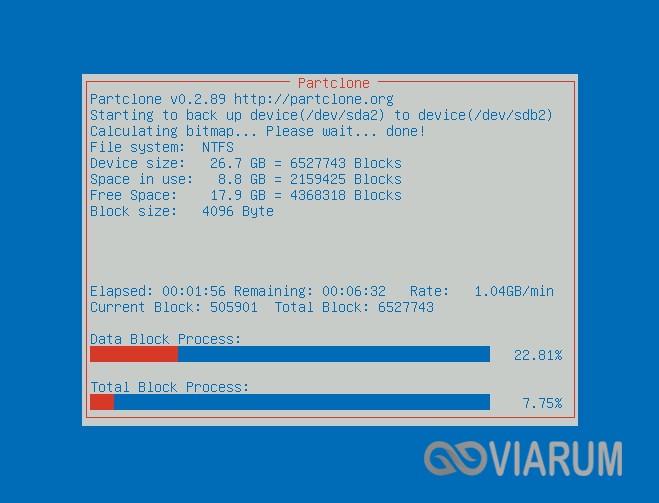
Примерно по тому же сценарию производится развертывание клона на новый компьютер. Подключив к ПК диск с резервной копией, загрузитесь с Clonezilla и повторите все действия вплоть до момента выбора исходного и целевого диска. Здесь всё делаем наоборот. Исходным будет диск с копией, целевым – новый диск на другом компьютере. Подтверждаем действия вводом Y как было описано выше. По завершении клонирования включаем компьютер.
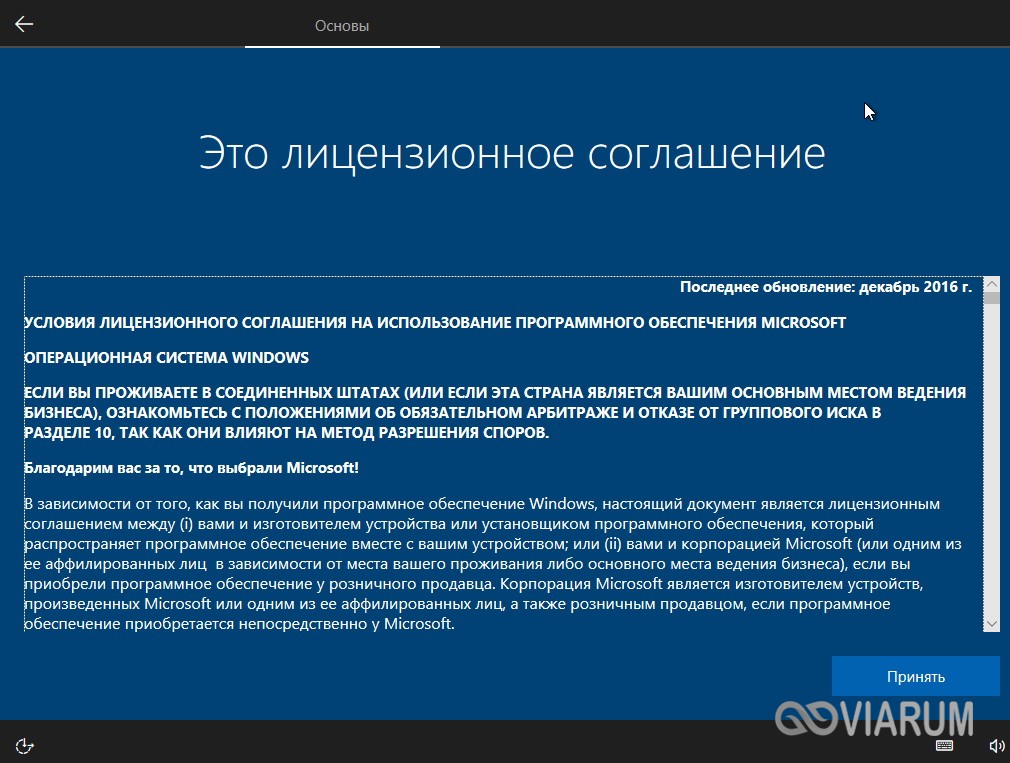
Система загрузится, но перед этим будет выполнена подготовка устройств, и так как ранее системные данные были сброшены утилитой Sysprep, вам также понадобится выполнить ряд базовых пользовательских настроек: выбрать язык, принять лицензионное соглашение, создать новую локальную учетную запись.

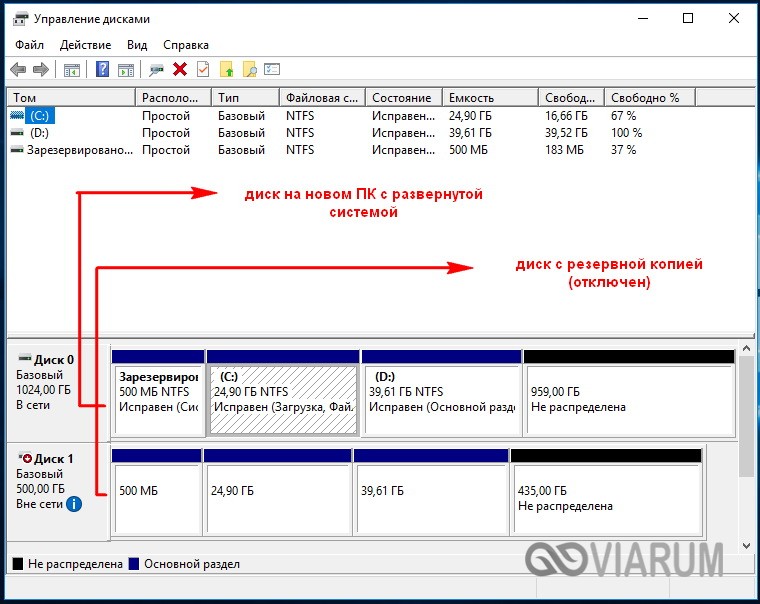
Если жёсткий диск, на который производилось восстановление образа, больше диска, с которого снималась копия, рекомендуем зайти в диспетчер дисков и определиться с образовавшимся нераспределённым пространством, например, создать на его месте новый том или присоединить к уже имеющемуся разделу. Второй диск с клоном, естественно, отключаем от компьютера физически.
 На этом все. Надеемся, что приведенная инструкция будет для вас полезной.