Viarum.ru

  • Главная
  • Новости
  • Обзоры
  • Уроки
    • Видео
    • Инструкции
  • Гаджеты
    • Ноутбуки
    • Планшеты
    • Телефоны
      • Android
      • Huawei
      • Nokia
      • Samsung
  • Игры
    • Прохождения
  • Интернет
    • Viber
    • Mozilla Firefox
    • Google Chrome
    • Яндекс Браузер
  • Компьютеры
    • Microsoft Word
    • Windows 10
    • Windows 7
    • Ошибки Windows
    • Форматы файлов
    • Софт
    • Сеть
Мир технологийМир технологий
Изменение размера шрифтаАа
Поиск
  • Главная
  • Новости
  • Обзоры
  • Уроки
    • Видео
    • Инструкции
  • Гаджеты
    • Ноутбуки
    • Планшеты
    • Телефоны
  • Игры
    • Прохождения
  • Интернет
    • Viber
    • Mozilla Firefox
    • Google Chrome
    • Яндекс Браузер
  • Компьютеры
    • Microsoft Word
    • Windows 10
    • Windows 7
    • Ошибки Windows
    • Форматы файлов
    • Софт
    • Сеть

Как восстановить вкладки в Хроме после сбоя или случайного закрытия

03.11.2019
4 Мин Чтения
Как восстановить вкладки в Хроме после сбоя или случайного закрытия
Содержание
Недавние вкладки и история посещенийРабота с файлами сессий Google ChromeРасширение Session Buddy

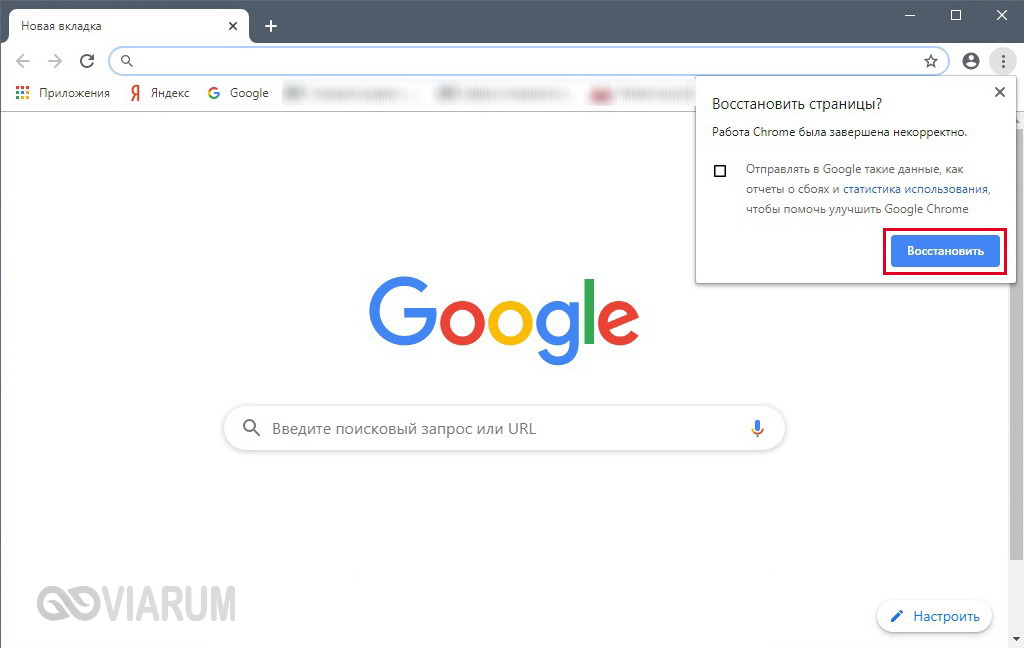
При просмотре в интернете информации через Google Chrome может возникнуть такая ситуация, что по какой-то причине браузер экстренно завершил свою работу. В этом вроде бы нет ничего страшного, так как обычно при повторном запуске обозреватель предлагает восстановить закрытые вкладки.

Но что делать, если после нажатия на кнопку «Восстановить» ничего не происходит или вдруг диалоговое окно с этой кнопкой вообще не появляется. Как в таком случае восстановить историю просмотров в Хроме?

Недавние вкладки и история посещений

Первое, что следует сделать, это зайти в системное меню браузера, нажав на кнопку с тремя точками в правом верхнем углу текущего окна. В появившемся списке опций выберите пункт «История», после чего слева откроется перечень закрытых вкладок. Здесь должна быть строка формата «N вкладок», которая укажет на количество открытых вкладок на момент прекращения работы Гугл Хрома. Кликните по данной строке и браузер восстановит все вкладки последней сессии, пусть даже она была прервана в экстренном режиме.
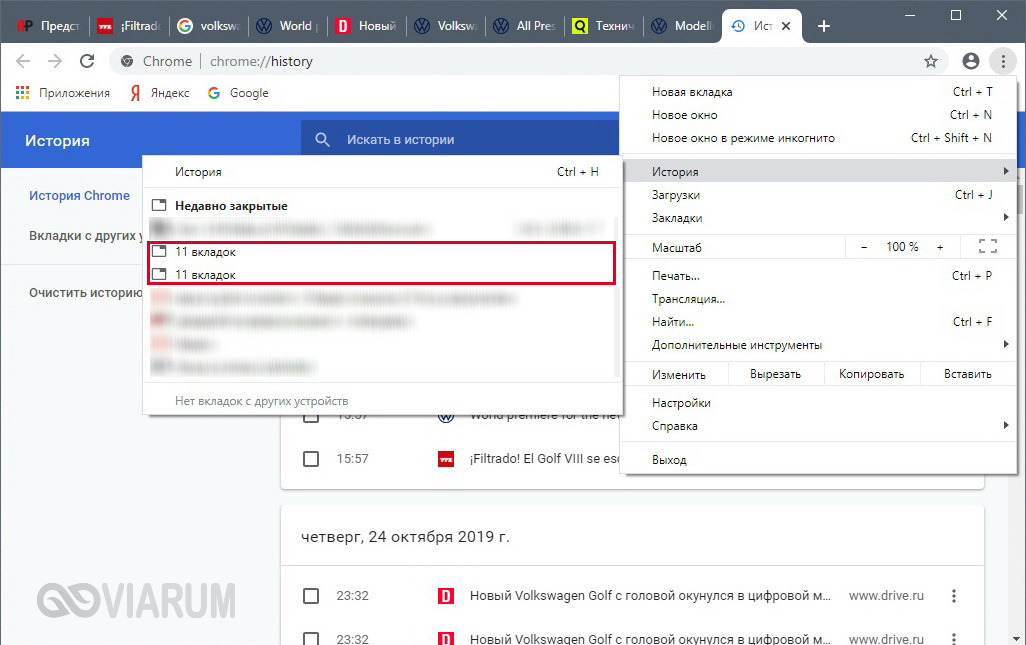
Закрытые вкладки в разделе История

Альтернативным способом восстановления вкладок является ручная ревизия списка посещенных страниц. Откройте историю браузера сочетанием клавиш Ctrl+H и выберите нужные адреса сайтов. При большом количестве закрытых вкладок этот способ, конечно, будет не очень удобен.
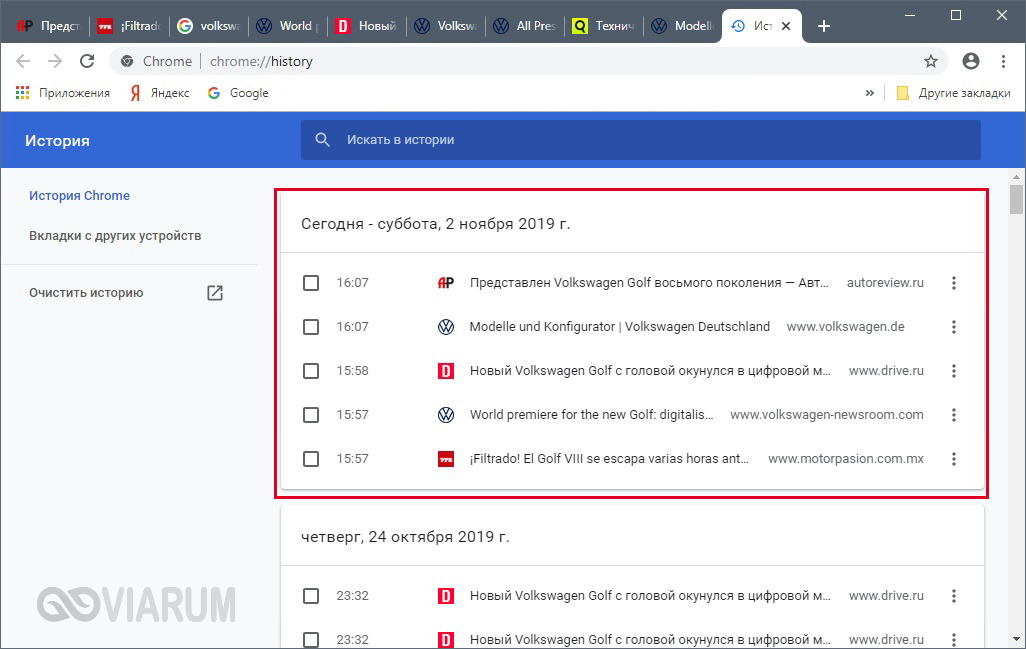
Как восстановить вкладки из Истории посещений

Работа с файлами сессий Google Chrome

Если окно с предложением восстановить вкладки при запуске браузера не появилось и посещенные страницы не сохранились в истории, придется покопаться в системных файлах обозревателя. Закройте Хром, а потом перейдите в его пользовательскую директорию, находящуюся по адресу C:\Users\username\AppData\Local\Google\Chrome\User Data\, где username – имя пользователя в Windows. Если вы используете в Гугл Хром профиль по умолчанию (обычно так и бывает), то отыщите в папке User Data каталог Default и зайдите в него.

Читать далее:
Как посмотреть сохраненные пароли в Яндекс Браузере, Google Chrome, Opera и Firefox

Пользовательский каталог Гугл Хрома

Здесь нас интересуют четыре файла:

  • Current Session;
  • Current Tabs;
  • Last Session;
  • Last Tabs.

В первых двух хранятся данные текущей сессии, в следующих двух – данные последнего сеанса. Как только Гугл Хром стартует, создаются новые экземпляры Current Session и Current Tabs, а предыдущая сессия сохраняется в файлах Last Session и Last Tabs. Как раз они-то нас и интересуют, потому что после внезапного вылета браузера и последующего его запуска именно в файлы «Last *» записывается информация по ранее открытым вкладкам.
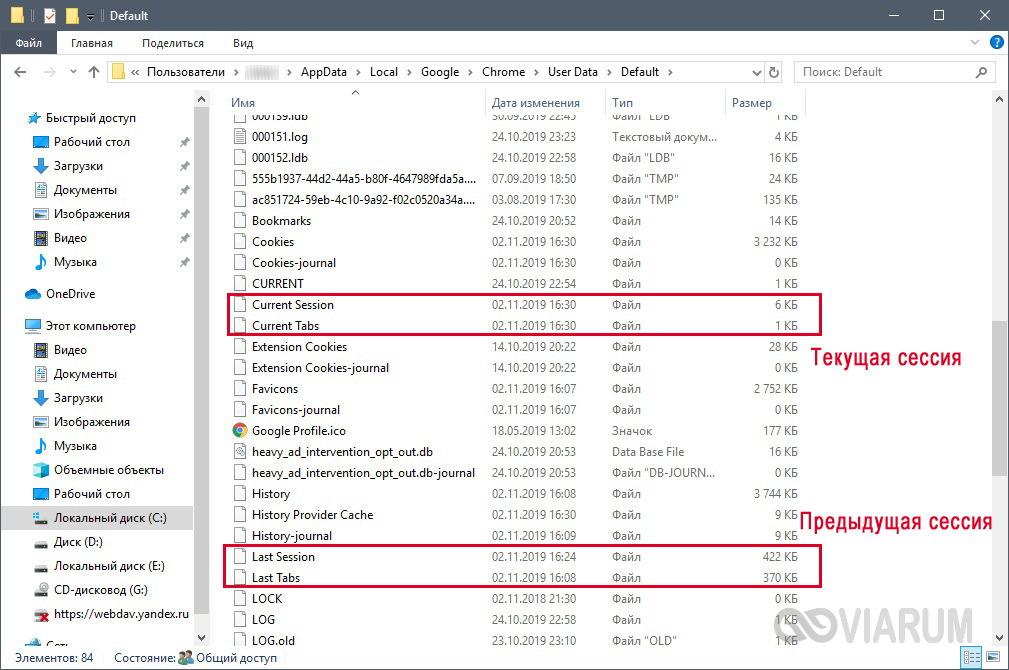
Файлы сессий Хрома

На всякий случай копируем все четыре файла в какую-нибудь отдельную папку, исключая тем самым потерю данных. Теперь удаляем из директории \User Data\Default\ файлы Current Session и Current Tabs, а потом переименовываем Last Session в Current Session, Last Tabs в Current Tabs. Запускаем Google Chrome и проверяем – закрытые вкладки должны восстановиться.

Расширение Session Buddy

В магазине Хрома есть немало расширений для управления вкладками и сессиями. Самое популярное и удобное из них – Session Buddy. После аварийного прерывания работы Google Chrome запустите браузер и установите указанное расширение.
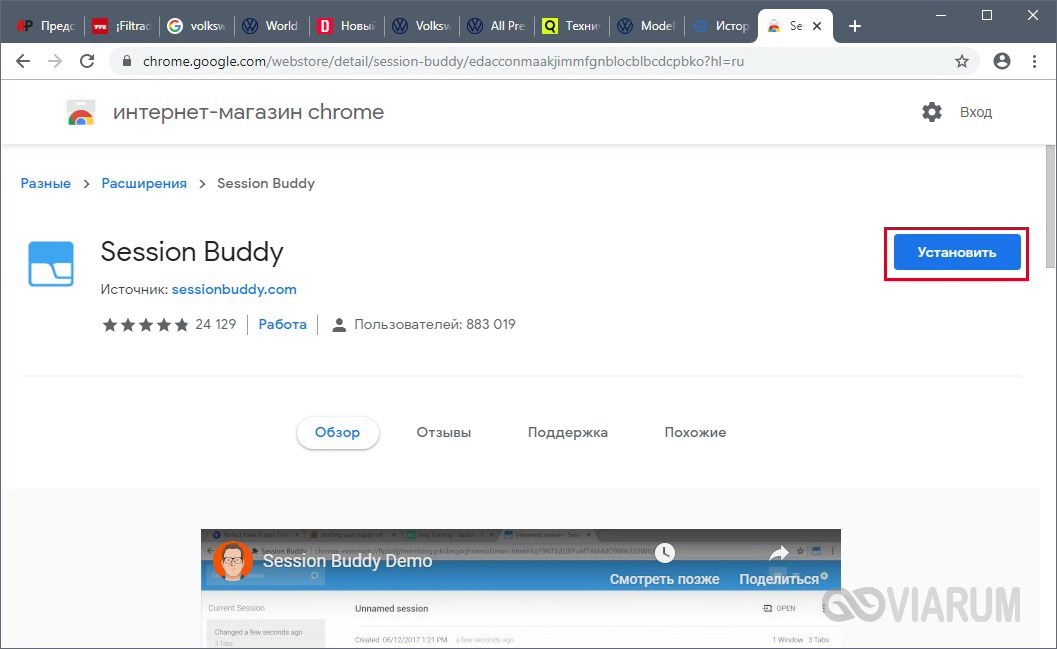
Установка Session Buddy

Далее откройте его, нажав на специальную кнопку, появившуюся рядом с кнопкой «Настройка и управление Google Chrome». В колонке слева найдите пункт «Previous Sessions», который и позволит восстановить вкладки.
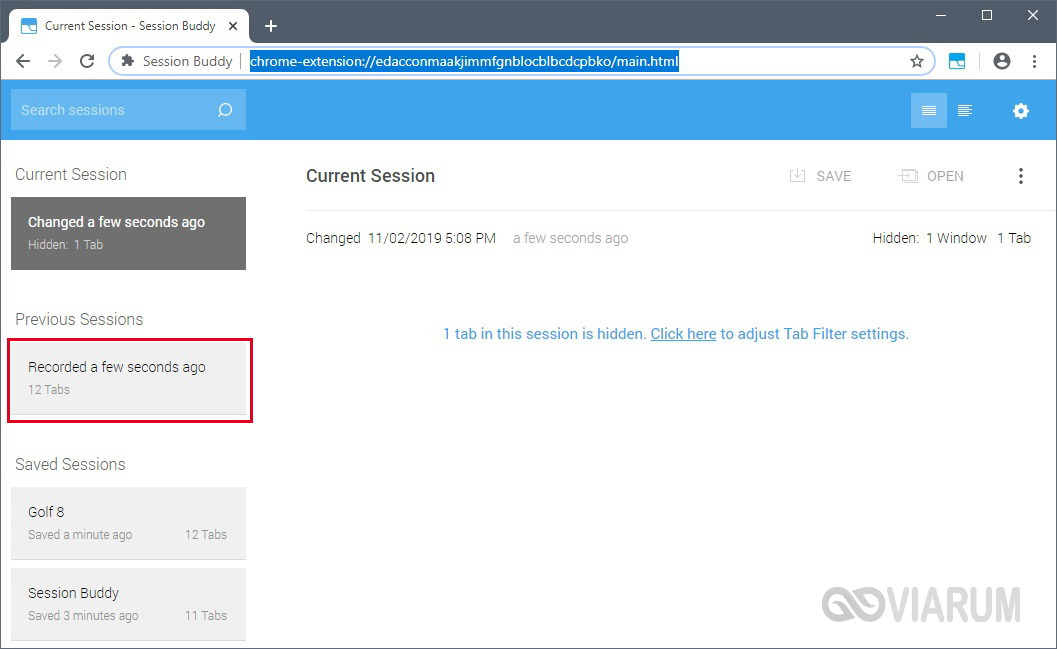
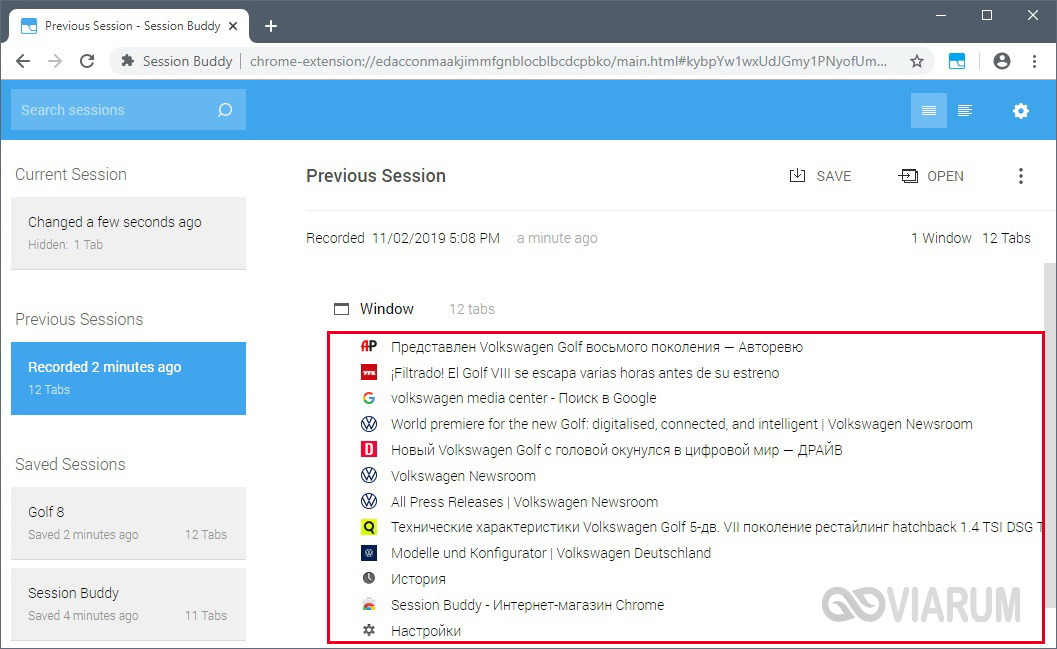
Предыдущие сессии

Вкладки предыдущей сессии в Session Buddy

Выберите соответствующую плитку, а потом справа нажмите кнопку «OPEN».
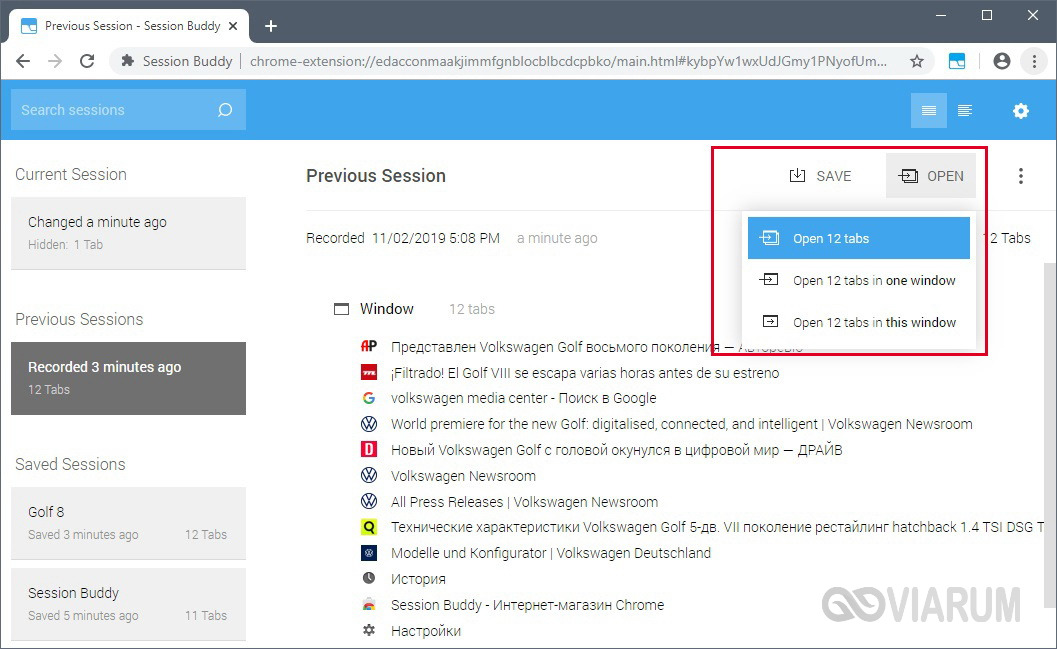
Восстановление вкладок в Session Buddy

Ранее закрытые вкладки развернутся в текущем или новом окне.
ПОДРОБНЕЕ:Google Chromeвкладки
Предыдущая статья Как в Ворде сделать рамку для текста Как в Ворде сделать рамку для текста
Следующая статья Как убрать большие пробелы в Ворде Как убрать большие пробелы в тексте Ворд

Новое на сайте

Экспертный взгляд на программы вроде «AI Seed Phrase Finder» и риски, связанные с попытками «восстановить» забытые кошельки Bitcoin

Новости
03.12.2025

Игровые кресла: комфорт и здоровье для современных геймеров

Компьютеры
03.12.2025

Встроенные варочные панели: выбор, функции и преимущества

Видео
03.12.2025

Игры Ростелеком глазами геймера: честный обзор от первого лица

Прохождения
03.12.2025

Корпоративные серверы: основы, типы и значение для бизнеса

Инструкции
03.12.2025

Похожие публикации

Браузер Google Chrome не открывается на компьютере – что делать?

Браузер Google Chrome не открывается на компьютере – что делать?

Google Chrome
Как включить DNS-over-HTTPS в Google Chrome

Как включить DNS-over-HTTPS в Google Chrome

Google Chrome
«Ленивая» загрузка в Google Chrome и как ее включить

«Ленивая» загрузка в Google Chrome и как ее включить

Google Chrome
Как посмотреть сохраненные пароли в браузере

Как посмотреть сохраненные пароли в Яндекс Браузере, Google Chrome, Opera и Firefox

Интернет

Viarum.ru

          Мир технологий

© Viarum.ru. Все права защищены.

Выбор редакции

Сергей Брин назван Google+ ошибкой
Мерцает экран монитора компьютера или ноутбука – почему так происходит?
Ошибка «VIDEO TDR FAILURE» в Windows 10 – как исправить?

Выбор пользователя

Яндекс Диск – как войти на свою страницу и начать пользоваться сервисом
Яндекс наносит ответный удар
Facebook «упал» по всему миру

ТОП публикаций

Пресс-конференция Sony на E3 2014
Хабрахабр подвергся DDoS атаке
Как сделать УТП простым, запоминающимся и точным
Welcome Back!

Sign in to your account

Username or Email Address
Password

Lost your password?