Viarum.ru

  • Главная
  • Новости
  • Обзоры
  • Уроки
    • Видео
    • Инструкции
  • Гаджеты
    • Ноутбуки
    • Планшеты
    • Телефоны
      • Android
      • Huawei
      • Nokia
      • Samsung
  • Игры
    • Прохождения
  • Интернет
    • Viber
    • Mozilla Firefox
    • Google Chrome
    • Яндекс Браузер
  • Компьютеры
    • Microsoft Word
    • Windows 10
    • Windows 7
    • Ошибки Windows
    • Форматы файлов
    • Софт
    • Сеть
Мир технологийМир технологий
Изменение размера шрифтаАа
Поиск
  • Главная
  • Новости
  • Обзоры
  • Уроки
    • Видео
    • Инструкции
  • Гаджеты
    • Ноутбуки
    • Планшеты
    • Телефоны
  • Игры
    • Прохождения
  • Интернет
    • Viber
    • Mozilla Firefox
    • Google Chrome
    • Яндекс Браузер
  • Компьютеры
    • Microsoft Word
    • Windows 10
    • Windows 7
    • Ошибки Windows
    • Форматы файлов
    • Софт
    • Сеть

Как узнать IP-адрес компьютера в Windows 10

17.02.2020
3 Мин Чтения
Содержание
Диспетчер задачПараметрыЦентр управления сетями и общим доступомУтилита Windows PowerShell

При работе в локальной сети для настройки доступа к находящимся в сетевом окружении компьютерам иногда требуется узнать внутренний IP-адрес своего ПК. В Windows 10 есть масса способов сделать это, и несколько из них мы приведем ниже. Повторимся, что речь пойдет именно о локальном IP-адресе компьютера, а не о том, который выдается провайдером для выхода в интернет.

Диспетчер задач

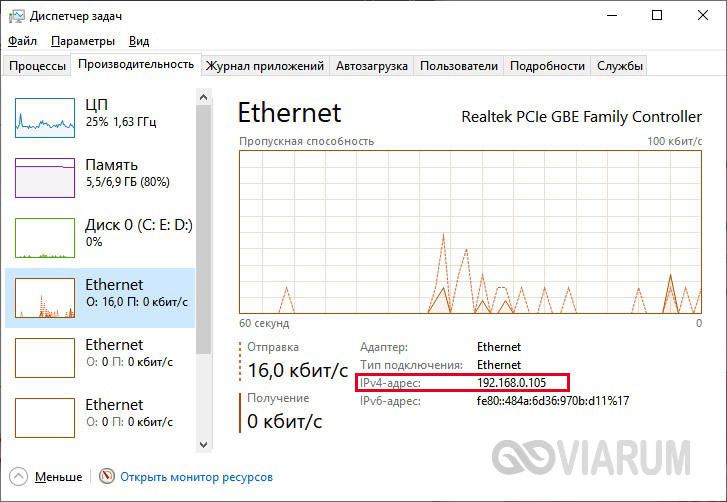
Наиболее быстро получить доступ к IP-адресу в Windows 10 можно через хорошо известный большинству пользователей Диспетчер задач. Для его вызова щелкните правой кнопкой мыши по кнопке Пуск или свободной от значков области панели задач, а потом выберите соответствующий пункт в появившемся меню. В окне Диспетчера переключитесь на вкладку «Производительность» и выберите слева раздел «Ethernet» (или «Wi-Fi», если вы подключились к сети беспроводным способом). Справа под графиком отобразится информация о текущем соединении. Вам необходимо значение параметра «IPv4-адрес».

Параметры

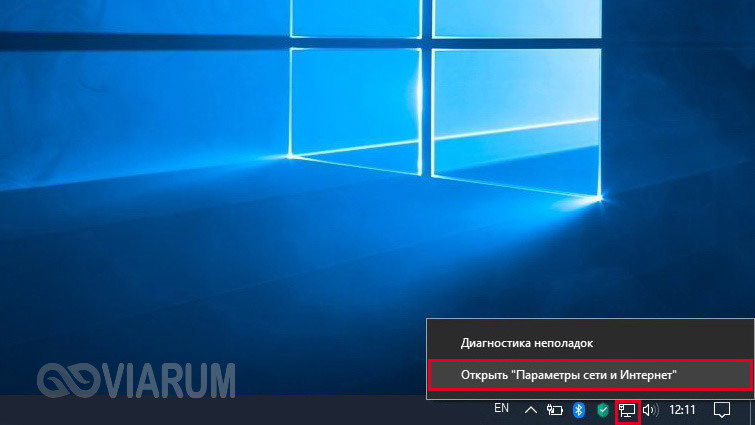
Посмотреть свойства сети на Windows 10 позволяет штатная утилита «Параметры». Чтобы быстро зайти в нужный раздел, кликните по значку сетевого подключения на панели задач и выберите в меню «Открыть Параметры сети и Интернет».
Читать далее:
Как создать второй рабочий стол в Windows 10 – управление виртуальными столами

Открыть Параметры сети и Интернет

Далее на странице «Состояние» найдите ссылку «Просмотр свойств сети» и кликните по ней.
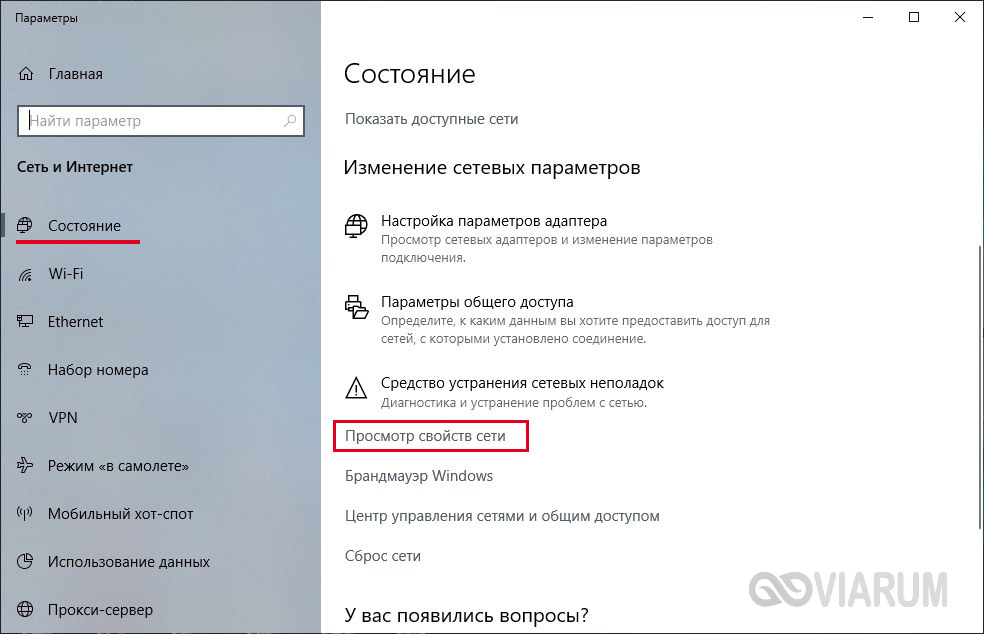
Ссылка на свойства сети в окне утилиты Параметры

В открывшемся списке доступных подключений отыщите то, которое сейчас активно – у него должно быть состояние «Работает». В блоке параметров будет указан локальный IP-адрес компьютера.
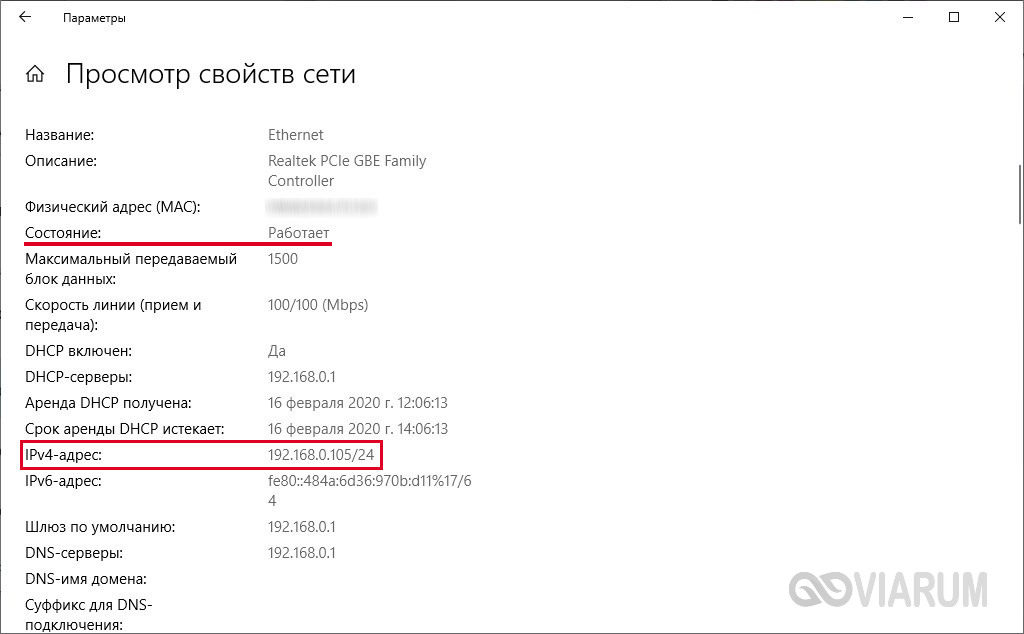
IP-адрес компьютера в свойствах сети

Центр управления сетями и общим доступом

Узнать всю информацию о сети можно через классическую Панель управления. Откройте ее с помощью команды control, введенной в строке «Выполнить», а потом перейдите в раздел «Центр управления сетями и общим доступом».

Центр управления сетями и общим доступом

Кликните по названию текущего подключения, после чего в окне «Состояние» нажмите на кнопку «Сведения…» Появятся все свойства соединения, включая внутренний IP-адрес.
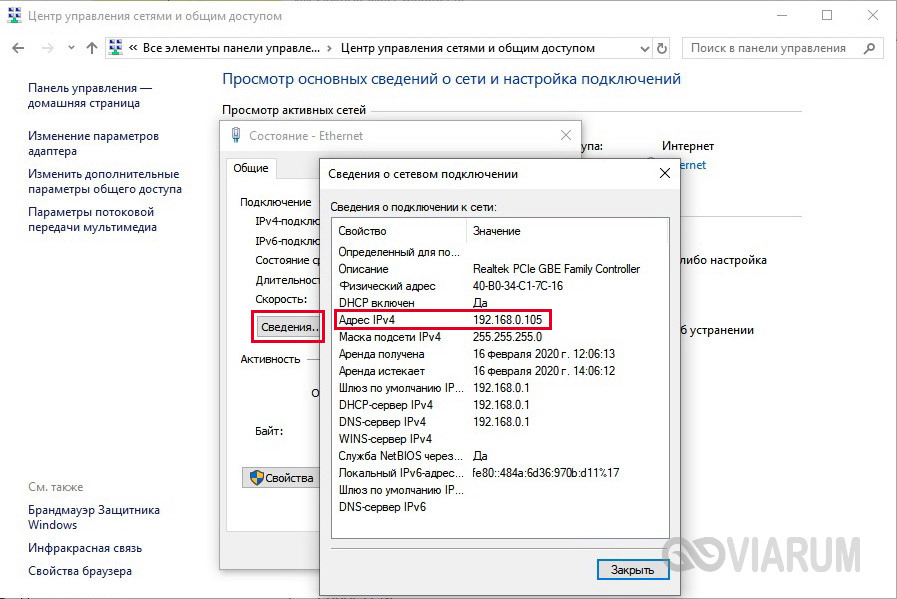
IP-адрес компьютера в окне Сведения о сетевом подключении

Утилита Windows PowerShell

Получить любые сведения о локальной сети, разумеется, позволяет системная консоль Windows 10. Запустите Командную строку или инструмент Windows PowerShell от имени администратора.
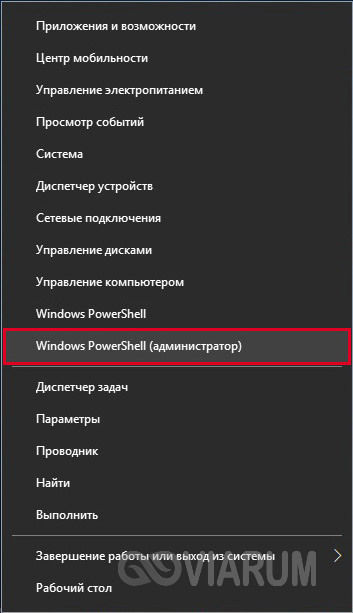
Windows PowerShell в меню Пуск

Далее выполните команду ipconfig. В строке «IPv4-адрес» будет содержаться сетевой адрес вашего компьютера.
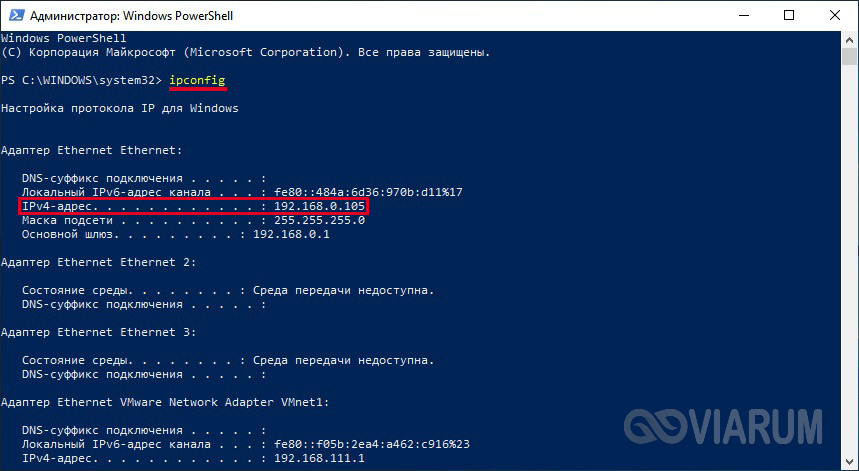
Вывод IP-адреса в командной строке Windows 10

Итог

Мы привели несколько способов узнать IP-адрес компьютера в Windows 10. Все они предусматривают ряд простейших действий, не требующих особой подготовки пользователя. Надеемся у вас не возникнет проблем с извлечением нужной информации.

ПОДРОБНЕЕ:IP-адрес
Предыдущая статья Как настроить DLNA-сервер в Windows 10 для просмотра фильмов на телевизоре Как настроить DLNA-сервер в Windows 10 для просмотра фильмов на телевизоре
Следующая статья Как удалить программу в Windows 10 Как удалить программу в Windows 10

Новое на сайте

Экспертный взгляд на программы вроде «AI Seed Phrase Finder» и риски, связанные с попытками «восстановить» забытые кошельки Bitcoin

Новости
03.12.2025

Игровые кресла: комфорт и здоровье для современных геймеров

Компьютеры
03.12.2025

Встроенные варочные панели: выбор, функции и преимущества

Видео
03.12.2025

Игры Ростелеком глазами геймера: честный обзор от первого лица

Прохождения
03.12.2025

Корпоративные серверы: основы, типы и значение для бизнеса

Инструкции
03.12.2025

Похожие публикации

Как настроить микрофон на компьютере с Windows 10

Как настроить микрофон на компьютере с Windows 10

Windows 10
Как вызвать «Управление дисками» в Windows 10

Как вызвать «Управление дисками» в Windows 10

Windows 10
Как добавить учетную запись в Windows 10

Как добавить учетную запись в Windows 10

Windows 10
Пропала корзина с рабочего стола Windows 7/10 – как восстановить значок?

Пропала корзина с рабочего стола Windows 7/10 – как вернуть значок?

Windows 10

Viarum.ru

          Мир технологий

© Viarum.ru. Все права защищены.

Выбор редакции

Ошибка 0xc0000142 при запуске приложения (игры) в Windows 10 – как исправить?
Как правильно установить файл APK на Android
Слух: Производством Nexus 6 займется Motorola

Выбор пользователя

Аренда серверов: зачем платить больше, если можно взять в аренду
Facebook запустит свою систему электронных денег
Как подключить Алису к телефону

ТОП публикаций

Видеодрайвер перестал отвечать и был успешно восстановлен – как решить проблему в Windows 7/10?
Как скачать видео с ВК на компьютер
Как вставить буквицу в Ворде
Welcome Back!

Sign in to your account

Username or Email Address
Password

Lost your password?