Viarum.ru

  • Главная
  • Новости
  • Обзоры
  • Уроки
    • Видео
    • Инструкции
  • Гаджеты
    • Ноутбуки
    • Планшеты
    • Телефоны
      • Android
      • Huawei
      • Nokia
      • Samsung
  • Игры
    • Прохождения
  • Интернет
    • Viber
    • Mozilla Firefox
    • Google Chrome
    • Яндекс Браузер
  • Компьютеры
    • Microsoft Word
    • Windows 10
    • Windows 7
    • Ошибки Windows
    • Форматы файлов
    • Софт
    • Сеть
Мир технологийМир технологий
Изменение размера шрифтаАа
Поиск
  • Главная
  • Новости
  • Обзоры
  • Уроки
    • Видео
    • Инструкции
  • Гаджеты
    • Ноутбуки
    • Планшеты
    • Телефоны
  • Игры
    • Прохождения
  • Интернет
    • Viber
    • Mozilla Firefox
    • Google Chrome
    • Яндекс Браузер
  • Компьютеры
    • Microsoft Word
    • Windows 10
    • Windows 7
    • Ошибки Windows
    • Форматы файлов
    • Софт
    • Сеть

Как удалить учетную запись Майкрософт в Windows 10

24.04.2017
3 Мин Чтения
Содержание
Как удалить учетную запись Майкрософт, если вы находитесь под нейПолное удаление учетной записи Microsoft из Windows 10Как удалить учетную запись через Панель управления

При работе с Windows 10 пользователи часто используют учетную запись Майкрософт. Это достаточно удобно, так как имеется возможность синхронизировать настройки и схему оформления ОС на нескольких устройствах, а также настраивать родительский контроль. Однако в некоторых ситуациях возникает необходимость отказаться от учетной записи Microsoft в пользу обычной локальной записи. Сделать это несложно, что подтвердится приведенной ниже инструкцией.

Как удалить учетную запись Майкрософт, если вы находитесь под ней

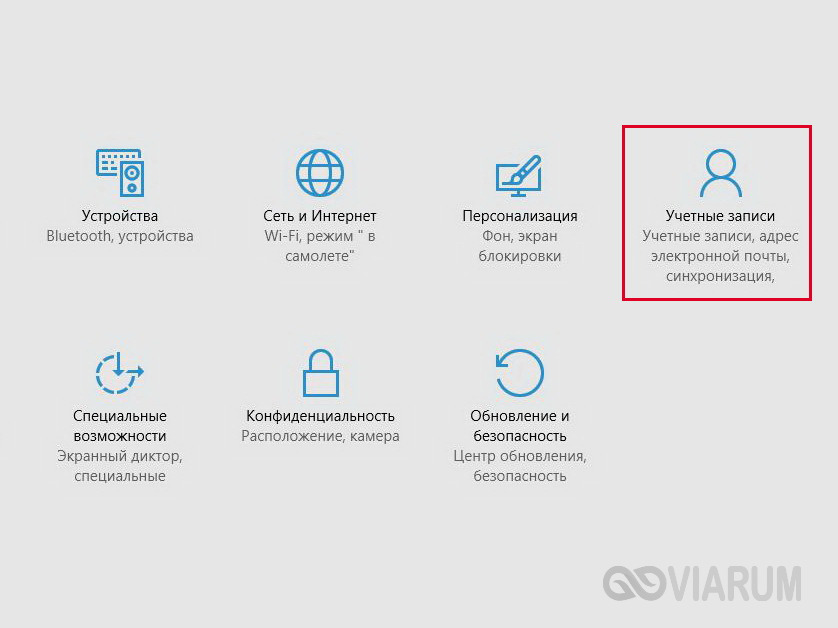
Допустим, вы вошли в Windows 10 под учетной записью Microsoft, но хотите от нее избавиться. Для этого переходим в Параметры – Учетные записи.

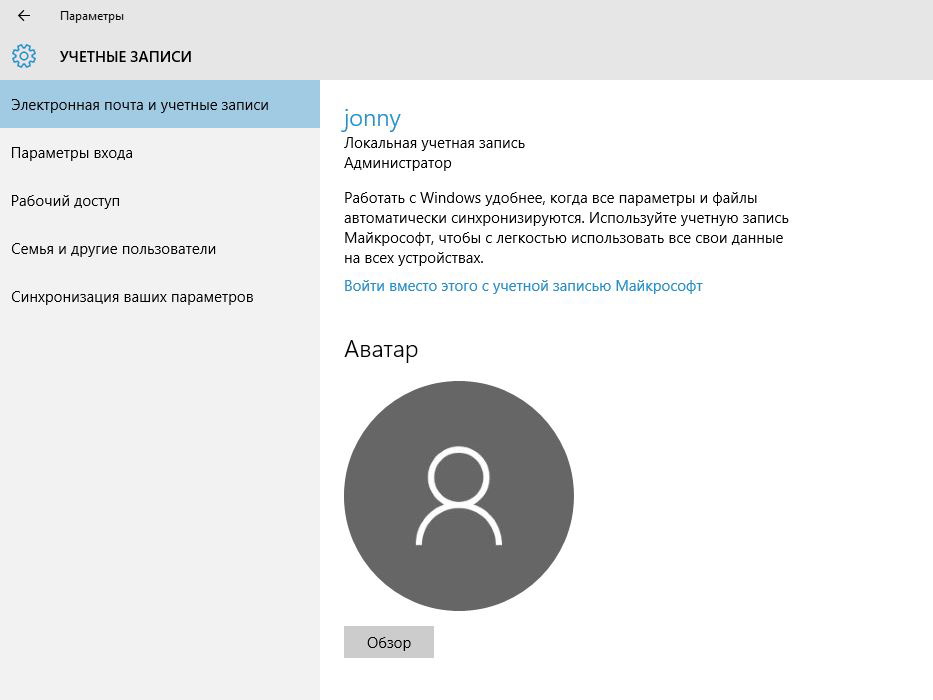
На странице «Электронная почта и учетные записи» нажимаем на ссылку «Войти вместо этого с локальной учетной записью».

Переключаемся на локальную учетную запись Windows 10 - шаг 2

Появится окно с предложением ввести текущий пароль от учетной записи Майкрософт. Вводим его и нажимаем «Далее».
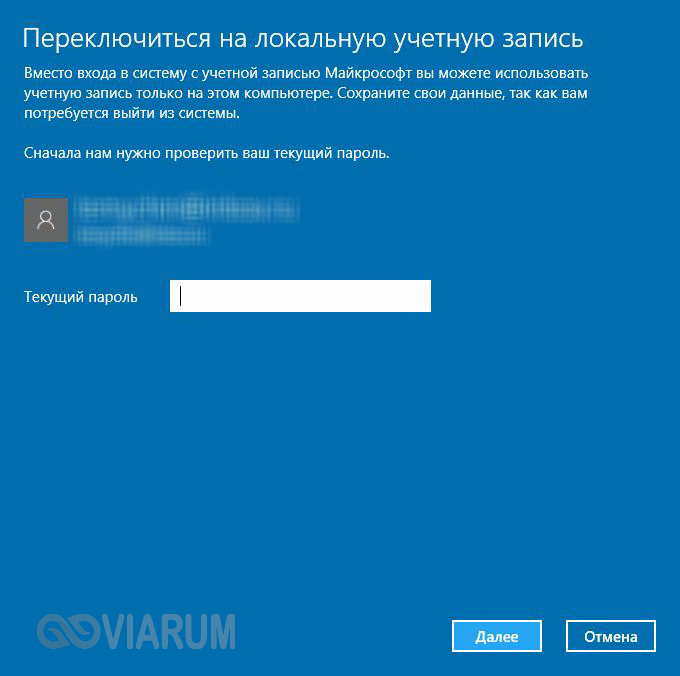
Переключаемся на локальную учетную запись Windows 10 - шаг 3

Теперь настраиваем локальную учетную запись – прописываем имя пользователя, пароль и подсказку для пароля. Если нет необходимости в пароле, оставляем соответствующие поля пустыми.
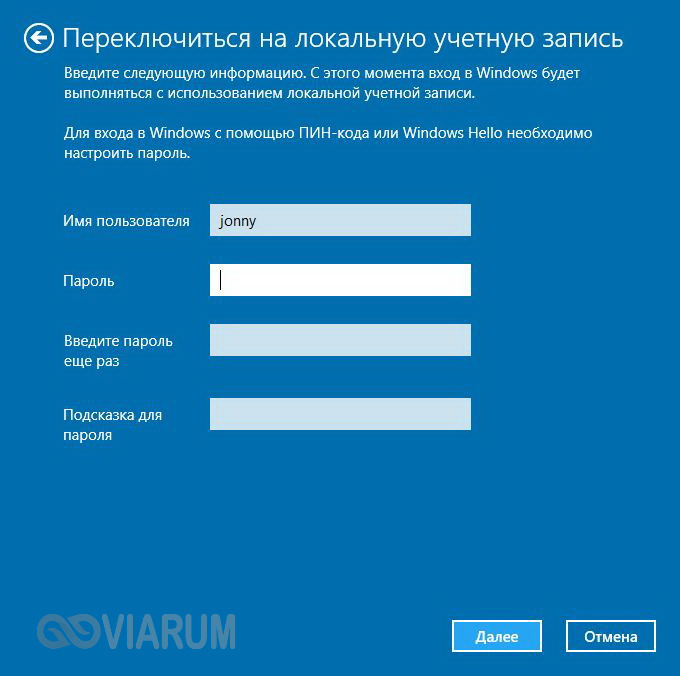
Переключаемся на локальную учетную запись Windows 10 - шаг 4

Нажимаем опять «Далее», а затем «Выйти из системы и закончить работу».
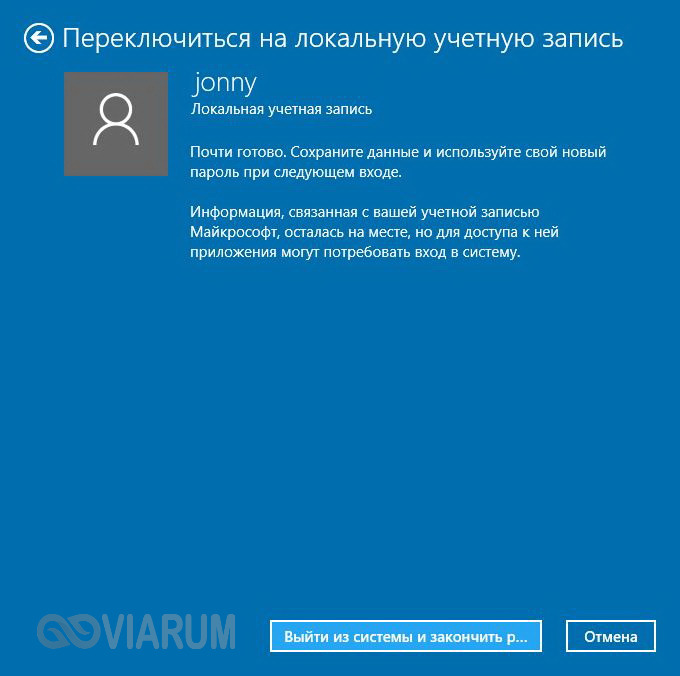
Переключаемся на локальную учетную запись Windows 10 - шаг 5

Будет осуществлен выход из текущего аккаунта, после чего можно будет войти под новой локальной учетной записью.
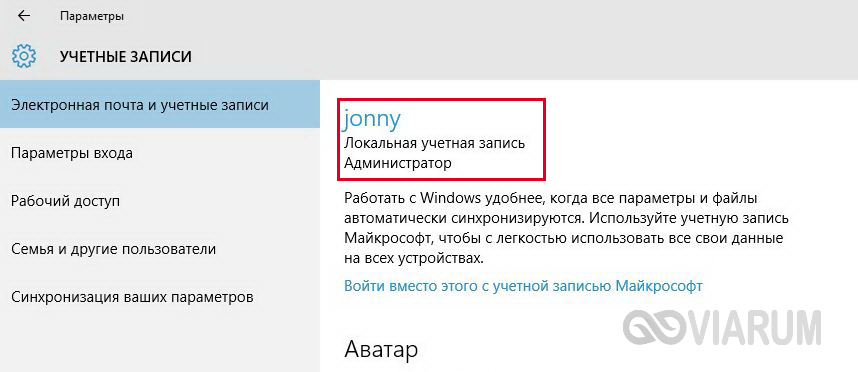
Произведен вход под новой локальной учетной записью

По идее, сейчас не смысла удалять учетную запись Майкрософт, можно просто использовать локальную «учетку». Если вы все же решили это сделать, то идем дальше.

Полное удаление учетной записи Microsoft из Windows 10

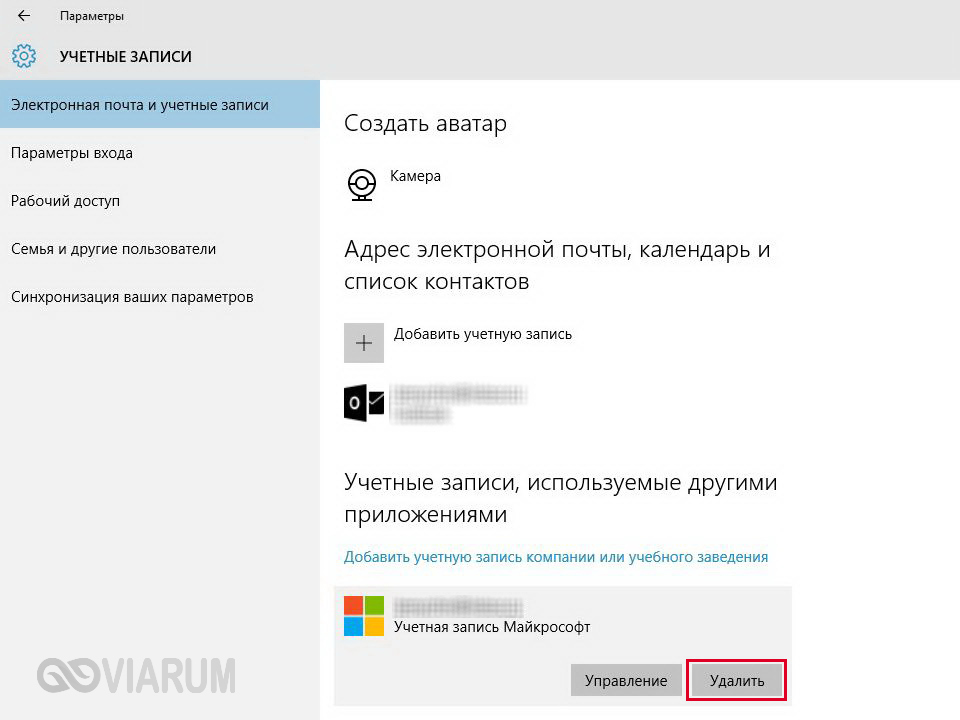
Для того, чтобы полностью удалить одну из учетных записей в Windows 10, вы должны находится под любой другой учетной записью администратора. Сейчас мы зашли под локальной записью с правами администратора, поэтому можем без проблем удалить «учетку» Майкрософт. Переходим на уже знакомую вкладку «Электронная почта и учетные записи» утилиты «Параметры» и под заголовком «Учетные записи, используемые другими приложениями» находим нужную нам запись.
Читать далее:
Ошибка 0x80070643 при установке обновлений в Windows 10 – как исправить?

Полное удаление учетной записи Майкрософт через Параметры - шаг 1

Нажимаем кнопку «Удалить» и подтверждаем свой выбор.

Другой способ – зайти на страницу Параметры – Семья и другие пользователи и потом также удалить искомого пользователя.

Полное удаление учетной записи Майкрософт через Параметры - шаг 2

При удалении появится окно с предупреждением о том, что вместе с удалением учетной записи Майкрософт будут удалены все файлы пользователя – объекты на рабочем столе, загрузки, документы и прочее.
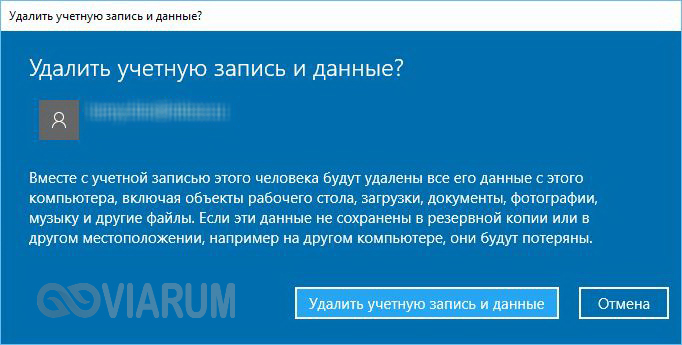
Полное удаление учетной записи Майкрософт через Параметры - шаг 3

Здесь речь идет о содержимом папки C:\Users\Имя_пользователя. Если вы не хотите терять содержащуюся там информацию, заблаговременно скопируйте ее на любой носитель. После этого можно нажать кнопку «Удалить учетную запись и данные», тем самым завершив процесс удаления.

Как удалить учетную запись через Панель управления

Управлять учетными записями, в том числе и удалять их, можно с помощью классической Панели управления Windows 10. Заходим в нее через меню «Пуск» и выбираем раздел «Учетные записи пользователей». Затем нажимаем на ссылку «Управление другой учетной записью» (для этого нужны права администратора).

Как удалить учетную запись Майкрософт через Панель управления - шаг 1

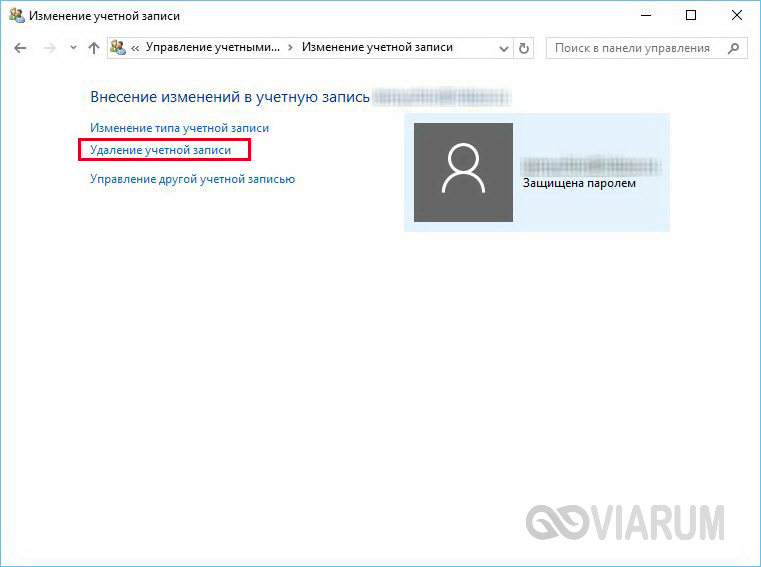
В открывшемся окне кликаем по значку учетной записи Майкрософт, а потом по ссылке «Удаление учетной записи».
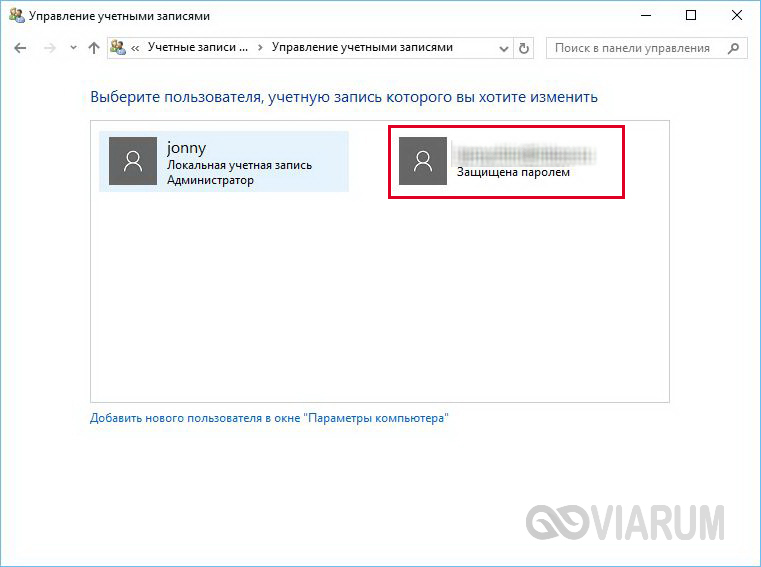
Как удалить учетную запись Майкрософт через Панель управления - шаг 2

Как удалить учетную запись Майкрософт через Панель управления - шаг 3

Вам предложат сохранить содержимое папок пользователя либо удалить его. Здесь действуете по своему усмотрению.
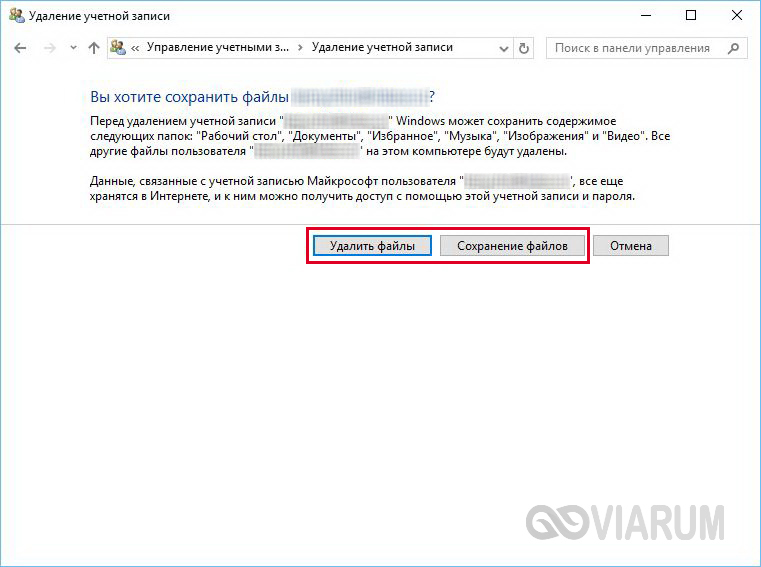
Как удалить учетную запись Майкрософт через Панель управления - шаг 4

Далее подтверждаете удаление учетной записи.

На этом, пожалуй, все. Если вам есть что сказать по данной теме, пишите в комментариях ниже.
ПОДРОБНЕЕ:windows 10учетная запись Майкрософт
Предыдущая статья Как создать загрузочную флешку Windows 10 Как создать загрузочную флешку Windows 10
Следующая статья Как удалить папку которая не удаляется Как удалить папку которая не удаляется

Новое на сайте

Экспертный взгляд на программы вроде «AI Seed Phrase Finder» и риски, связанные с попытками «восстановить» забытые кошельки Bitcoin

Новости
03.12.2025

Игровые кресла: комфорт и здоровье для современных геймеров

Компьютеры
03.12.2025

Встроенные варочные панели: выбор, функции и преимущества

Видео
03.12.2025

Игры Ростелеком глазами геймера: честный обзор от первого лица

Прохождения
03.12.2025

Корпоративные серверы: основы, типы и значение для бизнеса

Инструкции
03.12.2025

Похожие публикации

Как изменить имя пользователя (учетной записи) в Windows 10

Как изменить имя пользователя (учетной записи) в Windows 10

Windows 10
Как поменять курсор мыши в Windows 7/10

Как поменять курсор мыши в Windows 7/10

Windows 10
Как в Windows 10 узнать пароль от сети Wi-Fi

Как в Windows 10 узнать пароль от сети Wi-Fi

Windows 10
Как изменить расширение файла в Windows 10 – способы смены расширения

Как изменить расширение файла в Windows 10 – способы смены расширения

Windows 10

Viarum.ru

          Мир технологий

© Viarum.ru. Все права защищены.

Выбор редакции

Как узнать IMEI телефона Андроид и iPhone
Как получить root-права на Android
Файловая система RAW: что это, как восстановить данные без потерь и конвертировать в NTFS или FAT32

Выбор пользователя

Все варианты памяти iPhone 14 Pro Max и какой лучше взять
Email-маркетинг для онлайн-школы: как настроить и не утонуть в деталях
Как узнать параметры Windows 10: версию, номер сборки и разрядность

ТОП публикаций

HTC One Mini 2
Автоматизация вашего бизнеса: как технологии повышают эффективность
Vulkan Run Time Libraries – что это за программа и для чего она нужна
Welcome Back!

Sign in to your account

Username or Email Address
Password

Lost your password?