Viarum.ru

  • Главная
  • Новости
  • Обзоры
  • Уроки
    • Видео
    • Инструкции
  • Гаджеты
    • Ноутбуки
    • Планшеты
    • Телефоны
      • Android
      • Huawei
      • Nokia
      • Samsung
  • Игры
    • Прохождения
  • Интернет
    • Viber
    • Mozilla Firefox
    • Google Chrome
    • Яндекс Браузер
  • Компьютеры
    • Microsoft Word
    • Windows 10
    • Windows 7
    • Ошибки Windows
    • Форматы файлов
    • Софт
    • Сеть
Мир технологийМир технологий
Изменение размера шрифтаАа
Поиск
  • Главная
  • Новости
  • Обзоры
  • Уроки
    • Видео
    • Инструкции
  • Гаджеты
    • Ноутбуки
    • Планшеты
    • Телефоны
  • Игры
    • Прохождения
  • Интернет
    • Viber
    • Mozilla Firefox
    • Google Chrome
    • Яндекс Браузер
  • Компьютеры
    • Microsoft Word
    • Windows 10
    • Windows 7
    • Ошибки Windows
    • Форматы файлов
    • Софт
    • Сеть

Как удалить проблемные обновления в Windows 8.1 и 10, если система не загружается

26.01.2018
3 Мин Чтения
Как удалить проблемные обновления в Windows 8.1 и 10, если система не загружается
Содержание
Использование загрузочного диска Windows 10Использование диска восстановления MSDaRT

Установка накопительных обновлений является залогом стабильности и безопасности Windows, средством исправления обнаруженных уязвимостей, но эти же обновления иногда могут становиться причиной различных неполадок в работе операционной системы. Баг в коде, недосмотр во время тестирования, несовместимость с аппаратной частью – всё это может привести к сбоям и ошибкам в работе Windows. Решается связанная с установкой некачественного обновления проблема удалением последнего, но как быть, если после его установки система не загружается, выдавая каждый раз синий «экран смерти»?

Первое, что приходит на ум, это загрузиться с установочного диска и выполнить откат к предыдущей точке восстановления. Да, при условии, что у вас включена защита системы, это может помочь, но для начала всё же лучше попробовать иной способ. Включив компьютер, нажатием кнопки питания прервите загрузку системы три раза подряд. На четвёртый раз система должна автоматически начать грузиться в безопасном режиме. Если вам удастся запустить ПК таким способом, значит, вы сможете удалить проблемные обновления через интерфейс.

Использование загрузочного диска Windows 10

Если безопасный режим не работает, ничего не остаётся, как прибегнуть к загрузке с помощью установочного диска (флешки) или диска со средой восстановления MSDaRT (чем лучше этот инструмент будет сказано ниже). Главное, чтобы диск соответствовал разрядности вашей ОС. Диск с Windows 10 можно использовать для восстановления Windows 8.1 и 7, но не наоборот, так как старые версии системы могут не поддерживать необходимые команды.

Читать далее:
Ошибка 0x800705b4 при обновлении Windows 10

Загрузившись с установочного носителя, нажмите Shift+F10. В открывшейся командной строке определите букву системного диска. Сделать это можно либо запустив командой notepad Блокнот и выбрав Файл – Сохранить как – Этот компьютер, либо вызвав утилиту Diskpart и выведя список логических дисков командой list volume.
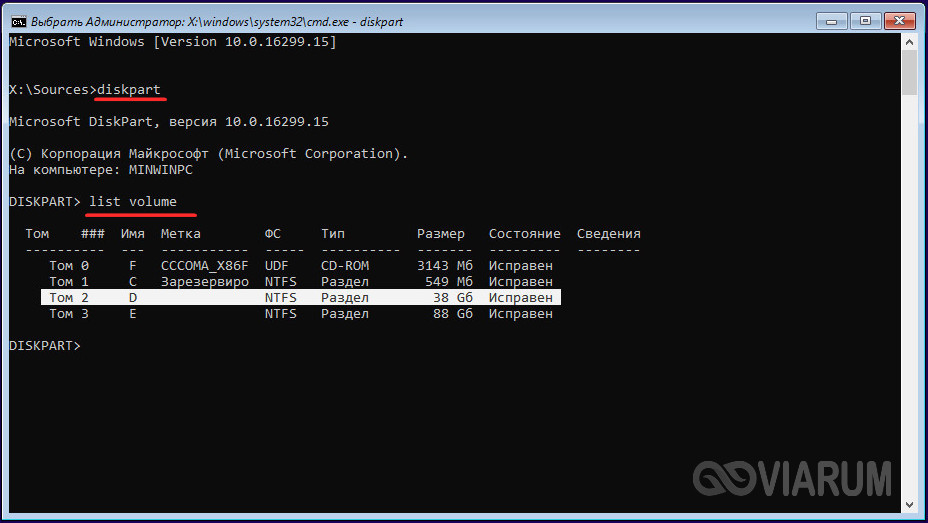
Выводим список дисков командой list volume

Скорее всего, системный раздел С у вас будет иметь букву D. Зная букву диска, получим список установленных пакетов. Завершите работу Diskpart командой exit и выполните в консоли следующую команду:

DISM /Image:D:\ /Get-Packages /format:table
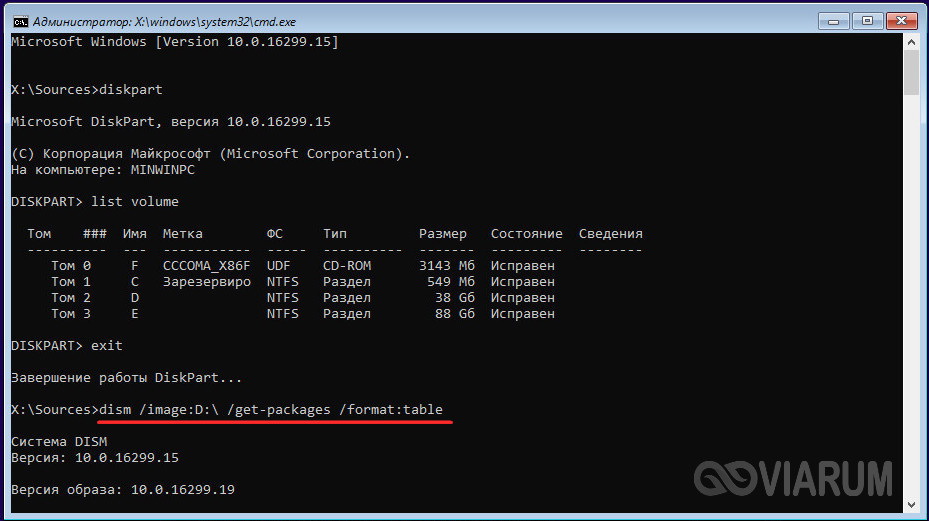
Получаем список установленных обновлений

Выведется список установленных обновлений.

Выявляем проблемные обновления

Скопируйте в буфер идентификатор виновника неполадки, вставьте его в команду удаления пакета и нажмите ввод. Например, вот так:

DISM /Image:D:\ /Remove-Package /PackageName:Microsoft-OneCore-DeveloperMode-Desktop-Package~31bf3856ad364e35~x86~~10.0.16299.15
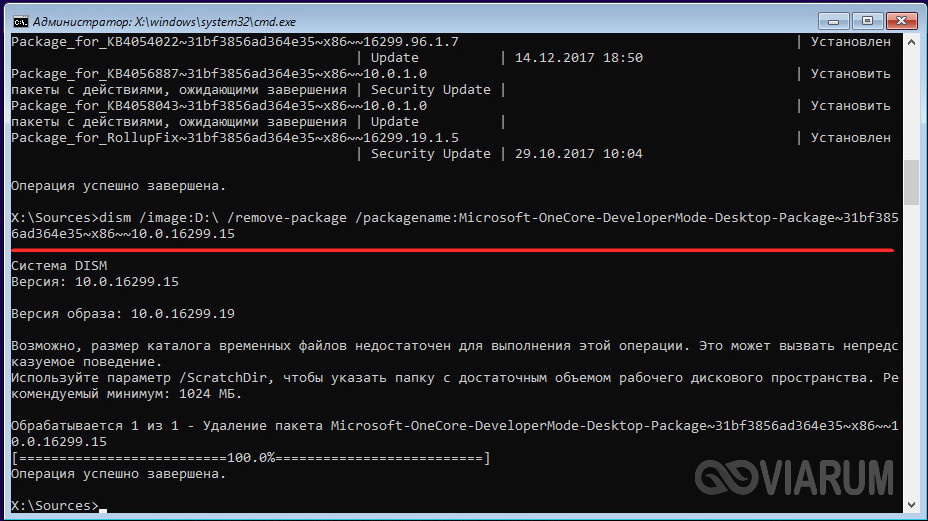
Удаляем пакеты

Обновление будет удалено. Если вы точно не знаете, какое именно обновление вызвало проблему, удалите все последние пакеты, ориентируясь на их дату в колонке «Время установки». Теперь загрузите систему в обычном режиме. Если проблема была связана с установкой кривого обновления, Windows успешно загрузится.

Использование диска восстановления MSDaRT

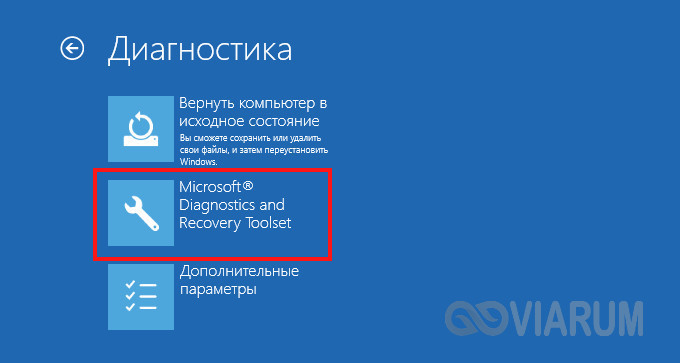
Для удаления обновлений вы также можете использовать загрузочный диск MSDaRT, который сэкономит вам немного времени. Загрузившись с носителя, выберите Диагностика – Microsoft Diagnostics and Recovery Toolset.
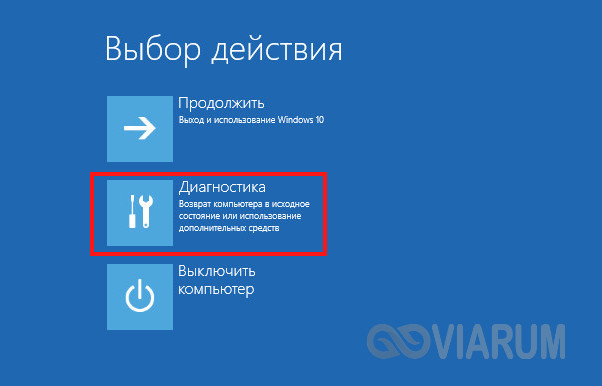
Переходим в раздел Диагностика

Выбираем Microsoft Diagnostics and Recovery Toolset

В списке средств восстановления выберите инструмент «Удаление исправлений».
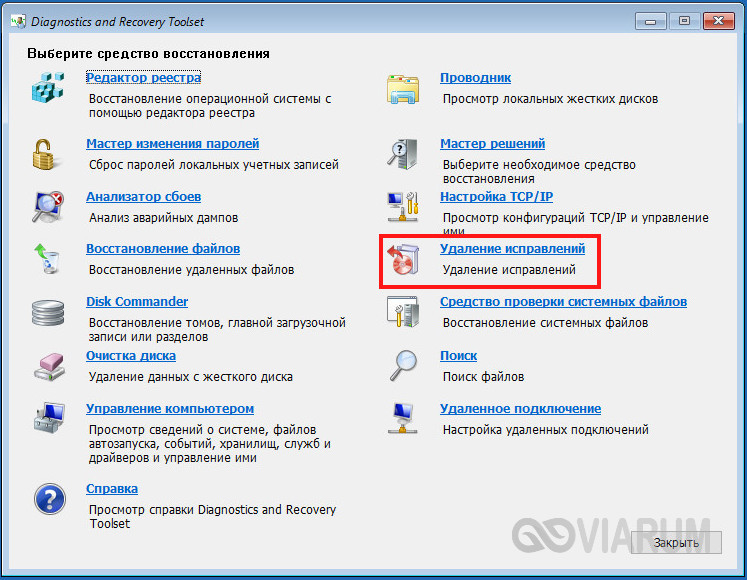
Запускаем инструмент «Удаление исправлений»

Отметьте в окне мастера проблемные обновления и примените к ним предложенное утилитой действие.
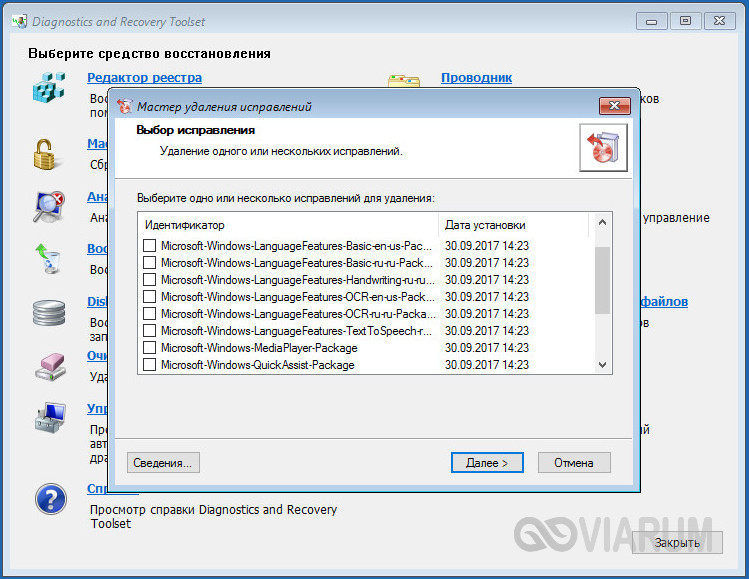
Отмечаем некорректные обновления и удаляем их

Вот так легко можно удалить последние обновления Windows 8.1/10, после установки которых система перестала загружаться.
ПОДРОБНЕЕ:windows 10windows 8.1обновления
Предыдущая статья Почему телефон не видит карту памяти MicroSD – основные причины Почему телефон не видит карту памяти MicroSD – основные причины
Следующая статья Как перенести приложения из памяти телефона на SD-карту в Андроид Как перенести приложения с телефона на карту памяти в Андроид

Новое на сайте

Экспертный взгляд на программы вроде «AI Seed Phrase Finder» и риски, связанные с попытками «восстановить» забытые кошельки Bitcoin

Новости
03.12.2025

Игровые кресла: комфорт и здоровье для современных геймеров

Компьютеры
03.12.2025

Встроенные варочные панели: выбор, функции и преимущества

Видео
03.12.2025

Игры Ростелеком глазами геймера: честный обзор от первого лица

Прохождения
03.12.2025

Корпоративные серверы: основы, типы и значение для бизнеса

Инструкции
03.12.2025

Похожие публикации

Как добавить в контекстное меню Проводника Windows 10 опцию изменения чувствительности к регистру для папок

Как добавить в контекстное меню Проводника Windows 10 опцию изменения чувствительности к регистру для папок

Windows 10
Игры сворачиваются сами по себе в Windows 7/10 – что делать?

Игры сворачиваются сами по себе в Windows 7/10 – что делать?

Ошибки Windows

Metropol: чайная церемония в номере — искусство наслаждаться моментом

Ошибки Windows
Whea Uncorrectable Error в Windows 10 – как исправить ошибку?

Whea Uncorrectable Error в Windows 10 – как исправить ошибку?

Ошибки Windows

Viarum.ru

          Мир технологий

© Viarum.ru. Все права защищены.

Выбор редакции

Пресс-конференция Sony на E3 2014
Как изменить шрифт на компьютере с Windows 7/10 – основные инструменты
Охрана квартир: как защитить свой дом и спать спокойно

Выбор пользователя

Inilah Destinasi Wisata di NTT
Яндекс Диск – как войти на свою страницу и начать пользоваться сервисом
Стало известно, что принесет обновление 2.0 для PlayStation 4

ТОП публикаций

Долгосрочная аренда LED экранов как выгодное решение для бизнеса
Техподдержка сайтов и интернет-магазинов: зачем она нужна и как выбрать лучших
Apple запустила производство iWatch
Welcome Back!

Sign in to your account

Username or Email Address
Password

Lost your password?