Viarum.ru

  • Главная
  • Новости
  • Обзоры
  • Уроки
    • Видео
    • Инструкции
  • Гаджеты
    • Ноутбуки
    • Планшеты
    • Телефоны
      • Android
      • Huawei
      • Nokia
      • Samsung
  • Игры
    • Прохождения
  • Интернет
    • Viber
    • Mozilla Firefox
    • Google Chrome
    • Яндекс Браузер
  • Компьютеры
    • Microsoft Word
    • Windows 10
    • Windows 7
    • Ошибки Windows
    • Форматы файлов
    • Софт
    • Сеть
Мир технологийМир технологий
Изменение размера шрифтаАа
Поиск
  • Главная
  • Новости
  • Обзоры
  • Уроки
    • Видео
    • Инструкции
  • Гаджеты
    • Ноутбуки
    • Планшеты
    • Телефоны
  • Игры
    • Прохождения
  • Интернет
    • Viber
    • Mozilla Firefox
    • Google Chrome
    • Яндекс Браузер
  • Компьютеры
    • Microsoft Word
    • Windows 10
    • Windows 7
    • Ошибки Windows
    • Форматы файлов
    • Софт
    • Сеть

Как создать загрузочную флешку Windows 10

22.04.2017
3 Мин Чтения
Как создать загрузочную флешку Windows 10

Данную статью посвятим созданию загрузочной флешки Windows 10 с помощью популярной программы Rufus. Эта простейшая утилита позволяет записать операционную систему на USB-накопитель буквально в два клика. Потом флешку можно будет вставить в разъем USB и установить Windows 10 на «чистый» компьютер. Обратим внимание, что мы сделаем не мультизагрузочную флешку (флешку с несколькими ОС или набором сопутствующих программ), а простую флешку с одной операционной системой для одной из двух архитектур – GPT (UEFI) или MBR (BIOS).

Итак, приступим. Сначала скачаем саму программу Rufus на официальном сайте разработчика https://rufus.akeo.ie/. Можно скачать как обычную, так и портативную версию. Мы загрузили вариант Portable.

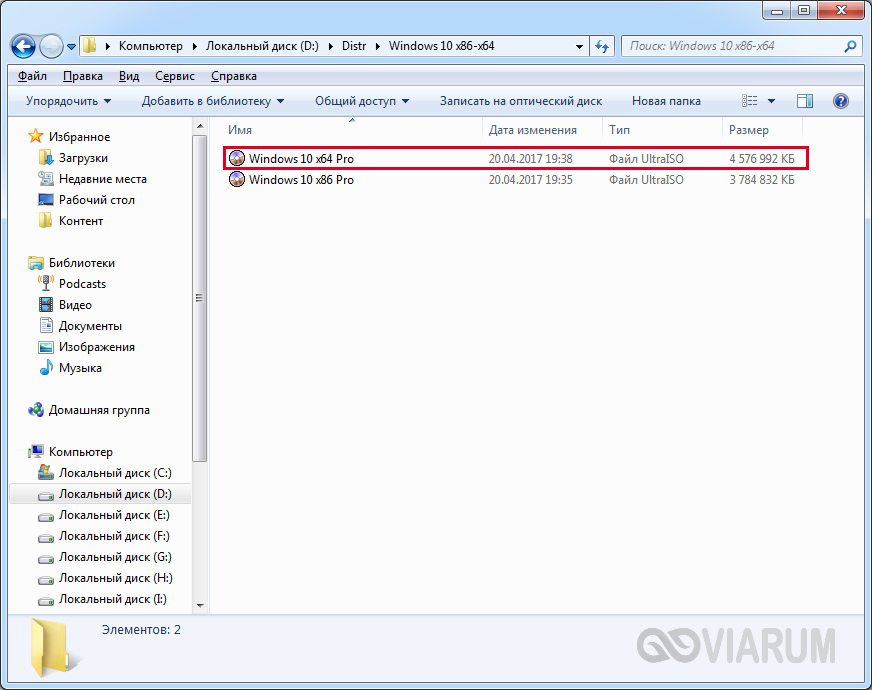
Теперь подготовим исходный ISO-образ Windows 10, из которого собственно и будем создавать загрузочную флешку. В нашем случае будет использоваться образ с 64-битной операционной системой уровня Professional.

Процесс создания загрузочной USB-флешки

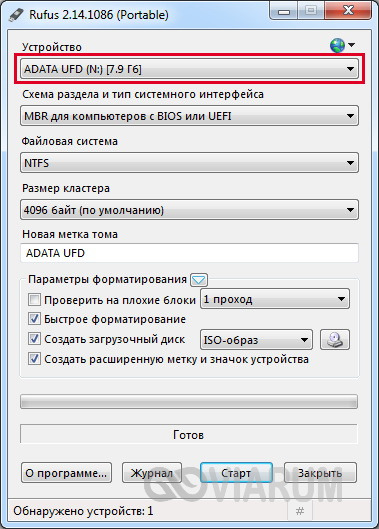
Запускаем Rufus и знакомимся с функционалом утилиты. Настроек здесь не так много, только самые необходимые. Первый делом выбираем накопитель, на который будет записываться Windows 10. У нас это USB-флешка размером 8 Гб.
sozdanie-fleshki-win-10-2

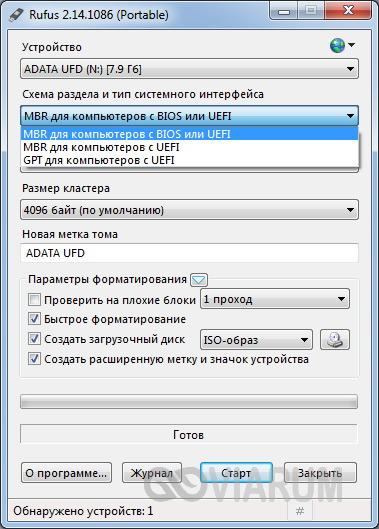
Далее находим очень важную настройку «Схема раздела и тип системного интерфейса». Здесь в выпадающем списке предлагается три возможных варианта.
sozdanie-fleshki-win-10-3

Мы будем создавать флешку для компьютера с обычным BIOS и концепцией MBR, поэтому выбираем первый пункт – «MBR для компьютеров с БИОС или UEFI-СSM». Также есть варианты «MBR для компьютеров с UEFI» и «GPT для компьютеров с UEFI». Каждый здесь выберет свое.

Читать далее:
Тестовый режим Windows 10 – как отключить Test Mode через консоль

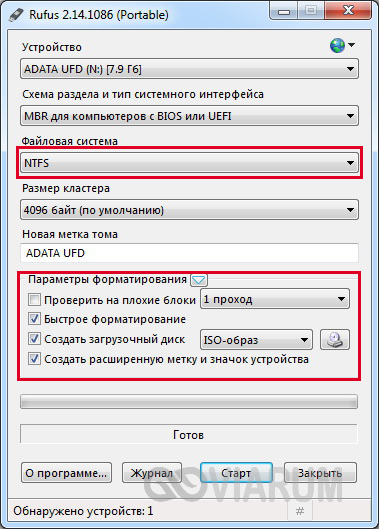
Теперь зададим тип файловой (обычно NTFS) и установим нужные галочки в разделе «Параметры форматирования».
sozdanie-fleshki-win-10-4

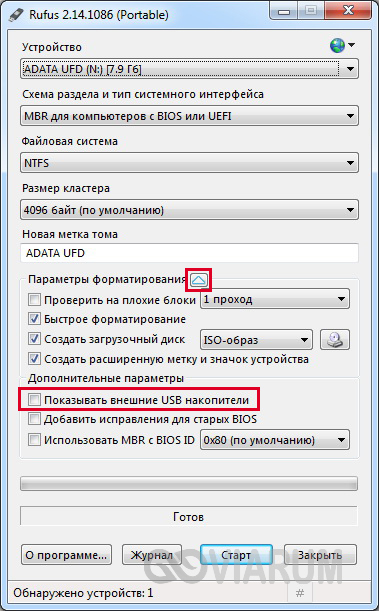
Затем, нажав на стрелочку рядом с вышеуказанной надписью, раскрываем список дополнительных параметров.
sozdanie-fleshki-win-10-5

Здесь нас, прежде всего, интересует опция «Показывать внешние USB накопители». Если вы планируете записать Windows 10 на портативный жесткий диск, подключенный через USB, то этот пункт как раз пригодится. Мы попробовали установить данную галочку, и действительно внешний жесткий диск сразу же появился в самом верхнем выпадающем списке.

sozdanie-fleshki-win-10-6

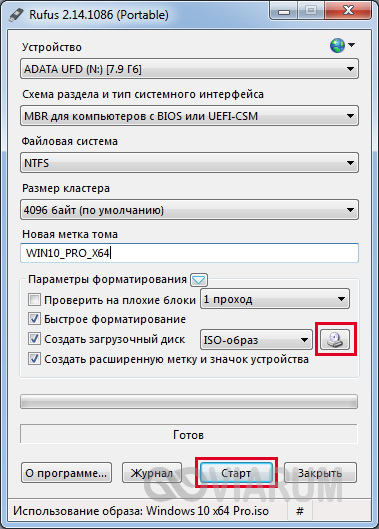
Необходимая конфигурация установлена, двигаемся дальше. Нажимаем на кнопку с изображением диска и выбираем искомый ISO-образ.
sozdanie-fleshki-win-10-8

Далее жмем «Старт». Появляется предупреждающее сообщение о том, что все данные на флешке будут уничтожены.

sozdanie-fleshki-win-10-9

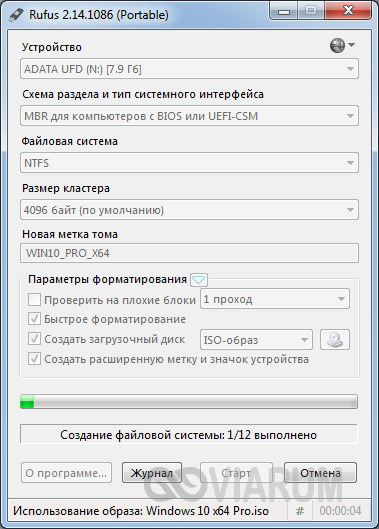
Нажимаем «ОК», после чего начнется перенос файлов на съемный носитель.
sozdanie-fleshki-win-10-10

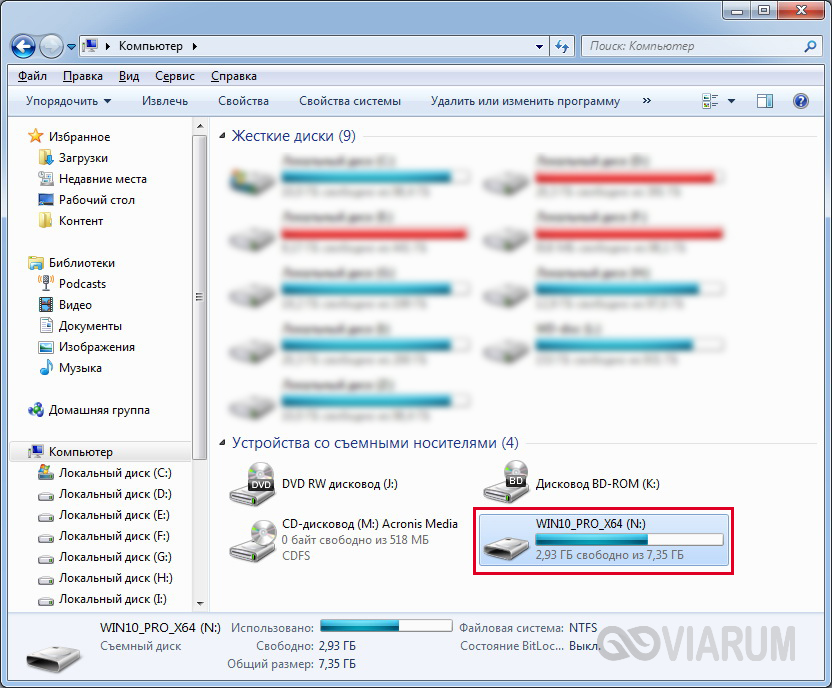
В нашем случае процесс создания загрузочной флешки с Windows 10 из ISO-образа занял 20 минут. У вас может получиться быстрее, все зависит от производительности компьютера, типа разъема USB и размеров самого образа.

sozdanie-fleshki-win-10-11

sozdanie-fleshki-win-10-12

Загрузочный носитель был создан, однако не мешает проверить его работоспособность. Включаем компьютер, заходим в BIOS (или UEFI) и устанавливаем в качестве приоритетной загрузку с нашего USB-носителя. Перезагружаемся и видим начальное окно установки Windows 10. То есть все работает как надо.
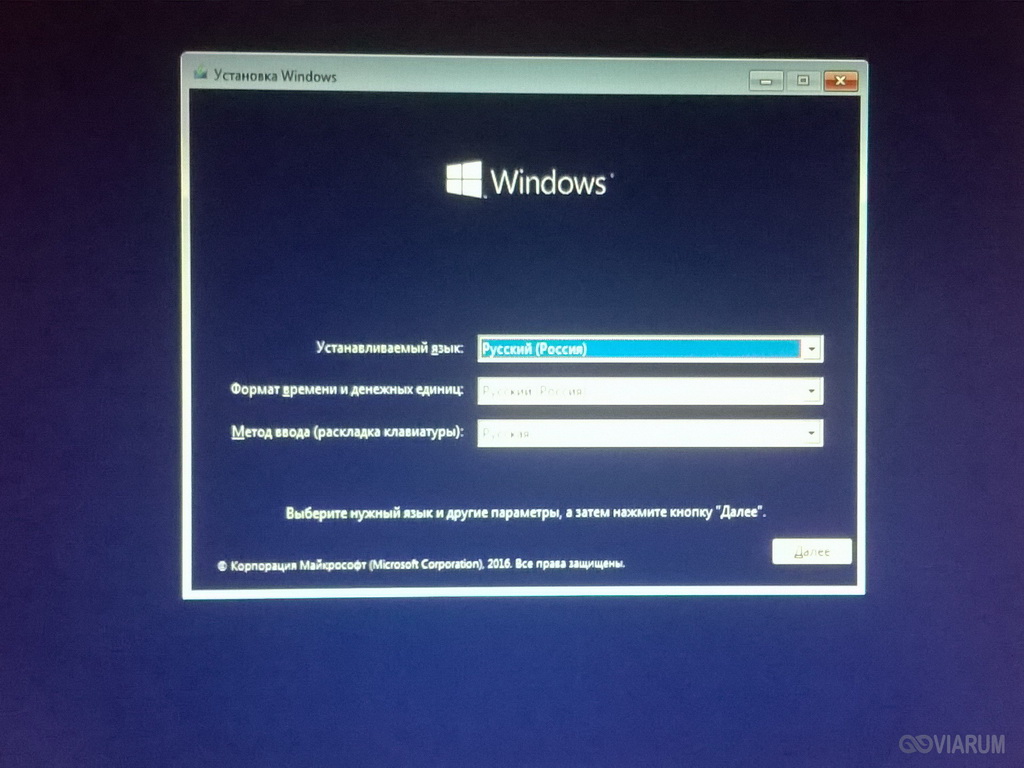
sozdanie-fleshki-win-10-13

Теперь вы знаете простейший способ, как сделать загрузочную флешку Windows 10 из ISO-образа. Как мы видим, программа Rufus является очень удобным инструментом для этих целей.
ПОДРОБНЕЕ:rufuswindows 10загрузочная флешка
Предыдущая статья Как поставить пароль на папку в Windows 7/10 Как поставить пароль на папку в Windows 7/10
Следующая статья Как удалить учетную запись Майкрософт в Windows 10

Новое на сайте

Экспертный взгляд на программы вроде «AI Seed Phrase Finder» и риски, связанные с попытками «восстановить» забытые кошельки Bitcoin

Новости
03.12.2025

Игровые кресла: комфорт и здоровье для современных геймеров

Компьютеры
03.12.2025

Встроенные варочные панели: выбор, функции и преимущества

Видео
03.12.2025

Игры Ростелеком глазами геймера: честный обзор от первого лица

Прохождения
03.12.2025

Корпоративные серверы: основы, типы и значение для бизнеса

Инструкции
03.12.2025

Похожие публикации

Razer Game Booster регистрация

Уроки
Как в Windows 10 создать ярлык синхронизации времени

Как в Windows 10 создать ярлык синхронизации времени

Windows 10
Как в Windows 10 узнать пароль от сети Wi-Fi

Как в Windows 10 узнать пароль от сети Wi-Fi

Windows 10
Как установить адаптер замыкания на себя в Windows 10

Как установить адаптер замыкания на себя в Windows 10

Windows 10

Viarum.ru

          Мир технологий

© Viarum.ru. Все права защищены.

Выбор редакции

Функция NFC в телефоне – что это такое и как пользоваться
Авторизация по звонку: почему это удобно, безопасно и быстро
Прямая трансляция E3 2014

Выбор пользователя

Найм руководителей: как выбрать лидера для роста компании
Часы TAG Heuer Connected можно будет модернизировать
iPhone 6 и iPhone 6 Plus: в чем секрет популярности?

ТОП публикаций

Маникюр: искусство ухоженных рук
Ошибка Stop 0x0000007b при загрузке или установке Windows
Как отключить/включить автозапуск приложений на Андроиде
Welcome Back!

Sign in to your account

Username or Email Address
Password

Lost your password?