Viarum.ru

  • Главная
  • Новости
  • Обзоры
  • Уроки
    • Видео
    • Инструкции
  • Гаджеты
    • Ноутбуки
    • Планшеты
    • Телефоны
      • Android
      • Huawei
      • Nokia
      • Samsung
  • Игры
    • Прохождения
  • Интернет
    • Viber
    • Mozilla Firefox
    • Google Chrome
    • Яндекс Браузер
  • Компьютеры
    • Microsoft Word
    • Windows 10
    • Windows 7
    • Ошибки Windows
    • Форматы файлов
    • Софт
    • Сеть
Мир технологийМир технологий
Изменение размера шрифтаАа
Поиск
  • Главная
  • Новости
  • Обзоры
  • Уроки
    • Видео
    • Инструкции
  • Гаджеты
    • Ноутбуки
    • Планшеты
    • Телефоны
  • Игры
    • Прохождения
  • Интернет
    • Viber
    • Mozilla Firefox
    • Google Chrome
    • Яндекс Браузер
  • Компьютеры
    • Microsoft Word
    • Windows 10
    • Windows 7
    • Ошибки Windows
    • Форматы файлов
    • Софт
    • Сеть

Как посмотреть все таймеры пробуждения в Windows 8.1 и 10

10.04.2017
1 Мин Чтения
Как посмотреть все таймеры пробуждения в Windows 8.1 и 10

Хорошо известно, что программное обеспечение способно автоматически выводить компьютер из спящего режима или режима гибернации. Так, к примеру, действует модуль обновления Windows, точно так же будут действовать любые приложения, добавленные в Планировщик заданий с опцией «Пробуждать компьютер для выполнения задачи». Давайте посмотрим, как определить, какие таймеры пробуждения активированы в системе.

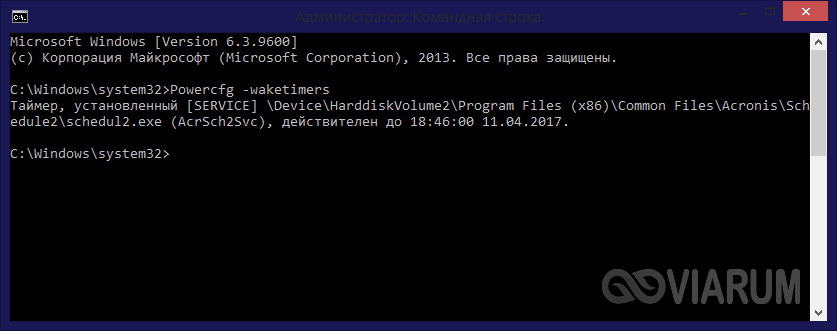
Сделать это нетрудно, важно только, чтобы вы работали под учетной записью администратора. За определение таймеров в Windows 10 отвечает встроенная консольная утилита Powercfg, которая также используется для настройки многих других параметров электропитания. Запустите командную строку или консоль PowerShell от имени администратора и выполните в ней следующую команду:

Powercfg -waketimers

Если в системе установлены таймеры, команда выведет их список с указанием пути к исполняемым файлам и временем действия задания.

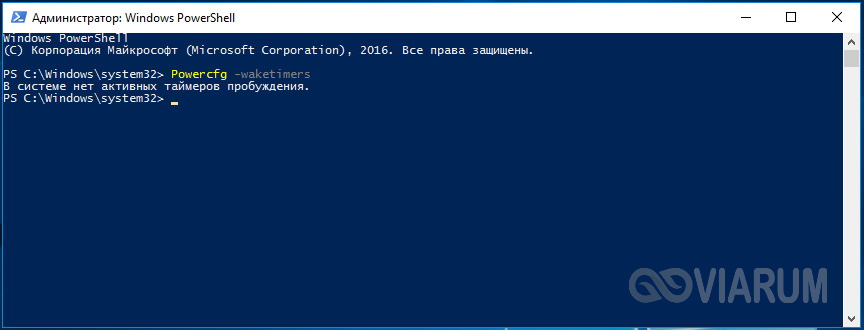
В том случае, если активных таймеров в системе нет, в консоли появится соответствующее уведомление.
Читать далее:
Как изменить шрифт на компьютере с Windows 7/10 – основные инструменты

Таймеры пробуждения в окне Windows PowerShell

Примечание: наличие активных таймеров в системе еще не означает, что они обязательно должны будут сработать. Если таймеры пробуждения отключены на более высоком уровне, в дополнительных параметрах питания (Панель управления – Электропитание – Настройка перехода в спящий режим – Изменить дополнительные параметры питания), они будут проигнорированы системой.


Включение/отключение таймеров в Дополнительных параметрах электропитания

ПОДРОБНЕЕ:Windowsтаймеры пробуждения
Предыдущая статья Компьютер не видит флешку Компьютер не видит флешку – причины и пути решения проблемы
Следующая статья Ноутбук не видит Wi-Fi сети - почему так происходит? Ноутбук не видит Wi-Fi сети – почему так происходит?

Новое на сайте

Экспертный взгляд на программы вроде «AI Seed Phrase Finder» и риски, связанные с попытками «восстановить» забытые кошельки Bitcoin

Новости
03.12.2025

Игровые кресла: комфорт и здоровье для современных геймеров

Компьютеры
03.12.2025

Встроенные варочные панели: выбор, функции и преимущества

Видео
03.12.2025

Игры Ростелеком глазами геймера: честный обзор от первого лица

Прохождения
03.12.2025

Корпоративные серверы: основы, типы и значение для бизнеса

Инструкции
03.12.2025

Похожие публикации

Почему Task Host Windows тормозит выключение компьютера с Windows 7/10

Почему Task Host Windows тормозит выключение компьютера с Windows 7/10

Компьютеры
Как в Windows 10 создать ярлык синхронизации времени

Как в Windows 10 создать ярлык синхронизации времени

Windows 10
Как подключить внешний монитор к ноутбуку

Как подключить внешний монитор к ноутбуку

Ноутбуки

Новый формат изображений HEIC – чем открыть на компьютере?

Компьютеры

Viarum.ru

          Мир технологий

© Viarum.ru. Все права защищены.

Выбор редакции

Павел Дуров ищет «свободную страну»
SMS-сервис для бизнеса: просто, быстро и эффективно
Ошибка BAD SYSTEM CONFIG INFO в Windows 10 – как исправить?

Выбор пользователя

Как выбрать ноутбук в 2016 году?
Roda Keberuntungan: Slot Terbaik dengan Bonus Terbesar di Situs Mauslot
LG опубликовала новый тизерный ролик про G3

ТОП публикаций

Продвижение сайта в Москве: полное руководство по выбору стратегии, методам и анализу результатов
Shift – единый интерфейс для Gmail, Outlook и еще сотни онлайн-сервисов
Разбор деятельности оператора связи — Билайн
Welcome Back!

Sign in to your account

Username or Email Address
Password

Lost your password?