Практически все популярные браузеры оснащены встроенными менеджерами паролей, позволяющими сохранять данные аутентификации на сайтах. Наличие подобного функционала существенно облегчает процесс авторизации на веб-ресурсах, избавляя пользователя от необходимости постоянно вводить логины и пароли вручную.
При входе на сайт с сохраненными паролями поля аутентификации заполняются автоматически, но что, если у вас возникла необходимость авторизоваться на сайте с другого компьютера или браузера, а данные для входа вы забыли? Можно ли их как-то посмотреть, не прибегая к синхронизации через учетную запись? Да, ничто не мешает вам получить доступ к введенным ранее паролям и при необходимости извлечь их в текстовый файл. Из этой небольшой статьи мы узнаем, как посмотреть сохраненные пароли в Яндекс.Браузере, Chrome, Opera и Mozilla Firefox – самых популярных и востребованных в Рунете браузерах.
Google Chrome
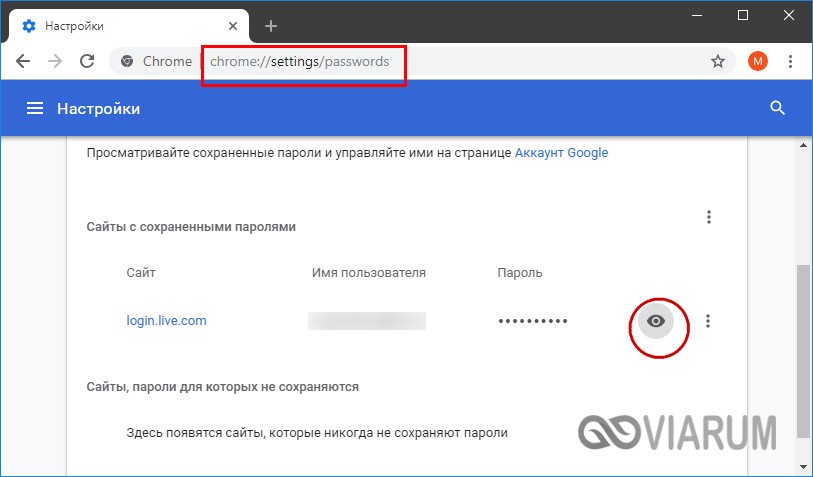
Начнём с обозревателя Google Chrome. Посмотреть сохраненные пароли в этом браузере можно в соответствующем разделе настроек, перейдя по адресу chrome://settings/passwords. Данные аутентификации здесь представлены в виде таблицы с указанием адреса веб-ресурса, логина и пароля. По умолчанию пароли скрыты за точками, которые можно «открыть», нажав на изображение глазка и введя пароль учетной записи компьютера.
При необходимости пароли могут быть экспортированы в файл CSV. Физически логины и пароли хранятся в профиле Chrome, в SQLite-файле Login Data, для просмотра которого необходимо специальное программное обеспечение.
Яндекс.Браузер
Теперь давайте посмотрим, как узнать введенные пароли в Яндекс.Браузере. Перейдя по внутреннему адресу browser://passwords, вы увидите список всех сайтов, на которых были сохранены данные аутентификации. По умолчанию для просмотра доступны только домены и логины. Чтобы просмотреть пароль, нажмите на выбранную запись и кликните по иконке глазка во всплывающем окошке в поле отображения пароля.

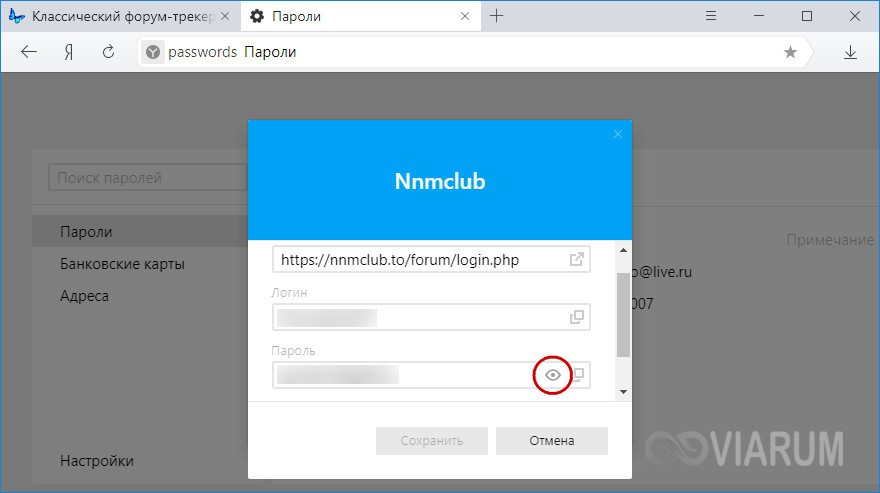
Пароль от учетной записи Windows, как в случае с Google Chrome, вводить не надо. То есть пароли не шифруются, но вы можете их дополнительно защитить, создав на странице настроек browser://passwords-settings мастер-пароль, ограничивающий доступ других пользователей к конфиденциальным данным.
Opera
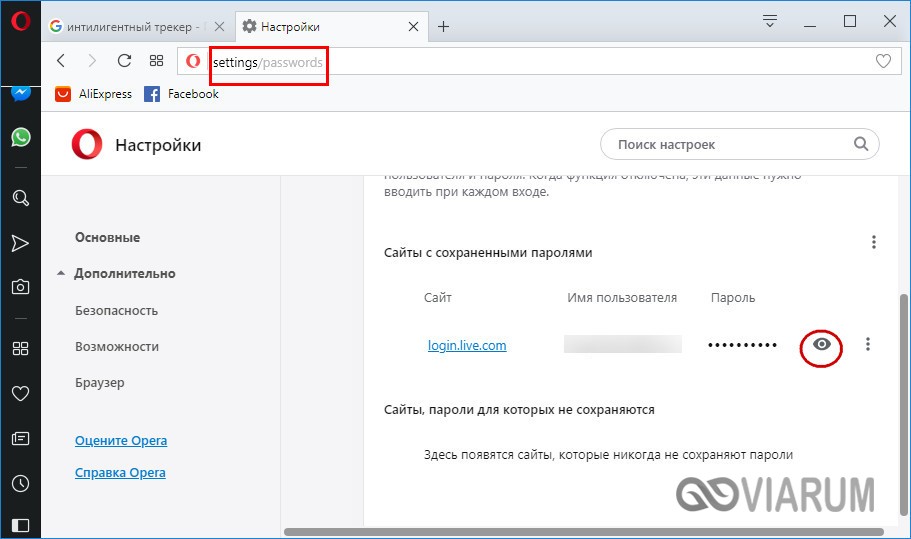
Идем дальше и смотрим как найти пароли в Opera. Просмотр сохраненных паролей в этом браузере практически ничем не отличается от просмотра паролей в Chrome, только адрес страницы настроек другой. Если у вас есть сохраненные логины и пароли и вы хотите их увидеть, перейдите в Опера по внутреннему адресу opera://settings/passwords, выберите в списке нужный вам домен и нажмите значок глазка, чтобы отобразить скрытый за точками пароль. Запрос подтверждается вводом пароля учетной записи Windows. Как и в Хроме, в Opera возможен экспорт связки логин/пароль в файл CSV.
Mozilla Firefox
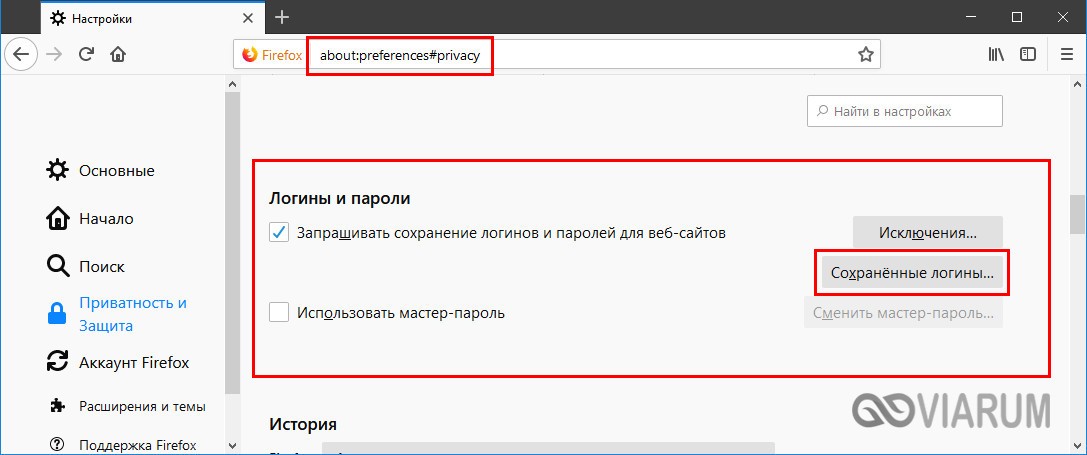
Процедура просмотра сохраненных паролей в Mozilla Firefox несколько отличается, хотя в целом принцип остается тот же. Получить доступ к менеджеру паролей в этом браузере можно введя в адресной строке about:preferences#privacy, найдя на странице настроек раздел «Логины и пароли» и нажав кнопку «Сохраненные логины». Прокрутив список вниз, вы увидите кнопку «Отобразить пароли». Кликните по ней и пароли тут же будут отображены в обычном виде.

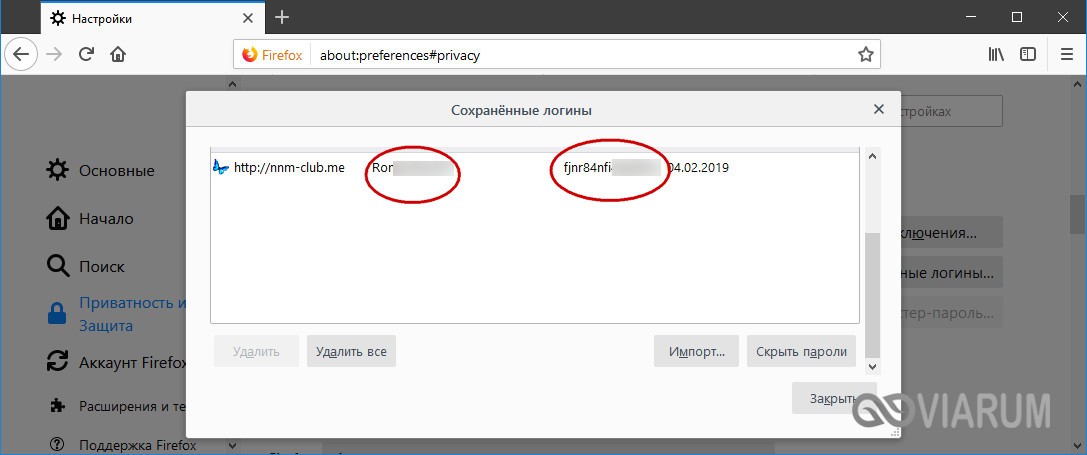
Шифрование по умолчанию не используется, а потому для обеспечения дополнительной защиты рекомендуется задействовать мастер-пароль, который можно создать на странице настроек безопасности. А вот экспорт паролей в файл Firefox не поддерживает, возможен только импорт данных из других веб-обозревателей. Для выгрузки паролей следует использовать специальные расширения.
Резюме
Ну вот, теперь вы знаете, где хранятся пароли в Яндекс Браузере, Гугл Хром и других популярных обозревателях. Их просмотр возможен средствами самих же браузеров, в крайнем случае вы можете воспользоваться специализированными сторонними инструментами для извлечения паролей. Например, есть такая утилита WebBrowserPassView от NirSoft, позволяющая просматривать сохраненные пароли в Chrome и Opera. К сожалению, многие из таких утилит работают некорректно, поэтому прибегать к их использованию целесообразно лишь тогда, когда других вариантов не осталось.