Viarum.ru

  • Главная
  • Новости
  • Обзоры
  • Уроки
    • Видео
    • Инструкции
  • Гаджеты
    • Ноутбуки
    • Планшеты
    • Телефоны
      • Android
      • Huawei
      • Nokia
      • Samsung
  • Игры
    • Прохождения
  • Интернет
    • Viber
    • Mozilla Firefox
    • Google Chrome
    • Яндекс Браузер
  • Компьютеры
    • Microsoft Word
    • Windows 10
    • Windows 7
    • Ошибки Windows
    • Форматы файлов
    • Софт
    • Сеть
Мир технологийМир технологий
Изменение размера шрифтаАа
Поиск
  • Главная
  • Новости
  • Обзоры
  • Уроки
    • Видео
    • Инструкции
  • Гаджеты
    • Ноутбуки
    • Планшеты
    • Телефоны
  • Игры
    • Прохождения
  • Интернет
    • Viber
    • Mozilla Firefox
    • Google Chrome
    • Яндекс Браузер
  • Компьютеры
    • Microsoft Word
    • Windows 10
    • Windows 7
    • Ошибки Windows
    • Форматы файлов
    • Софт
    • Сеть

Новый формат изображений HEIC – чем открыть на компьютере?

19.10.2017
3 Мин Чтения
Содержание
Что скрывается за расширением HEICЧем открыть файлы HEIC

Сегодня практически все форматы изображений, с которыми приходится иметь дело владельцам компьютеров и мобильных девайсов, используют в той или иной мере алгоритмы сжатия, позволяющие уменьшить вес картинки, не снизив визуально её качества. Время от времени разработчики создают всё более совершенные алгоритмы сохранения графических данных в файл, мало-помалу вытесняющие старые. Так, совсем недавно в рамках обновления iOS до 11 версии официально был представлен новый улучшенный формат HEIC, в котором стали сохраняться фото, сделанные с помощью устройств Apple.

Что скрывается за расширением HEIC

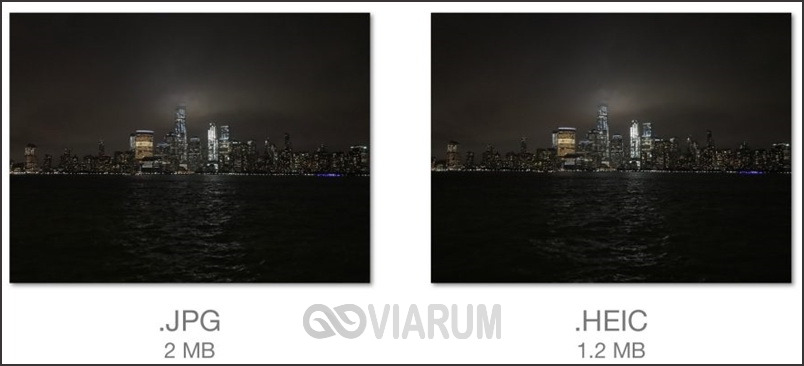
HEIC или High Efficiency Image Format, что буквально переводится как формат изображения высокой эффективности, представляет собой растровый формат, отличающийся от JPEG более высокой компрессией без потерь. По словам разработчиков, фото в формате HEIC весят примерно в два раза меньше и при этом имеют лучшее качество, чем фотографии в традиционном формате JPEG.

Новый формат поддерживает прозрачность, 16-битные цвета, инкапсуляцию (помещение в один файл нескольких изображений), сохранение исходного качества при повороте, отражение и тому подобные манипуляции.

Чем открыть файлы HEIC

Принципиально инновационного в новом формате ничего нет, по сути HEIC является версией видеокодека HEVC, только для изображений. Но не в этом суть. Проблема в том, что просматривать HEIC-фото можно только на новых iPhone или iPad на базе процессора А9 и под управлением iOS 11, Windows этот формат не понимает. Более того, ни один из популярных «виндовских» графических редакторов, включая Adobe Photoshop, не поддерживают с ним работу.

Читать далее:
Компьютер с Windows 7/10 не видит другие компьютеры в сети – ищем причину

Единственный пока доступный вариант – это конвертировать HEIC в JPG, благо такие инструменты уже существуют. Одним из них является онлайн-сервис Heictojpg.com, позволяющий перевести HEIC-фото в JPG по 30 штук за раз. Настраивать ничего не нужно, сервис оптимизирует изображения, после чего они автоматически скачиваются на компьютер пользователя.
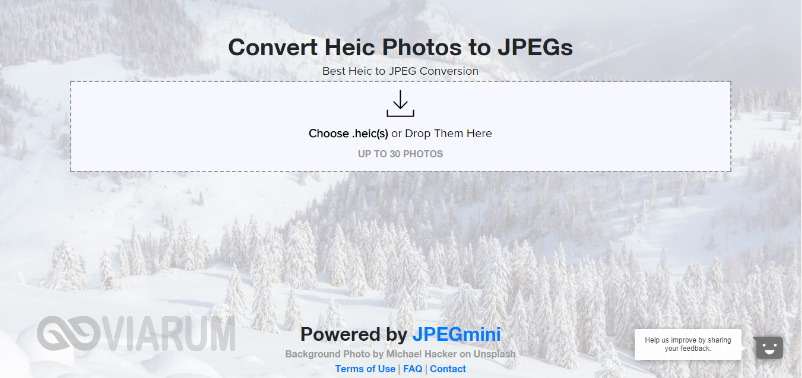
Конвертация из HEIC в JPG с помощью сервиса Heictojpg.com

Услуги по преобразованию HEIC в JPG предоставляет также онлайн-сервис CloudConvert (cloudconvert.com/heic-to-jpg), поддерживающий, помимо прочего, конвертирование в множество других форматов.

Преобразование HEIC в JPG с помощью сервиса CloudConvert

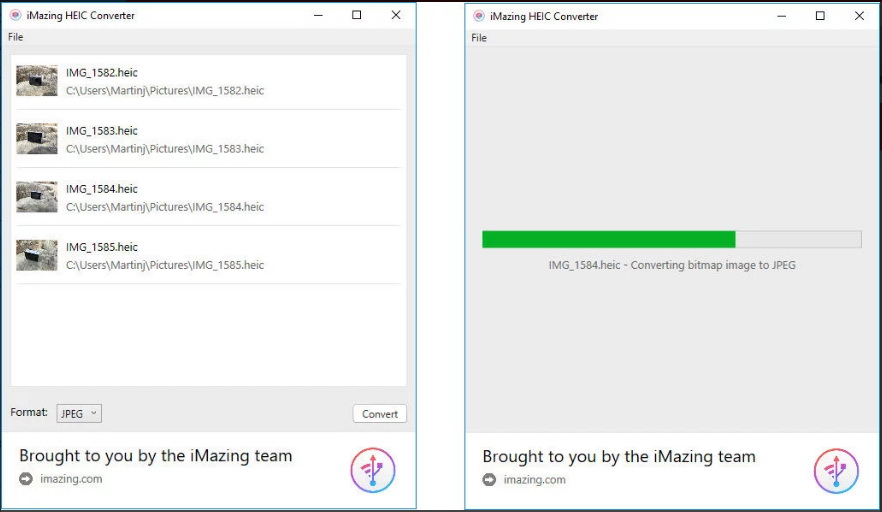
А ещё вы можете воспользоваться десктопным приложением iMazing HEIC Converter. В использовании программа очень проста – чтобы загрузить в неё фотографии и преобразовать их в привычный JPG, достаточно перетащить их на рабочее окно, а затем нажать кнопку «Convert».
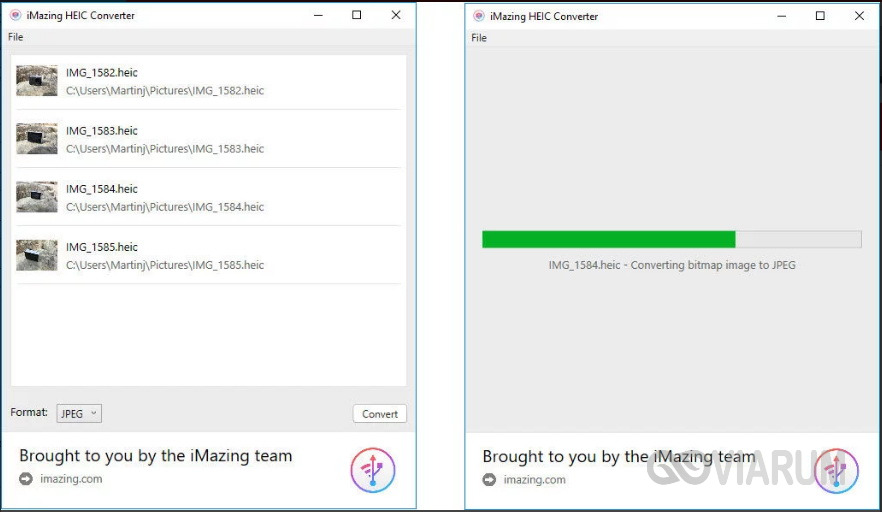
Интерфейс программы iMazing HEIC Converter

Скачать версию приложения для Windows можно с официального сайта imazing.com/ru/heic. Распространяется конвертер на бесплатной основе, язык интерфейса английский.


ПОДРОБНЕЕ:heiciOSios 11Windowsконвертер
Предыдущая статья Как избавиться от ошибки 0xe06d7363 при запуске игр и приложений? Как избавиться от ошибки 0xe06d7363 при запуске игр и приложений?
Следующая статья Греется видеокарта? Меняем термопасту на видеокарте своими руками Сильно греется видеокарта? Меняем термопасту на видеокарте своими руками

Новое на сайте

Экспертный взгляд на программы вроде «AI Seed Phrase Finder» и риски, связанные с попытками «восстановить» забытые кошельки Bitcoin

Новости
03.12.2025

Игровые кресла: комфорт и здоровье для современных геймеров

Компьютеры
03.12.2025

Встроенные варочные панели: выбор, функции и преимущества

Видео
03.12.2025

Игры Ростелеком глазами геймера: честный обзор от первого лица

Прохождения
03.12.2025

Корпоративные серверы: основы, типы и значение для бизнеса

Инструкции
03.12.2025

Похожие публикации

Продажи iWatch начнутся в октябре

Архив Новости
Как почистить оперативную память на компьютере с Windows 7/10

Как почистить оперативную память на компьютере с Windows 7/10

Компьютеры

eSIM: что это такое и зачем она нужна

Компьютеры
Как подключить внешний монитор к ноутбуку

Как подключить внешний монитор к ноутбуку

Ноутбуки

Viarum.ru

          Мир технологий

© Viarum.ru. Все права защищены.

Выбор редакции

Ошибка 10016 DistributedCOM в Windows 10 – как исправить?
SmartSystemMenu – утилита для выравнивания окон по сетке
Инженерное меню на Андроид – разбираемся в деталях

Выбор пользователя

Отделка стен декоративной штукатуркой: стиль, долговечность и немного магии
Файл hosts в Windows 7/10 – где находится и как редактировать?
Как откатить систему Windows 10 назад – возвращаем «десятке» работоспособность

ТОП публикаций

ИТ-аутсорсинг: зачем бизнесу отдавать задачи на сторону
Как пронумеровать страницы в Word
Как восстановить удаленные фото на телефоне Андроид – возвращаем утерянные фотографии
Welcome Back!

Sign in to your account

Username or Email Address
Password

Lost your password?