Viarum.ru

  • Главная
  • Новости
  • Обзоры
  • Уроки
    • Видео
    • Инструкции
  • Гаджеты
    • Ноутбуки
    • Планшеты
    • Телефоны
      • Android
      • Huawei
      • Nokia
      • Samsung
  • Игры
    • Прохождения
  • Интернет
    • Viber
    • Mozilla Firefox
    • Google Chrome
    • Яндекс Браузер
  • Компьютеры
    • Microsoft Word
    • Windows 10
    • Windows 7
    • Ошибки Windows
    • Форматы файлов
    • Софт
    • Сеть
Мир технологийМир технологий
Изменение размера шрифтаАа
Поиск
  • Главная
  • Новости
  • Обзоры
  • Уроки
    • Видео
    • Инструкции
  • Гаджеты
    • Ноутбуки
    • Планшеты
    • Телефоны
  • Игры
    • Прохождения
  • Интернет
    • Viber
    • Mozilla Firefox
    • Google Chrome
    • Яндекс Браузер
  • Компьютеры
    • Microsoft Word
    • Windows 10
    • Windows 7
    • Ошибки Windows
    • Форматы файлов
    • Софт
    • Сеть

Как в Google Chrome включить улучшенный просмотрщик PDF-файлов

30.12.2020
2 Мин Чтения
Как в Google Chrome включить улучшенный просмотрщик PDF-файлов

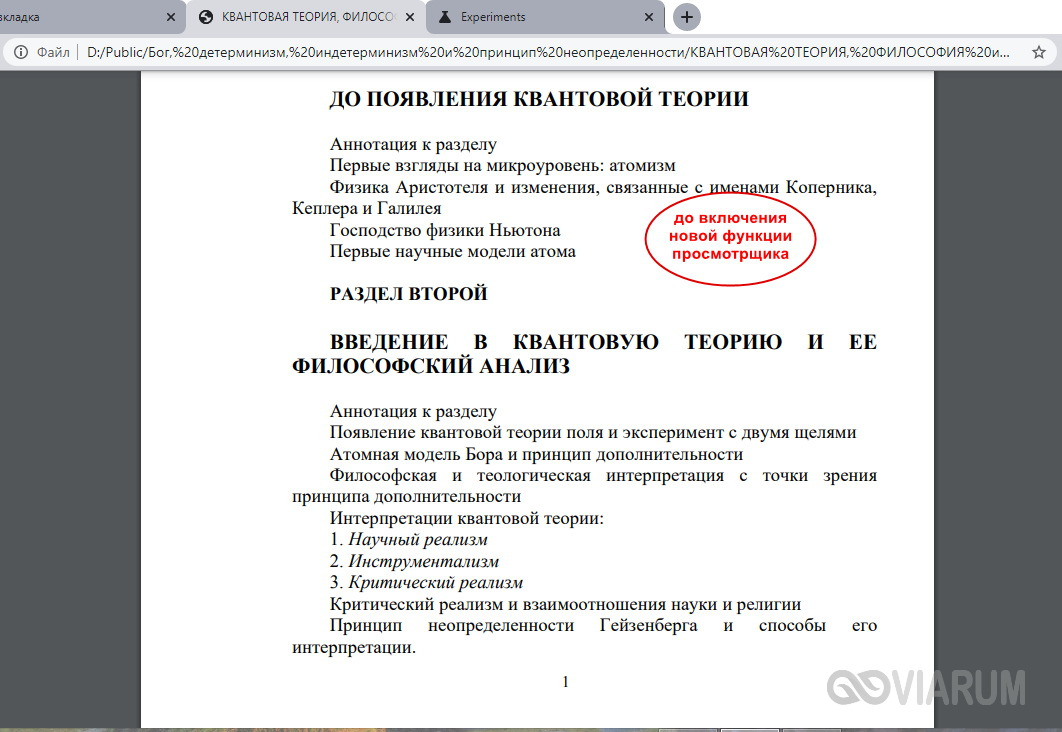
Обозреватель Google Chrome неплохо справляется с отображением PDF-документов как с веб-ресурсов, так и с жесткого диска. Однако разработчики решили пойти дальше, добавив в стандартный просмотрщик браузера еще несколько полезных функций. Что побудило их заняться улучшением функционала PDF-вьювера, точно не известно. Видимо, представители Google решили не отставать от Firefox, ведь у этого браузера встроенный просмотрщик файлов PDF уже давно «превратился» в почти автономную программу.

Сейчас Google Chrome по умолчанию поддерживает масштабирование, вызов меню закладок, вывод на печать открытого в браузере документа и изменение его ориентации. В Firefox же доступны еще и автоматическое масштабирование, вывод превью страниц, изменение режима прокрутки, режим презентации, инструмент «Рука» и еще некоторые дополнительные функции.

Как активировать расширенные возможности

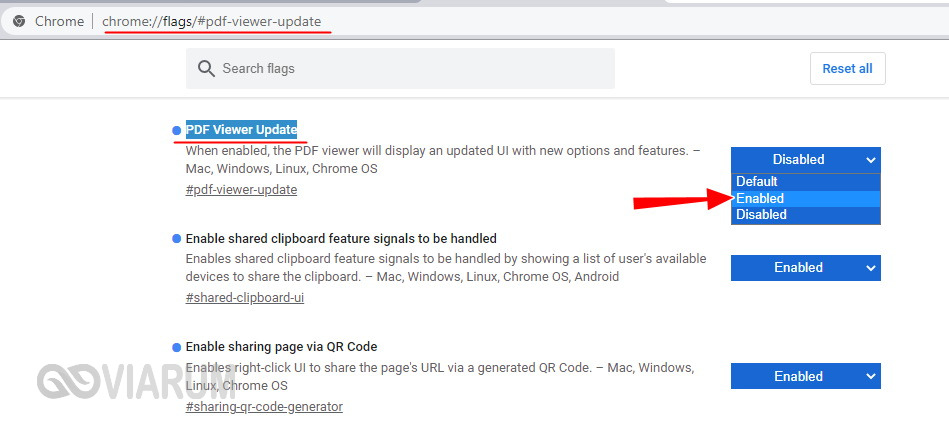
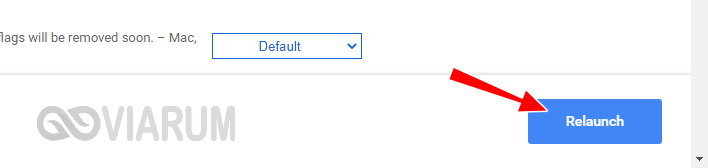
Обновление штатного просмотрщика PDF в Chrome произойдет уже в ближайшие месяцы, но зачем ждать, если воспользоваться новыми возможностями можно прямо сейчас. Перейдите в окне браузера по внутреннему адресу chrome://flags/#pdf-viewer-update и установите для флага PDF Viewer Update значение Enabled. Перезапустите Хром нажатием кнопки «Relaunch».
Читать далее:
Как включить DNS-over-HTTPS в Google Chrome

Опция PDF Viewer Update

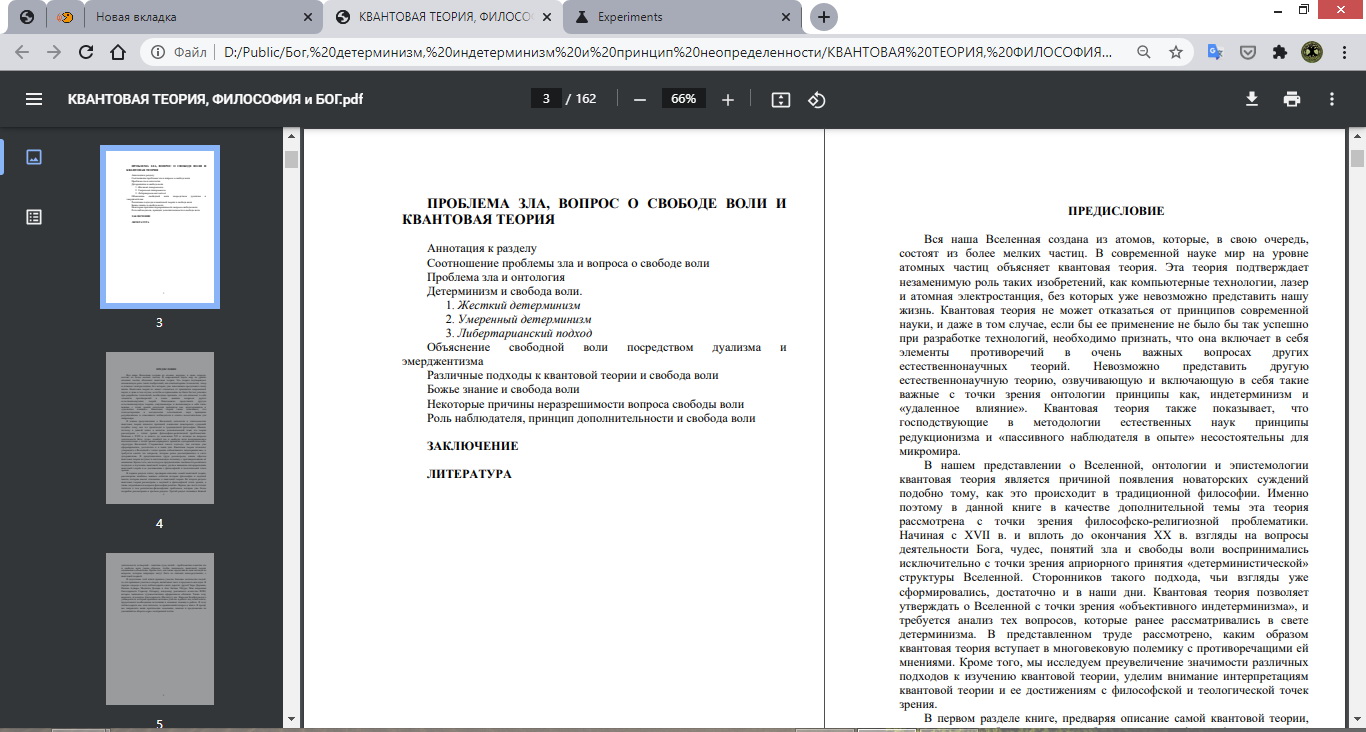
Кнопка перезапуска браузераПервое, что обратит на себя внимание после включения опции, это появление в левой части веб-страницы браузера панели с миниатюрами страниц открытого документа. Она позволяет переключаться между режимами «Уменьшенное изображение» и «Структура документа».
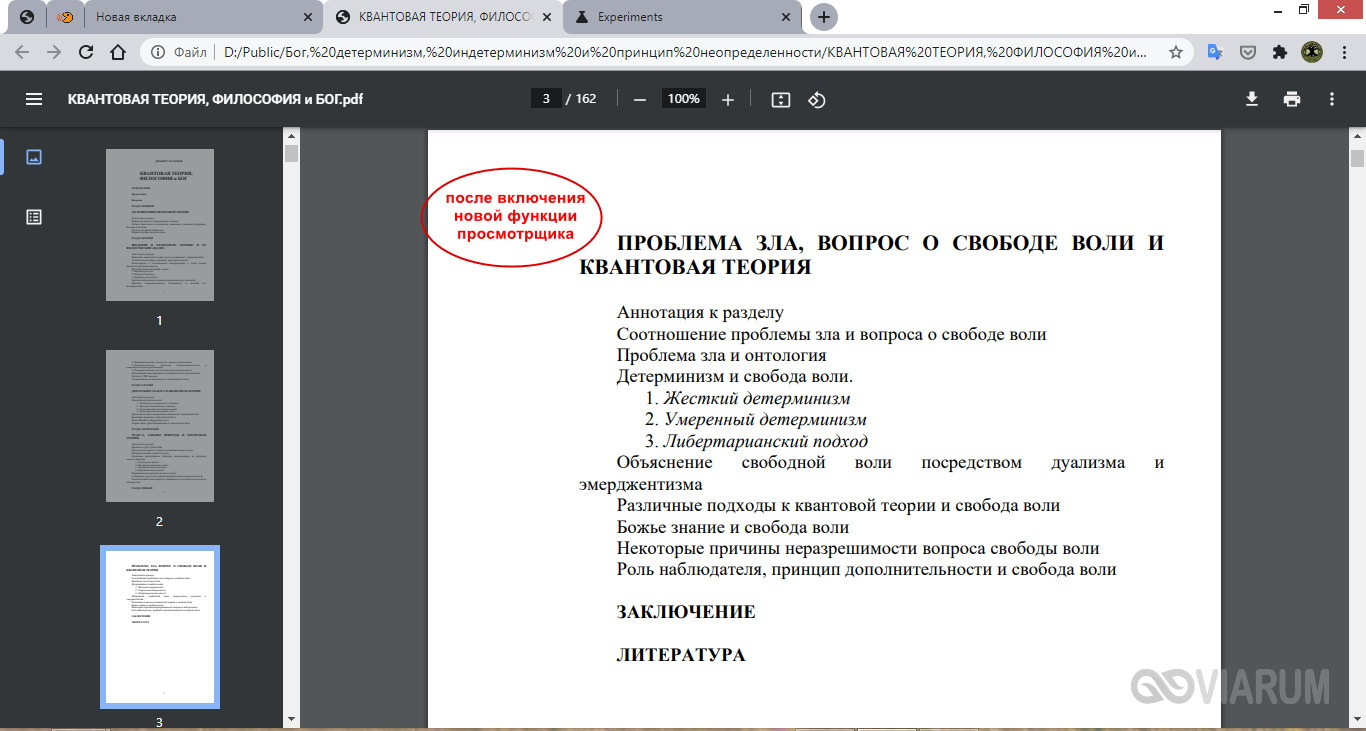
Интерфейс после включения расширенных возможностей

Если же вы нажмете на кнопку в виде троеточия в правом верхнем углу, то откроется меню с опциями «Заметки» и «Двухстраничный режим».

Переход к меню дополнительных функций

Двухстраничный режим отображения документа

Также будут доступны и другие, менее значимые изменения, например, вращение страницы против часовой стрелки по кругу вплоть до 360 градусов. Естественно, никуда не денется и режим «презентации», то есть просмотр документа в полноэкранном режиме, переключиться в который можно нажатием F11.
ПОДРОБНЕЕ:Google ChromePDF
Предыдущая статья Как управлять смартфоном Android через Google Chrome Как управлять смартфоном Android через Google Chrome
Следующая статья Мобильная панель: зачем она нужна и как она меняет повседневную жизнь

Новое на сайте

Экспертный взгляд на программы вроде «AI Seed Phrase Finder» и риски, связанные с попытками «восстановить» забытые кошельки Bitcoin

Новости
03.12.2025

Игровые кресла: комфорт и здоровье для современных геймеров

Компьютеры
03.12.2025

Встроенные варочные панели: выбор, функции и преимущества

Видео
03.12.2025

Игры Ростелеком глазами геймера: честный обзор от первого лица

Прохождения
03.12.2025

Корпоративные серверы: основы, типы и значение для бизнеса

Инструкции
03.12.2025

Похожие публикации

«Ленивая» загрузка в Google Chrome и как ее включить

«Ленивая» загрузка в Google Chrome и как ее включить

Google Chrome
Не воспроизводится видео в Google Chrome – в чем причина?

Не воспроизводится видео в Google Chrome – в чем причина?

Google Chrome

Продвижение сайтов в Google: услуги SEO в Москве и России

Google Chrome
Процесс Software Reporter Tool – для чего он нужен и как его отключить

Процесс Software Reporter Tool – для чего он нужен и как его отключить

Компьютеры

Viarum.ru

          Мир технологий

© Viarum.ru. Все права защищены.

Выбор редакции

EncFS – простая программа для шифрования данных
Как использовать кредиты для развития бизнеса: риски и возможности
Sony продала более 13,5 миллионов PlayStation 4

Выбор пользователя

Часы TAG Heuer Connected можно будет модернизировать
Посудомоечная машина: современное удобство на кухне
Ошибка 0xc0000005 при запуске приложения в Windows 7/10 – как устранить?

ТОП публикаций

Служба узла Superfetch в Windows 7/10 – что это?
Econap – погружение компьютера в сон не только при бездействии пользователя
Как извлечь музыку из видео онлайн – вырезаем аудиодорожку из видеофайла
Welcome Back!

Sign in to your account

Username or Email Address
Password

Lost your password?