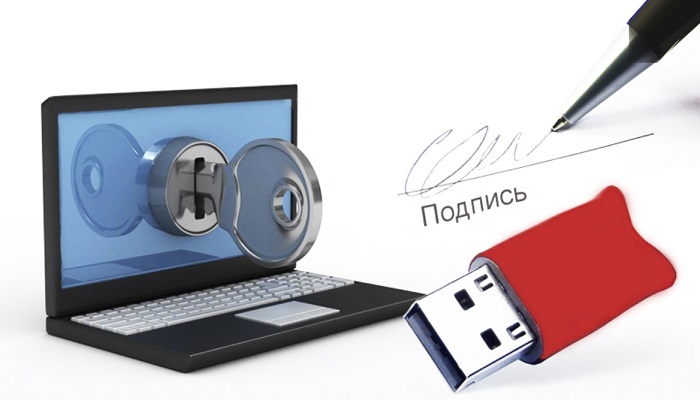
SIG (от английского слова signature, что означает подпись) — это цифровая подпись, которая используется для проверки подлинности и целостности электронного документа, сообщения или файла. Она создаётся с помощью алгоритмов криптографии, которые гарантируют, что только автор или отправитель могут создать такую подпись, и что содержимое документа или сообщения не было изменено с момента создания подписи. Sig-подпись бывает простой, неквалифицированной и квалифицированной. В статье расскажем, что из себя представляет файл sig, чем открыть, как посмотреть, где используется.
Где используются sig-подписи
Файлы формата sig относятся к одному из четырёх типов:
- графические изображения;
- подпись в электронной почте (не аналог подписи к письму);
- служебные данные для работы ПО;
- ЭЦП (электронная цифровая подпись).
Цифровые подписи используются во многих областях, включая электронную коммерцию, онлайн-банкинг, цифровые контракты, электронную почту и другие сферы, где необходимо обеспечить безопасность и подлинность электронных данных.
Чаще всего sig-подписи связаны с программами Microsoft Outlook, Microsoft OneNote, Creatacard, Prisma. Во времена, когда ЭЦП не использовались массово, sig-файлы применяли для подтверждения личности отправителя. Когда адресат получал письмо, используя программы с поддержкой технологии ЭПЦ (QUALCOMM Eudora, Mozilla), то в нем стояла отметка о том, что письмо заверено подписью.
Когда письмо с подписью уходило на почтовые клиенты или онлайн-почту, которые не поддерживали расширение, то в отправлении был файл с sig. Сегодня эту роль исполняет ЭЦП, которая успешно интегрируется в почтовые приложения. Но сама подпись имеет иное расширение.
В Microsoft OneNote расширение sig работает так же, как и в почтовых клиентах, только заверение выполняется при помощи подписи в блокноте, но сегодня тоже не применяется.
ЭЦП (электронная цифровая подпись) — этот файл в формате sig, встречается на ПК чаще всего. Его может получить пользователь по почте. Файл хранит информацию о владельце сертификата. Им можно заменить подпись документа от руки. Если вместе с sig -файлом были переданы зашифрованные данные, то он будет содержать ключ к шифрованию. Расширение этого файла дописывается после основного. К примеру, если для подписи документа MS Word была использована ЭПЦ, то он будет иметь двойное расширение «Новый текст.docx.sig».
Как открыть и посмотреть sig подпись
SIG-файлы — это обычно файлы, содержащие цифровые подписи, которые могут быть использованы для проверки целостности и подлинности других файлов. Чтобы открыть и посмотреть SIG-файл, обычно нужно использовать соответствующее программное обеспечение.
Если вы используете Windows, то установите программу, которая может обрабатывать SIG-файлы, например, программу SignTool, которая поставляется вместе с Windows SDK. Затем выполните следующие действия:
- Откройте командную строку, нажав клавишу Win + R и введите cmd в поле «Выполнить», а затем нажмите клавишу Enter.
- В командной строке перейдите в каталог, содержащий SIG-файл, с помощью команды cd [путь к каталогу].
- Выполните команду signtool verify /pa [имя файла.sig], где [имя файла.sig] — имя SIG-файла.
 Если вы используете macOS, то установите программу GPG Suite, которая содержит инструменты для работы с цифровыми подписями. Затем выполните следующие действия:
- Откройте терминал.
- Перейдите в каталог, содержащий SIG-файл, с помощью команды cd [путь к каталогу].
- Выполните команду gpg —verify [имя файла.sig], где [имя файла.sig] — имя SIG-файла.
Эти инструкции могут быть немного отличаться, в зависимости от того, какая программа используется для работы с SIG-файлами, но в общем, процедура сводится к тому, чтобы открыть программу и выполнить команду для проверки цифровой подписи.
Зачем нужна sig подпись
Sig (или digital signature) — это криптографический механизм, который используется для обеспечения аутентификации, целостности и непротиворечивости электронных документов или сообщений.
Когда вы создаёте цифровую подпись, вы используете свой закрытый ключ для создания уникальной криптографической строки, которая связывается с электронным документом или сообщением. Эта криптографическая строка является цифровой подписью и служит в качестве «печати» на документе или сообщении, указывая, что вы авторизовали его.
 Когда адресат получает документ или сообщение с вашей цифровой подписью, он может использовать открытый ключ, который связан с вашим закрытым ключом, чтобы проверить, что подпись была создана вами и что документ или сообщение не были изменены с момента вашей подписи.
Цифровые подписи широко используются в электронной коммерции, банковском делопроизводстве, правительственных документах, электронной почте и других областях, где важно обеспечить безопасность и целостность электронной информации.