Viarum.ru

  • Главная
  • Новости
  • Обзоры
  • Уроки
    • Видео
    • Инструкции
  • Гаджеты
    • Ноутбуки
    • Планшеты
    • Телефоны
      • Android
      • Huawei
      • Nokia
      • Samsung
  • Игры
    • Прохождения
  • Интернет
    • Viber
    • Mozilla Firefox
    • Google Chrome
    • Яндекс Браузер
  • Компьютеры
    • Microsoft Word
    • Windows 10
    • Windows 7
    • Ошибки Windows
    • Форматы файлов
    • Софт
    • Сеть
Мир технологийМир технологий
Изменение размера шрифтаАа
Поиск
  • Главная
  • Новости
  • Обзоры
  • Уроки
    • Видео
    • Инструкции
  • Гаджеты
    • Ноутбуки
    • Планшеты
    • Телефоны
  • Игры
    • Прохождения
  • Интернет
    • Viber
    • Mozilla Firefox
    • Google Chrome
    • Яндекс Браузер
  • Компьютеры
    • Microsoft Word
    • Windows 10
    • Windows 7
    • Ошибки Windows
    • Форматы файлов
    • Софт
    • Сеть

Визуальная группировка вкладок в Google Chrome

08.02.2020
1 Мин Чтения
Визуальная группировка вкладок в Google Chrome

Начиная с версии 80 пользователи браузера Google Chrome смогут объединять вкладки в визуальные группы независимо от их содержания. Это полезное нововведение позволяет быстро находить интересующие вкладки и отчасти упрощает навигацию без необходимости устанавливать сторонние расширения.

Включение функции

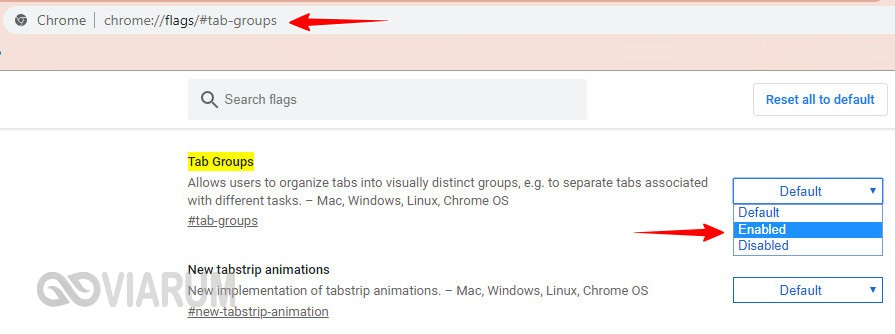
Перейдите в браузере по внутреннему адресу chrome://flags/#tab-groups и выберите для подсвеченной желтым цветом опции «Tab Croups» значение Enabled.

Перезапустите обозреватель для применения новых настроек.

Перезапуск браузера

Если вы теперь кликните по любой из вкладок правой кнопкой мыши, то увидите, что в меню появился пункт «Добавить в новую группу».
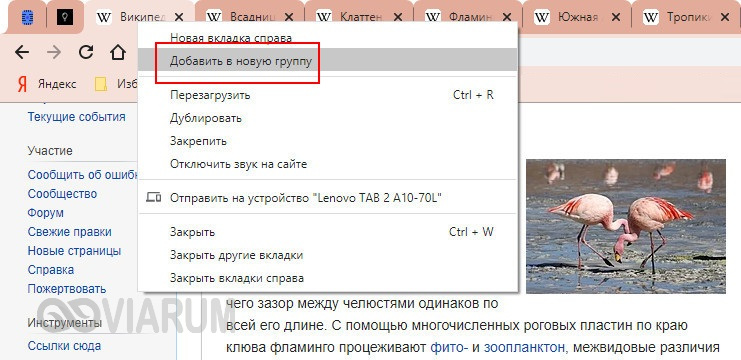
Добавление вкладки в группу

Выбор опции создаст нечто вроде вкладки с цветной жирной точкой вместо заголовка и линией, огибающей добавленную вкладку с веб-содержимым страницы.

Новая группа вкладок

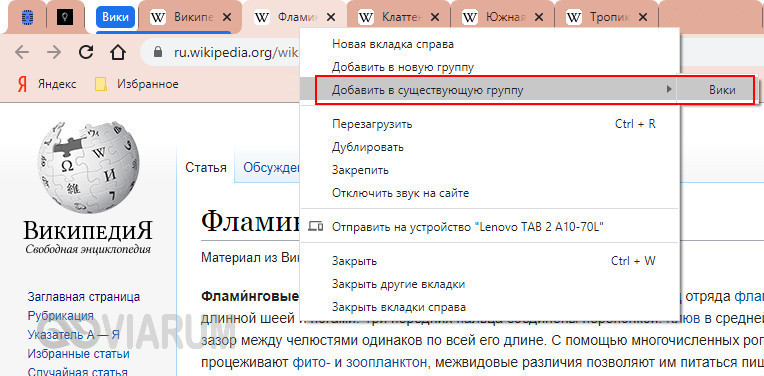
После того, как первая группа будет создана, в меню станет доступна еще одна опция с названием «Добавить в существующую группу», причем в качестве имени группы будет использоваться заголовок вкладки, добавленной первой.
Читать далее:
Браузер Google Chrome не открывается на компьютере – что делать?

Добавление в существующую группу

Чтобы его изменить, кликните по точке и введите новое название, заодно можете поменять цвет группы.
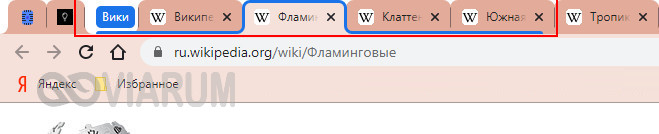
Вкладки в одной группе

Также будут доступны такие опции как добавление в группу новой вкладки, отмена создания группы и ее закрытие. В последнем случае будут закрыты все вкладки, входящие в данную группу.
ПОДРОБНЕЕ:вкладки
Предыдущая статья Хрипит звук на Windows 10 Хрипит звук на Windows 10 – как устранить неисправность?
Следующая статья Как настроить DLNA-сервер в Windows 10 для просмотра фильмов на телевизоре Как настроить DLNA-сервер в Windows 10 для просмотра фильмов на телевизоре

Новое на сайте

Экспертный взгляд на программы вроде «AI Seed Phrase Finder» и риски, связанные с попытками «восстановить» забытые кошельки Bitcoin

Новости
03.12.2025

Игровые кресла: комфорт и здоровье для современных геймеров

Компьютеры
03.12.2025

Встроенные варочные панели: выбор, функции и преимущества

Видео
03.12.2025

Игры Ростелеком глазами геймера: честный обзор от первого лица

Прохождения
03.12.2025

Корпоративные серверы: основы, типы и значение для бизнеса

Инструкции
03.12.2025

Похожие публикации

Как включить DNS-over-HTTPS в Google Chrome

Как включить DNS-over-HTTPS в Google Chrome

Google Chrome
Как восстановить вкладки в Хроме после сбоя или случайного закрытия

Как восстановить вкладки в Хроме после сбоя или случайного закрытия

Google Chrome
Как включить новый дизайн в Google Chrome – тестируем опцию

Как включить новый дизайн в Google Chrome – тестируем опцию

Google Chrome
Браузер Google Chrome не открывается на компьютере – что делать?

Браузер Google Chrome не открывается на компьютере – что делать?

Google Chrome

Viarum.ru

          Мир технологий

© Viarum.ru. Все права защищены.

Выбор редакции

Системы видеонаблюдения: зачем они нужны и как выбрать «ту самую»
Магазин цифровой техники: как выбрать, что важно знать и на что обратить внимание
Apple iPhone 6 или просто новый патент Apple

Выбор пользователя

PlayStation 4 обошел Xbox One на 1,2 млн. приставок
Простые способы сделать скриншот экрана на ноутбуке
Как изменить размер значков на рабочем столе Windows 7/10 – способы масштабирования ярлыков

ТОП публикаций

Датчик приближения на телефоне Андроид – включение/отключение и калибровка датчика
Подключение и настройка сетевого принтера в Windows 7/10
Разработка сайтов: ключевые аспекты и современные тенденции
Welcome Back!

Sign in to your account

Username or Email Address
Password

Lost your password?