Viarum.ru

  • Главная
  • Новости
  • Обзоры
  • Уроки
    • Видео
    • Инструкции
  • Гаджеты
    • Ноутбуки
    • Планшеты
    • Телефоны
      • Android
      • Huawei
      • Nokia
      • Samsung
  • Игры
    • Прохождения
  • Интернет
    • Viber
    • Mozilla Firefox
    • Google Chrome
    • Яндекс Браузер
  • Компьютеры
    • Microsoft Word
    • Windows 10
    • Windows 7
    • Ошибки Windows
    • Форматы файлов
    • Софт
    • Сеть
Мир технологийМир технологий
Изменение размера шрифтаАа
Поиск
  • Главная
  • Новости
  • Обзоры
  • Уроки
    • Видео
    • Инструкции
  • Гаджеты
    • Ноутбуки
    • Планшеты
    • Телефоны
  • Игры
    • Прохождения
  • Интернет
    • Viber
    • Mozilla Firefox
    • Google Chrome
    • Яндекс Браузер
  • Компьютеры
    • Microsoft Word
    • Windows 10
    • Windows 7
    • Ошибки Windows
    • Форматы файлов
    • Софт
    • Сеть

OGCS – утилита для синхронизации календарей Outlook и Google

21.06.2019
3 Мин Чтения
OGCS – утилита для синхронизации календарей Outlook и Google

Работа с несколькими почтовыми сервисами – обычное дело для многих пользователей. Вот почему в некоторых клиентах реализована функция подключения других аккаунтов. И все бы хорошо, но этот механизм далеко не всегда работает корректно, поэтому приходится прибегать к помощи сторонних инструментов. Среди них выделяется OGCS – бесплатная утилита, позволяющая синхронизировать события календарей Outlook и Google.

Помимо основного содержимого этот небольшой, но достаточно функциональный инструмент поддерживает обмен между указанными сервисами такой информацией как тема, описание и месторасположение события, сведения о его участниках, доступность и приватность. Данные при этом могут синхронизироваться как в одном, так и в обоих направлениях – то есть передаваться не только из Google в Outlook и наоборот, но и одновременно из того и другого сервиса.

Как работать с OGCS

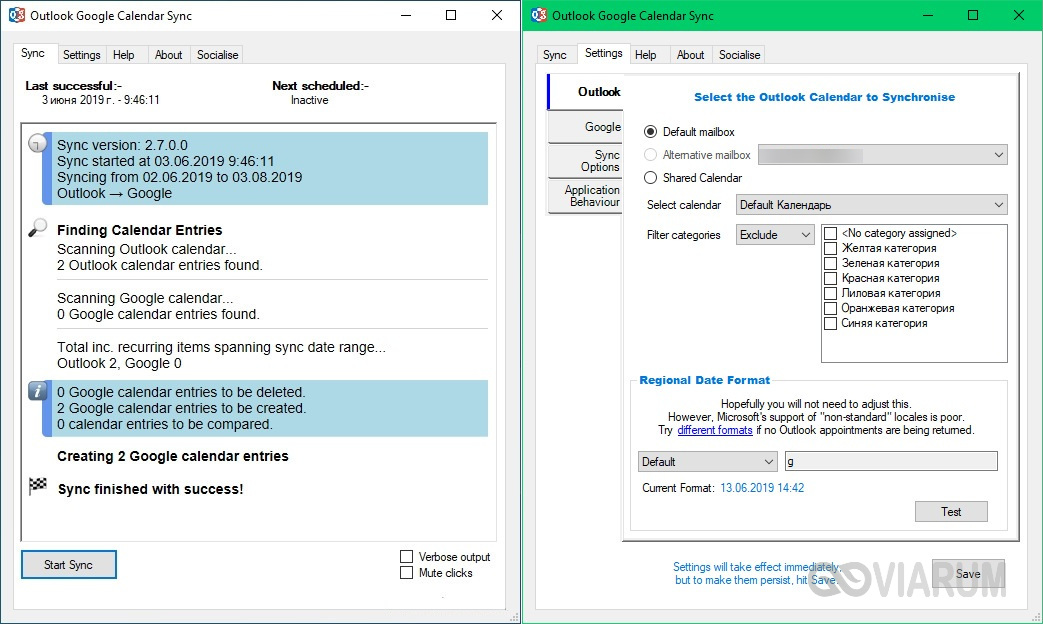
Особых вопросов по использованию OGCS возникнуть не должно. Рабочее окно утилиты содержит пять вкладок, из которых интерес представляют только две первые – Sync и Settings. В первой отображается история синхронизаций с указанием времени и направления, вторая содержит основные настройки обмена данными. В свою очередь параметры на вкладке Settings распределены по четырем категориям: Outlook, Google, Sync Options и Application Behaviour.

Читать далее:
Spybot Identity Monitor – утилита для проверки наличия E-mail в спамерских базах

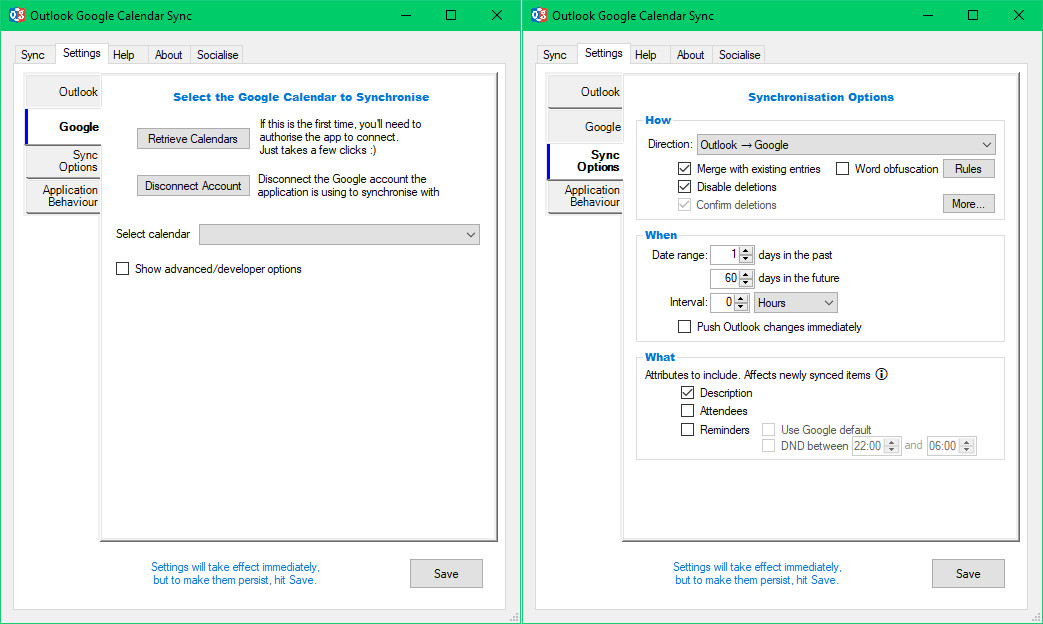
Набор доступных опций для поддерживаемых ресурсов немного отличается. В случае с Outlook вы можете выбрать учетную запись и название календаря, воспользоваться фильтрацией категорий, изменить региональный формат вывода даты, если с синхронизацией возникнут проблемы. Функциональный набор настроек для Google предлагает выбор календаря, быстрое отключение учетной записи и доступ к расширенным опциям для разработчиков (обычным пользователям вряд ли понадобится).

Наибольший интерес представляет содержимое вкладки Sync Options. Здесь вы можете задать параметры самой синхронизации, а именно выбрать направление, указать, нужно ли объединять или удалять уже существующие записи в календарях, когда именно запускать процедуру синхронизации и тому подобное.
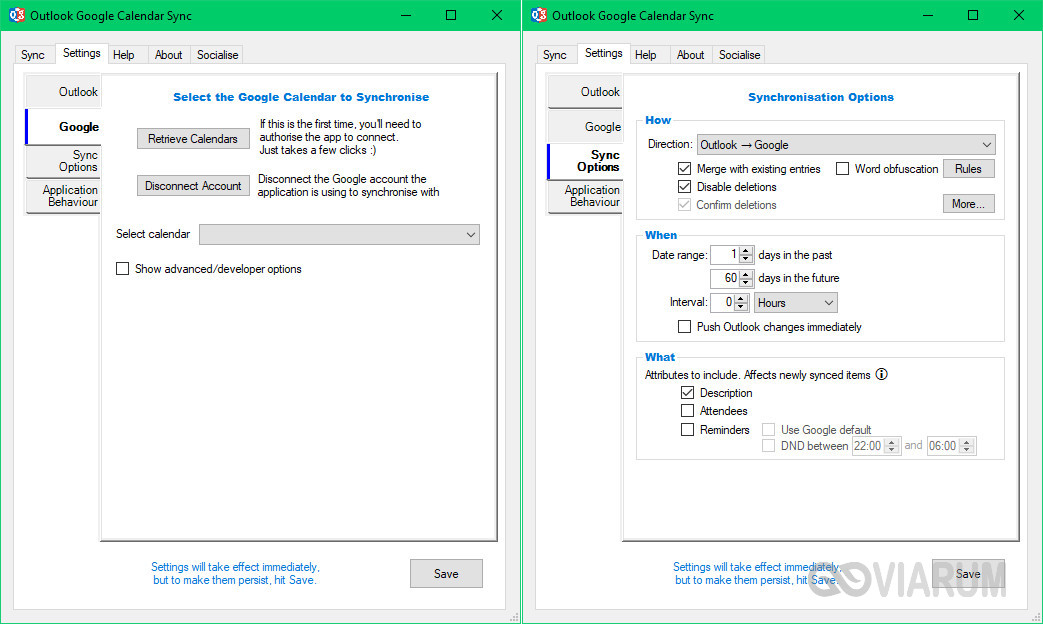
Вкладка Sync Options

Наконец, вкладка Application Behaviour содержит настройки поведения утилиты, среди которых доступны запуск с задержкой, сворачивание в трей, включение и отключение всплывающих уведомлений, сохранение данных календарей в CSV-файл и портирование OGCS для последующего ее запуска с переносного носителя.
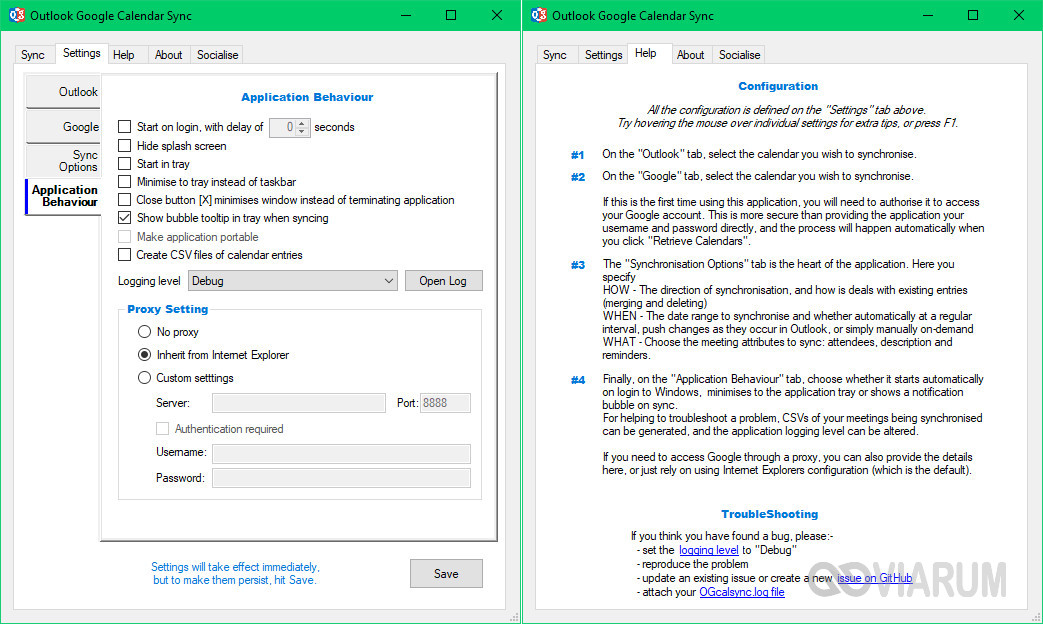
Настройки Application Behaviour

Скачать программу для синхронизации календарей Google и Outlook можно с сайта разработчика phw198.github.io/OutlookGoogleCalendarSync. Утилита с открытым исходным кодом распространяется в обычной и портативной версиях, язык интерфейса английский.

ПОДРОБНЕЕ:GoogleOGCSOutlookсинхронизация
Предыдущая статья Чем открыть файл DWG – лучшие программы и онлайн-сервисы Чем открыть файл DWG – лучшие программы и онлайн-сервисы
Следующая статья Как убрать пароль при входе в Windows 10 – отключение запроса пароля Как убрать пароль при входе в Windows 10 – отключение запроса пароля

Новое на сайте

Экспертный взгляд на программы вроде «AI Seed Phrase Finder» и риски, связанные с попытками «восстановить» забытые кошельки Bitcoin

Новости
03.12.2025

Игровые кресла: комфорт и здоровье для современных геймеров

Компьютеры
03.12.2025

Встроенные варочные панели: выбор, функции и преимущества

Видео
03.12.2025

Игры Ростелеком глазами геймера: честный обзор от первого лица

Прохождения
03.12.2025

Корпоративные серверы: основы, типы и значение для бизнеса

Инструкции
03.12.2025

Похожие публикации

Интерактивные цифровые механики: современные способы увеличения активности в соцсетях

Софт

Отзыв про all-reg.biz — моя история работы с студией

Софт
EncFS – простая программа для шифрования данных

EncFS – простая программа для шифрования данных

Софт
Не работает веб-камера в Скайпе – ищем причину

Не работает веб-камера в Скайпе – ищем причину

Софт

Viarum.ru

          Мир технологий

© Viarum.ru. Все права защищены.

Выбор редакции

Как почистить оперативную память на компьютере с Windows 7/10
Авиадоставка из Китая: особенности, преимущества и перспективы
Продажа Apple Watch начнется весной 2015

Выбор пользователя

Санитарная обработка кулера для воды: важные нюансы
Черный экран при загрузке Windows 7/10 – что делать?
Как удалить историю поиска в Плей Маркете

ТОП публикаций

Как в Google Chrome включить функцию «картинка в картинке»
Почему операционная система Windows до сих пор на пике популярности
Как подключить сетевой диск в Windows 7/10
Welcome Back!

Sign in to your account

Username or Email Address
Password

Lost your password?