Увеличение скорости интернета плюс приемлемые цены на услуги провайдеров обеспечили возможность просмотра высококачественного видео в режиме онлайн. Это также поспособствовало росту числа онлайн-кинотеатров, позволяющих приступать к просмотру любимых фильмов сразу же, не дожидаясь их загрузки через торренты. Но вместе с этим появилась другая проблема. От пользователей начало поступать всё больше жалоб на лаги во время просмотра видео с высоким разрешением. Проявляется это временным замиранием картинки, рассинхроном, появлением графических артефактов, воспроизведением рывками и т.п., причём подобная картина может наблюдаться во всех браузерах при отсутствии проблем с соединением. Почему тормозит видео в интернете и можно ли с этим что-то поделать? Давайте разбираться.
Установить причину неполадки навскидку довольно сложно даже для опытного мастера, потому что вызываться она может разными факторами. При этом они могут носить как аппаратный, так и программный характер. Лаги могут быть вызваны банальной нехваткой ресурсов на локальном компьютере, проблемами на сервере и так далее. Поэтому наиболее адекватным в этом случае будет последовательное исключение вероятных причин задержки, начиная с самых очевидных и заканчивая более редкими.
Временные проблемы с интернетом
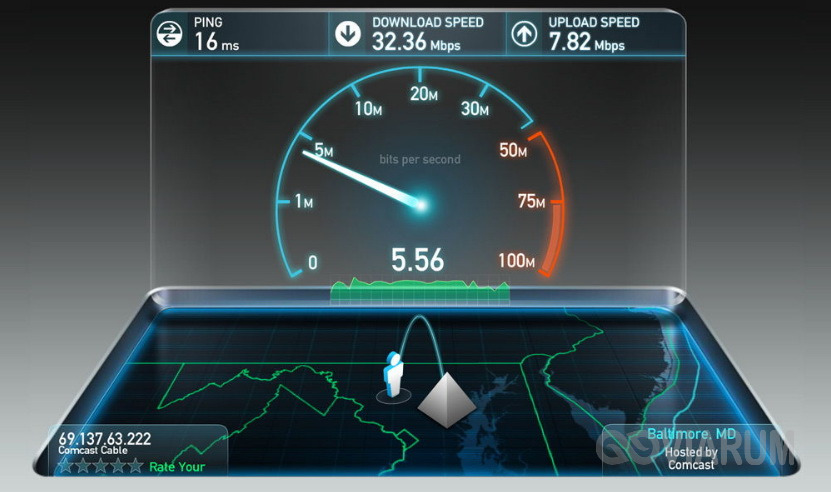
Если до этого видео воспроизводилось без каких-либо задержек и вдруг начало тормозить, стоит проверить всё ли в порядке с интернетом. Возможно, провайдер просто проводит профилактические работы, пустив трафик через резервный канал. Замерьте скорость интернета, воспользовавшись SpeedTest.net или иным аналогичным ресурсом.
Если скорость передачи данных у вас окажется ниже 1 Мб/с, а пинг – более 150 мс, то ни о каком онлайн-просмотре видео, особенно HD-качества, речи быть не может. Если это временное явление, предпринимать в таких случаях ничего не нужно, разве что связаться со службой поддержки провайдера и тем самым исключить неполадки с его стороны.
Высокая нагрузка на сервер
Тормозить видео при просмотре онлайн может при высокой нагрузке на сервер сайта. Такое случается, если контент одновременно просматривают множество пользователей. Определить, что имеет место именно этот случай очень просто, другое видео на прочих ресурсах будет воспроизводиться нормально.
Неисправность сетевого оборудования
Менее вероятной причиной лагов при просмотре видео онлайн являются неполадки с сетевым оборудованием. В случае проблем с оборудованием медленная скорость интернета будет наблюдаться на всех устройствах. Перезагрузите роутер или в качестве альтернативы попробуйте подключить компьютер к сети через Ethernet. Аппаратную диагностику следует проводить, когда другие способы устранить проблему не принесли результатов.
Нехватка ресурсов процессора и оперативной памяти
Случай, когда тормозит видео онлайн во всех браузерах, а также других программах, нередко указывает на недостаток аппаратных ресурсов. Так называемые фризы при просмотре видео онлайн могут наблюдаться из-за нехватки ОЗУ, вызванной фоновой работой других приложений. Завершите работу программ, закройте лишние вкладки в самом браузере. Заодно обратите внимание на приложения, использующие интернет, возможно, они не только потребляют ресурсы памяти, но и используют трафик в приоритетном режиме как, например, торрент-клиенты. Также проверьте, не выполняется ли в данный момент автоматическое обслуживание Windows (вообще, его лучше перенести на то время, когда компьютер не используется).

Если компьютеру не хватает ресурсов, то решения здесь два – либо грамотная оптимизация, либо апгрейд. При обновлении аппаратных компонентов внимание нужно обратить в первую очередь именно на процессор и ОЗУ, а не только на видеокарту, хотя последняя в деле воспроизведения видео играет чуть ли не решающую роль. Видеокарта должна быть по возможности дискретной. В целом же производительность компьютера обуславливается совокупностью его компонентов, а не каким-нибудь одним из них.
Устаревшие кодеки
Причиной того, что видео в браузере тормозит, нередко являются устаревшие кодеки или отсутствие на ПК нужных кодеков. Это такой набор системных файлов, отвечающих за корректное чтение видео. Желательно иметь на компьютере их полный набор последней версии. Таковым, к примеру, является K-Lite Mega Codec Pack. Если установка новых кодеков и не решит проблему, то хуже точно не сделает.
Драйвера видеокарты
Торможения при воспроизведении видео зачастую наблюдаются после переустановки Windows, когда система ставит для видеокарты свои собственные драйвера. Если у вас были установлены другие драйвера, скажем, от NVIDIA и при этом видео воспроизводилось без проблем, то их нужно установить повторно. Похожая ситуация может иметь место при установке накопительных обновлений, когда новые версии драйверов Microsoft оказываются не совсем подходящими. Решается это скачиванием и установкой драйверов производителя вашей видеокарты.
Аппаратное ускорение
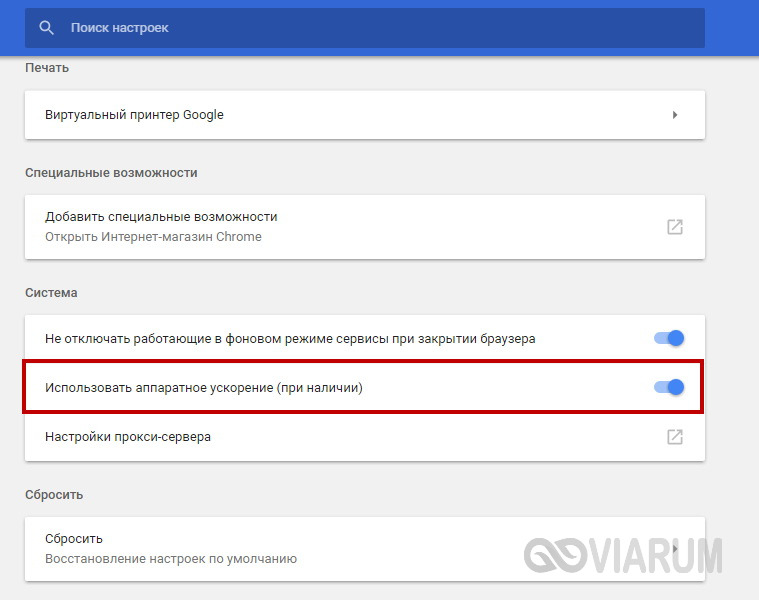
В большинстве популярных браузеров по умолчанию включено аппаратное ускорение, но иногда при определённой конфигурации системы и графических драйверов оно только приводит к проблемам. Если при нормальной скорости интернета видео тормозит в браузере, попробуйте отключить ускорение или, напротив, включить, если оно окажется отключённым. В Chrome это можно сделать в дополнительных настройках (блок «Система»).
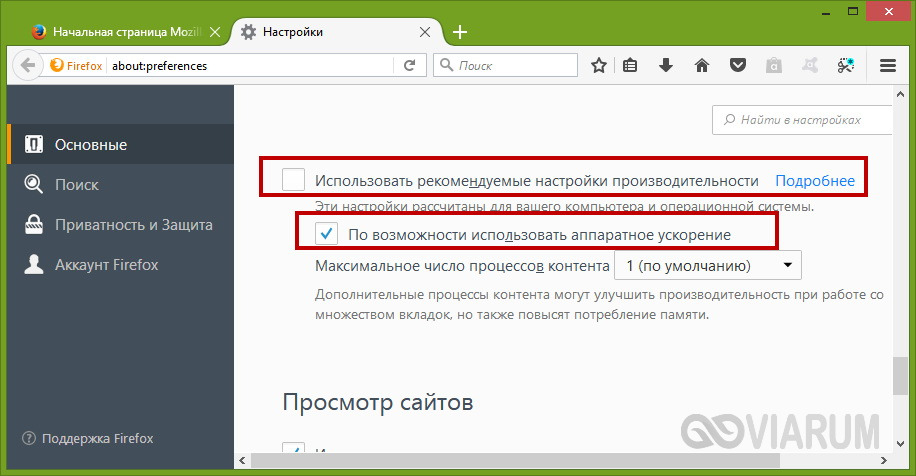
В настройках Mozilla Firefox нужно найти на вкладке «Общие» раздел «Производительность», снять галочку с чекбокса «Использовать рекомендуемые настройки производительности» и установить либо снять птичку с пункта «По возможности использовать аппаратное ускорение».
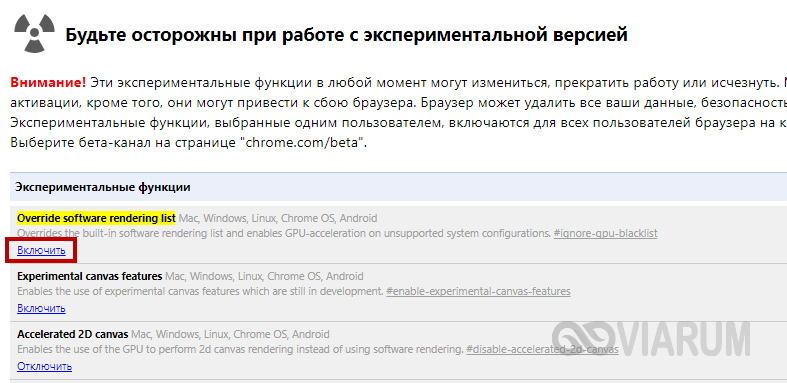
[vc_row][vc_column][vc_message color=»info» style=»square»]Пользователи Google Chrome могут попробовать включить экспериментальную опцию «Override software rendering list», перейдя по внутреннему адресу chrome://flags/#ignore-gpu-blacklist.[/vc_message][/vc_column][/vc_row]
Итак, в целом мы разобрались что делать, если видео в интернете тормозит. Можно, конечно, попробовать что-нибудь ещё, например, увеличить размер кэша в браузере, поискать вирусы или попробовать воспользоваться Adobe Flash Player. Впрочем, нужно понимать, что ни Chrome, ни Firefox не поддерживают использование сторонних плагинов, поэтому установка плеера от Adobe может оказаться совершенно бесполезной. Более того, в обоих браузерах уже имеются свои флеш-компоненты и попытка внедрить стороннее ПО может привести конфликту. Есть и другие варианты, но мы бы в ситуации с торможением видео в первую очередь порекомендовали разобраться с программными и аппаратными ресурсами вашего компьютера.