Viarum.ru

  • Главная
  • Новости
  • Обзоры
  • Уроки
    • Видео
    • Инструкции
  • Гаджеты
    • Ноутбуки
    • Планшеты
    • Телефоны
      • Android
      • Huawei
      • Nokia
      • Samsung
  • Игры
    • Прохождения
  • Интернет
    • Viber
    • Mozilla Firefox
    • Google Chrome
    • Яндекс Браузер
  • Компьютеры
    • Microsoft Word
    • Windows 10
    • Windows 7
    • Ошибки Windows
    • Форматы файлов
    • Софт
    • Сеть
Мир технологийМир технологий
Изменение размера шрифтаАа
Поиск
  • Главная
  • Новости
  • Обзоры
  • Уроки
    • Видео
    • Инструкции
  • Гаджеты
    • Ноутбуки
    • Планшеты
    • Телефоны
  • Игры
    • Прохождения
  • Интернет
    • Viber
    • Mozilla Firefox
    • Google Chrome
    • Яндекс Браузер
  • Компьютеры
    • Microsoft Word
    • Windows 10
    • Windows 7
    • Ошибки Windows
    • Форматы файлов
    • Софт
    • Сеть

Take Command – оболочка для классической командной строки Windows

25.09.2018
2 Мин Чтения
Take Command – оболочка для классической командной строки Windows

Замена классической командной строки консолью PowerShell в Windows 10 ничуть не снизили популярность первой. Стандартная CMD по-прежнему используется для решения множества различных задач, невыполнимых из графического интерфейса системы. Убедившись, что пользователи не намереваются расставаться с командной строкой, в десятой версии Windows разработчики улучшили ее юзабилити, но в целом она остается не очень удобной.

Компенсировать недостатки интерфейса командной строки CMD предпринимались неоднократно. Есть утилиты и причем очень даже неплохие, которые упрощают работу с консолью, одновременно увеличивая ее функциональность. Take Command является одной из них. Эта программа представляет собой графическую оболочку для классической командной строки с поддержкой копирования и вставки, а также быстрого перемещения в любой каталог файловой системы.

Функционал Take Command

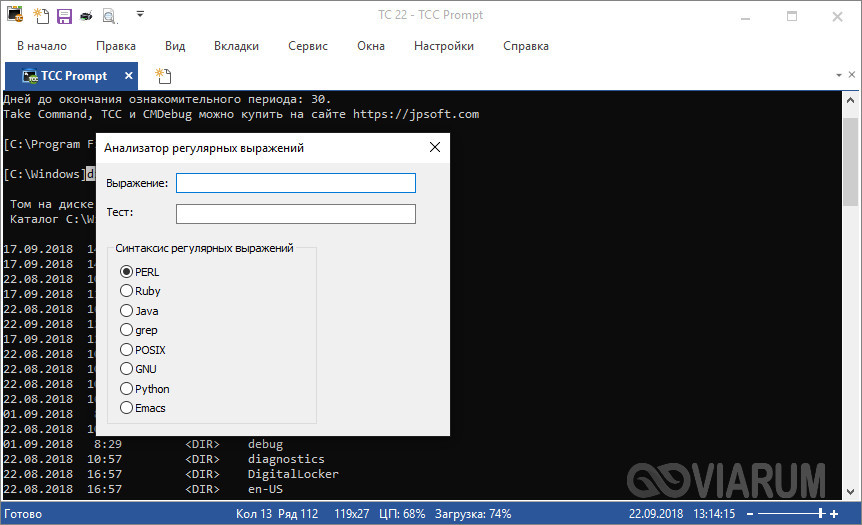
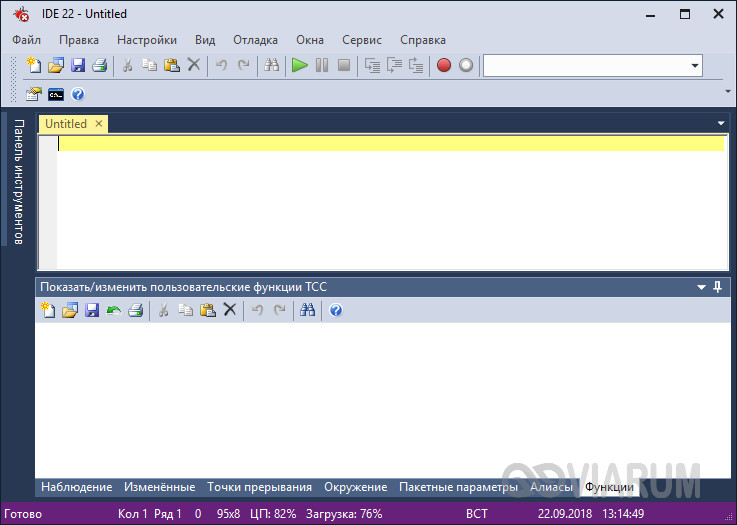
Возможности приложения включают расширенный поиск, отладку, работу с регулярными выражениями, подсветку синтаксиса, использование конструкций расширенного пакетного языка и ведение журнала действий, создание настраиваемых рабочих столов Windows, работу с сетевыми протоколами FTP, HTTP и TFTP. Оболочка поддерживает максимально большое число команд интерпретатора CMD, создание псевдонимов команд, использование переменных и функций.
Читать далее:
SmartSystemMenu – утилита для выравнивания окон по сетке

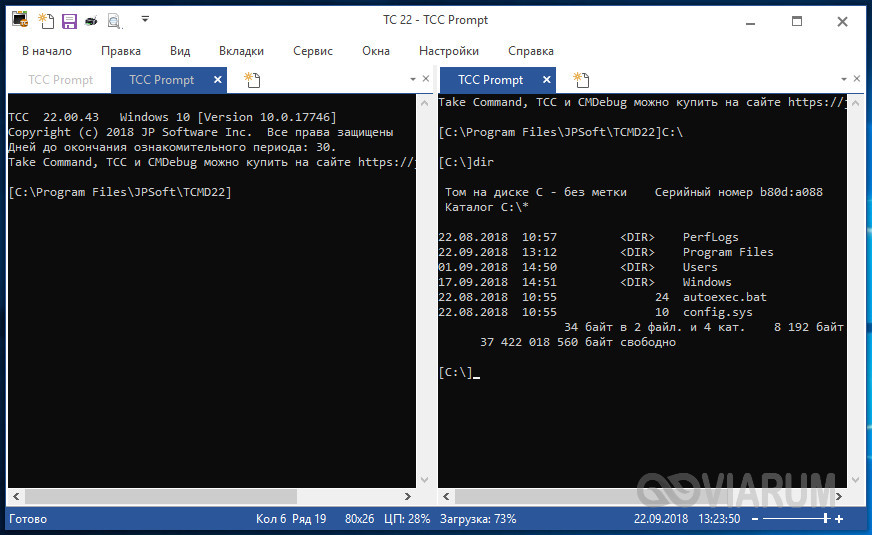
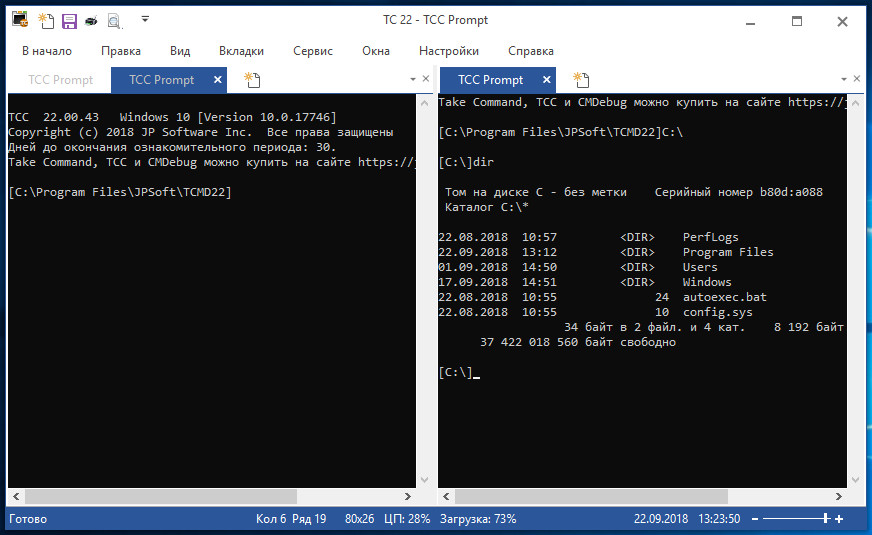
Интерфейс Take Command фото 2

Интерфейс Take Command фото 3

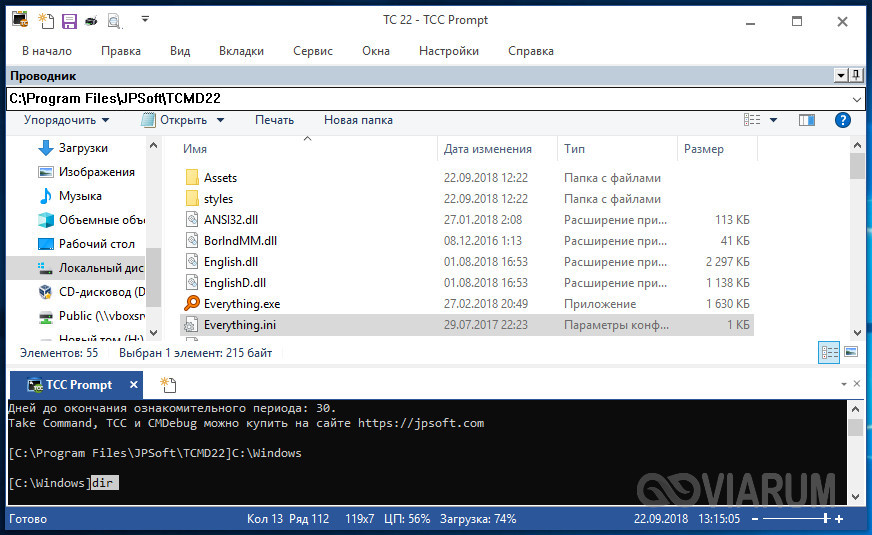
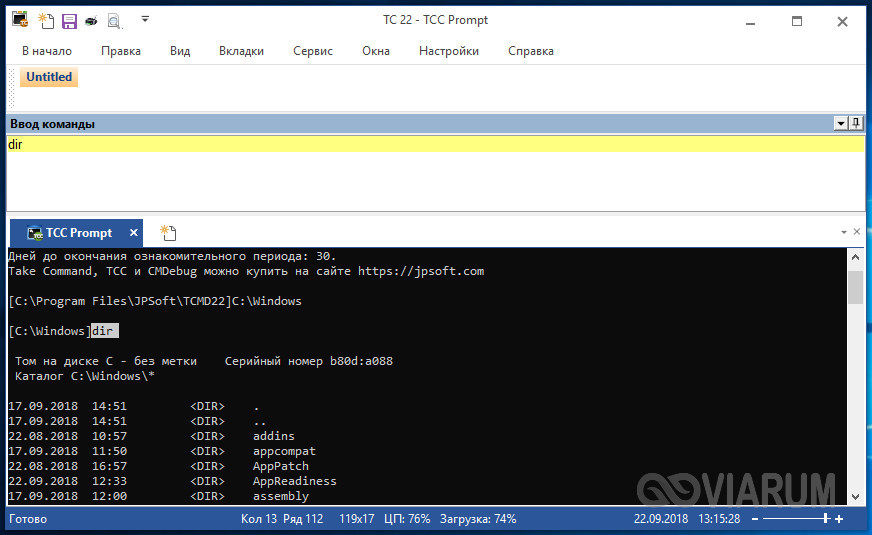
Интерфейс Take Command представлен в виде компиляции классической консоли и ленты Проводника. Переключаясь между вкладками, пользователи могут выполнять различные действия, начиная от копирования и вставки, и заканчивая настройкой внешнего вида рабочего пространства. Вкладки предусмотрены не только для обеспечения доступа к командам и настройкам, есть также отдельные вкладки для самой консоли Take Command, что очень удобно, так как позволяет одновременно работать с разными сценариями и каталогами.
Интерфейс Take Command фото 4

Интерфейс Take Command фото 5

Интерфейс Take Command фото 6

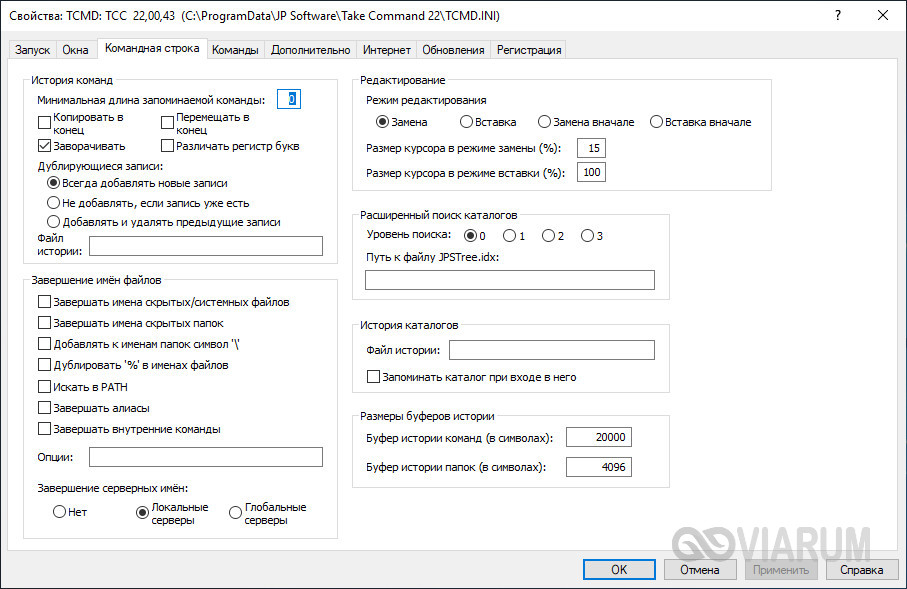
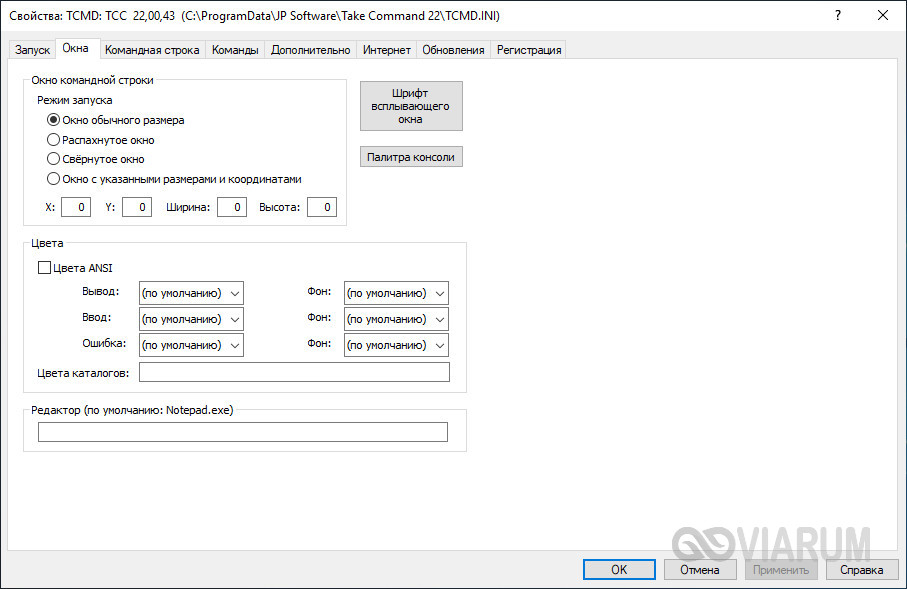
Настроек в Take Command очень много, и заглянуть в них однозначно стоит, поскольку многие повышающие эффективность и удобство работы с оболочкой по умолчанию отключены.
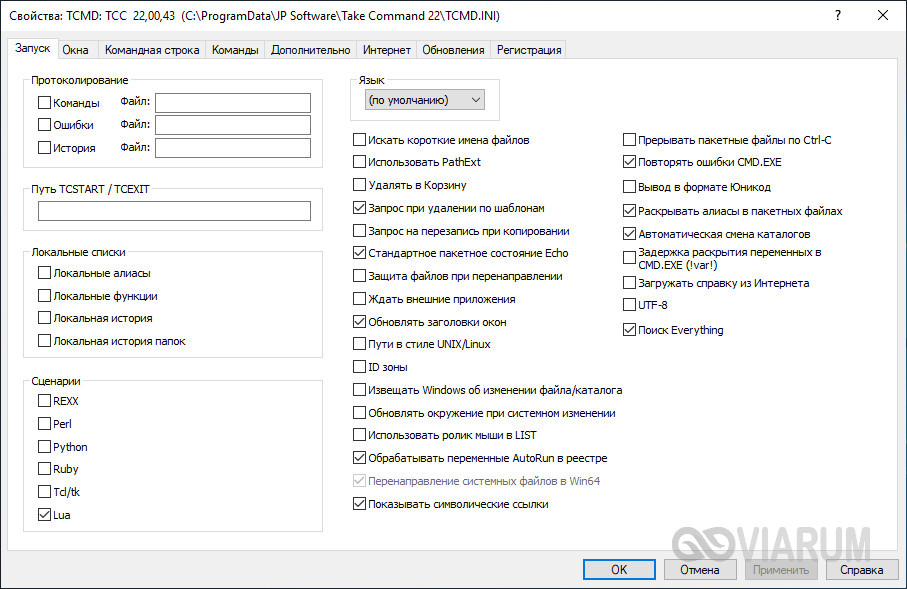
Настройки Take Command вкладка Запуск

Настройки Take Command вкладка Окна

Настройки Take Command вкладка Командная строка

Для загрузки утилита доступна на официальном сайте jpsoft.com. Take Command является условно-бесплатной программой, пользоваться которой можно без ограничений на протяжении 30 дней. После истечения указанного периода приложение нужно будет либо удалить, либо зарегистрировать, приобретя лицензию.

ПОДРОБНЕЕ:Take Command
Предыдущая статья Формат EPS – чем открыть и как конвертировать EPS в JPG Формат EPS – чем открыть и как конвертировать EPS в JPG
Следующая статья Лаунчер на Андроиде – что это такое, как скачать и установить launcher на Android Лаунчер на Андроиде – что это такое, как скачать и установить launcher на Android

Новое на сайте

Экспертный взгляд на программы вроде «AI Seed Phrase Finder» и риски, связанные с попытками «восстановить» забытые кошельки Bitcoin

Новости
03.12.2025

Игровые кресла: комфорт и здоровье для современных геймеров

Компьютеры
03.12.2025

Встроенные варочные панели: выбор, функции и преимущества

Видео
03.12.2025

Игры Ростелеком глазами геймера: честный обзор от первого лица

Прохождения
03.12.2025

Корпоративные серверы: основы, типы и значение для бизнеса

Инструкции
03.12.2025

Похожие публикации

CPU Monitor and Alert – программа для оповещения о высокой загрузке ЦП и ОЗУ в Windows 10

CPU Monitor and Alert – программа для оповещения о высокой загрузке ЦП и ОЗУ в Windows 10

Софт
Не работает веб-камера в Скайпе – ищем причину

Не работает веб-камера в Скайпе – ищем причину

Софт
Spybot Identity Monitor – утилита для проверки наличия Email в спамерских базах

Spybot Identity Monitor – утилита для проверки наличия E-mail в спамерских базах

Софт
При запуске Nvidia GeForce Experience произошла ошибка 0x0001 – что делать?

При запуске Nvidia GeForce Experience произошла ошибка 0x0001 – что делать?

Софт

Viarum.ru

          Мир технологий

© Viarum.ru. Все права защищены.

Выбор редакции

Трейлер нового режима FIFA 17 — E3 2016
GTA San Andreas для Android
Нет звука в наушниках на компьютере с Windows 10 – как решить проблему?

Выбор пользователя

Как поставить напоминание в телефоне Андроид и не только
Как увеличить конверсию сайта без вложений: практические советы
Как отключить спящий режим в Windows 10 – отменяем переход в режим сна

ТОП публикаций

Мерцает экран монитора компьютера или ноутбука – почему так происходит?
Как подключить Алису к телефону
Petunjuk Jackpot Slot Terpercaya dengan Keuntungan Besar di Situs Mauslot Resmi Indonesia
Welcome Back!

Sign in to your account

Username or Email Address
Password

Lost your password?