Родительский контроль в Windows 10 позволяет взрослому устанавливать ограничения на использование компьютера ребенком. Например, накладывается блокировка на запуск определенных приложений или посещение нежелательных сайтов. Также есть возможность задать временные рамки нахождения ребенка за компьютером. В данной статье мы рассмотрим только лишь функционал, предоставляемый самой операционной системой Windows 10. Соответствующие настройки родительского контроля в антивирусных программах и специализированных приложениях будут затронуты в отдельных материалах.
Отметим, что интегрированная в Windows 10 функция родительского контроля имеет свою специфику, заключающуюся в том, что настройки безопасности можно произвести только из-под учетной записи Майкрософт. Эта особенность серьезно снижает эффективность данного инструментария, так как допускает множество путей обхода ограничений и плюс ко всему требует обязательного соединения с сетью Интернет. Тем не менее, в ряде случаев даже такой родительский контроль обеспечивает вполне неплохую защиту юного пользователя от излишней информации.
Создание новой учетной записи для ребенка
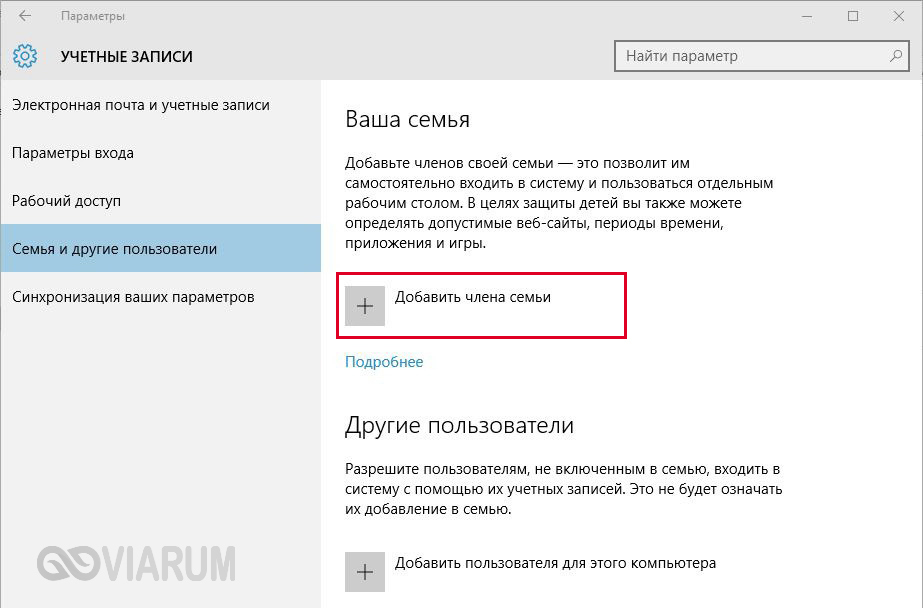
Итак, если вы хотите контролировать времяпрепровождение вашего чада за ПК, то вам необходимо создать для него отдельную учетную запись. Для этого авторизуемся в Windows 10 под учетной записью Майкрософт с правами администратора и сразу запускаем утилиту Параметры. Далее открываем раздел «Учетные записи» и переходим на вкладку «Семья и другие пользователи».
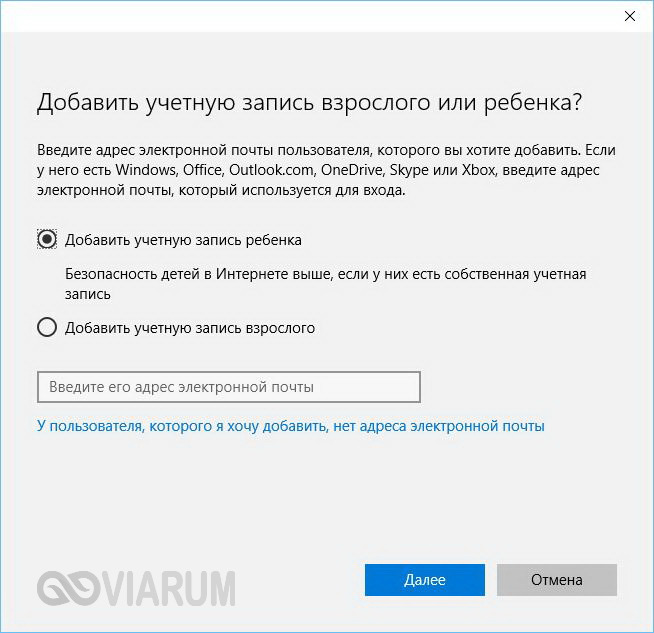
Кликаем по надписи «Добавить члена семьи», после чего в появившемся окне устанавливаем переключатель рядом с пунктом «Добавить учетную запись ребенка».
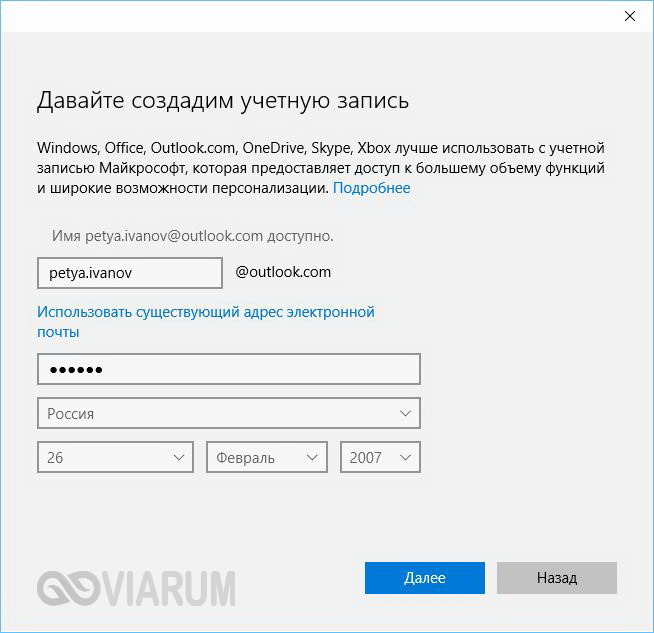
Нажимаем «Далее» и переходим к окну ввода личных данных. Здесь необходимо указать адрес электронной почты (можно создать новый ящик или использовать уже существующий), пароль, страну проживания и дату рождения ребенка. Для детей младше 8 лет автоматически будут подобраны более строгие параметры контроля.
На следующем этапе потребуется ввести номер телефона или еще один адрес электронной почты, которые могут пригодиться для восстановления пароля или разблокировки аккаунта.
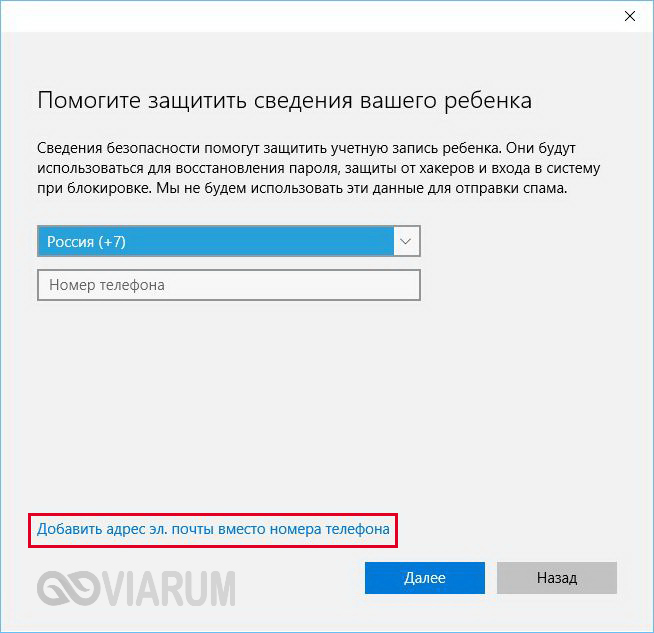
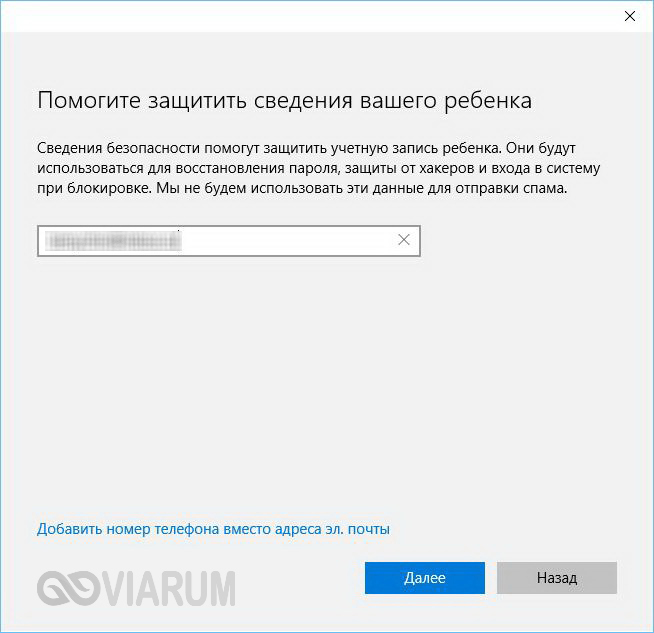
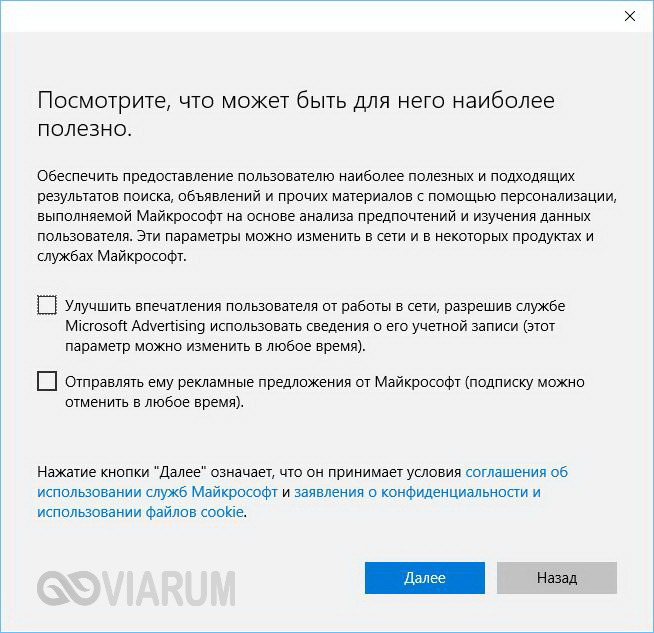
В последнем окне снимаем галочку с пункта, активирующего работу сервиса Microsoft Advertising, и завершаем создание учетной записи нажатием кнопки «Далее».
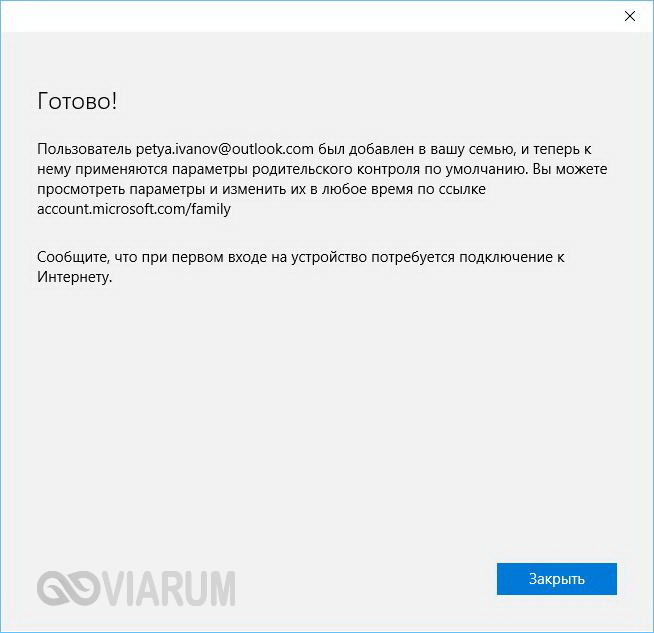
Получаем сообщение, что новый пользователь добавлен в семью, и для него установлены базовые настройки родительского контроля.
Удостовериться в том, что учетная запись ребенка был создана, можно на вкладке «Семья и другие пользователи».
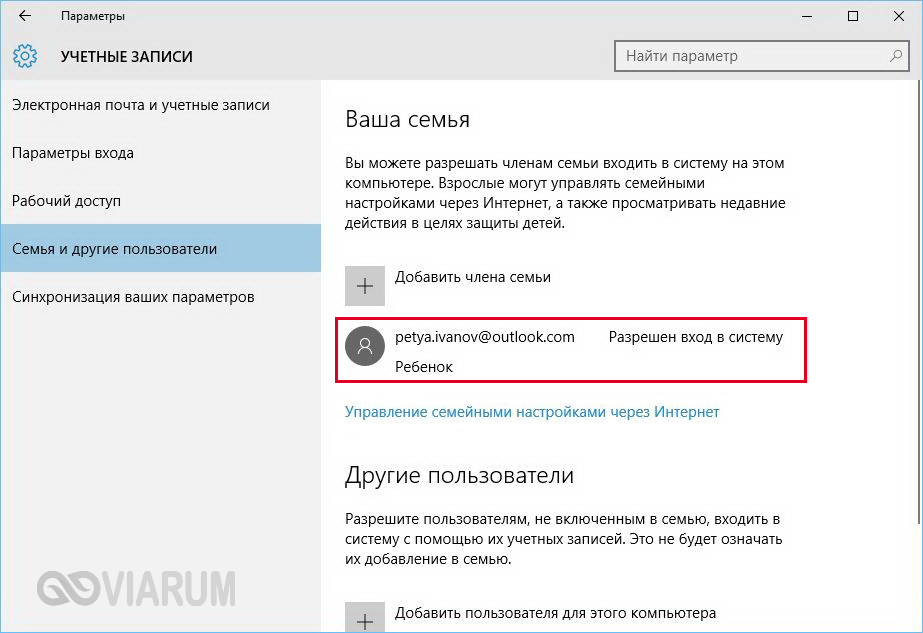
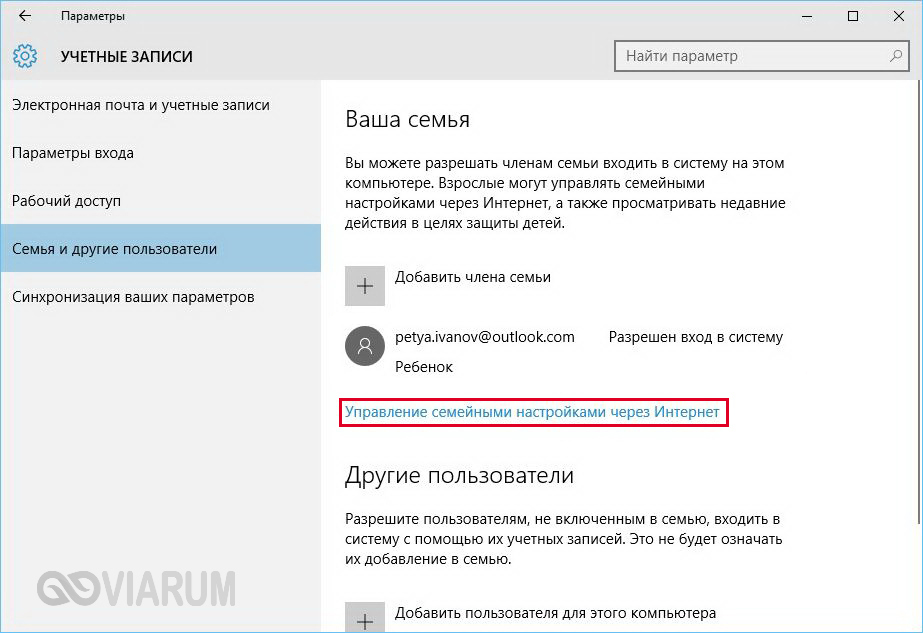
Но как же теперь настроить родительский контроль? Это делается непосредственно на сайте Майкрософт на странице https://account.microsoft.com/family. Можно просто вписать этот адрес в строку браузера или же кликнуть по ссылке «Управление семейными настройками через Интернет» в разделе «Семья и другие пользователи».
Настройка родительского контроля
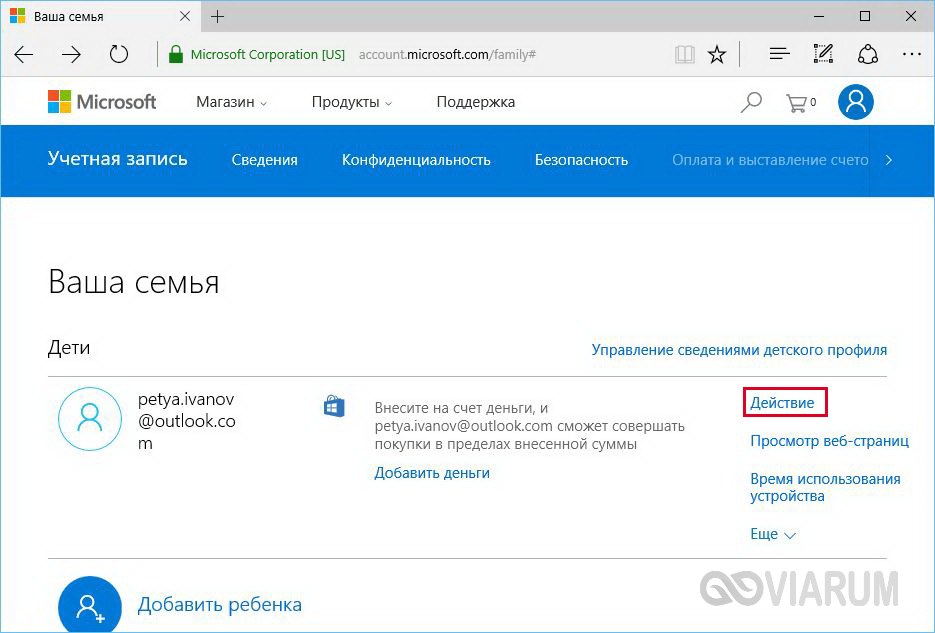
Перейдя на сайт microsoft.com, мы получаем возможность задать параметры родительского контроля. В подразделе «Дети» выбираем учетную запись ребенка (у нас она всего одна) и нажимаем на ссылку «Действие».
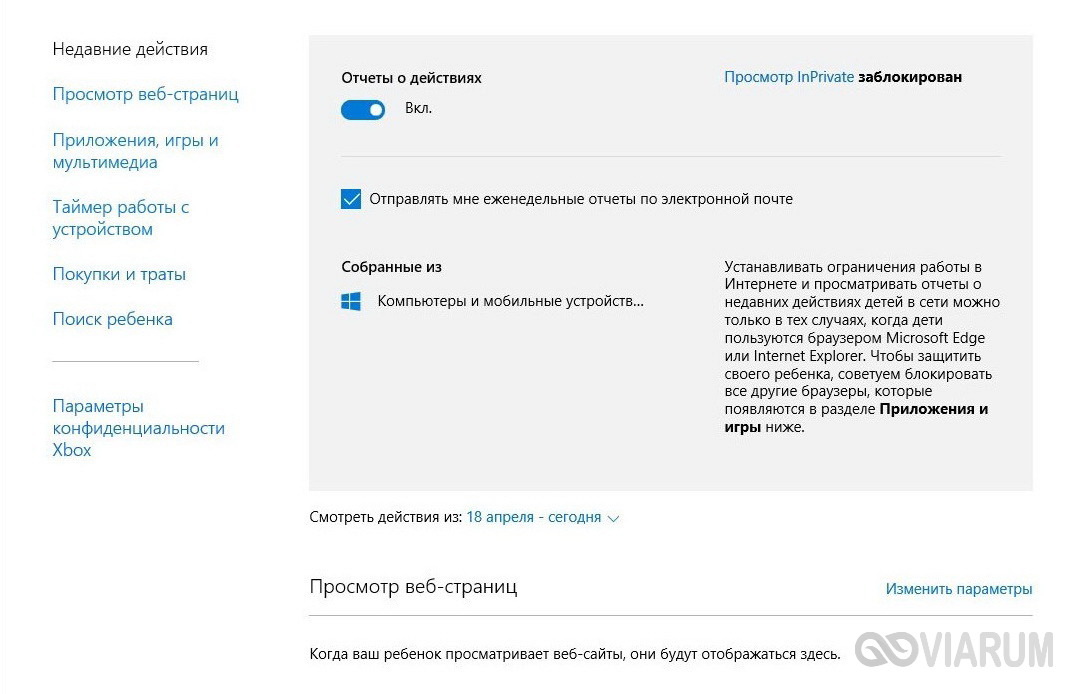
Здесь можно включить/выключить отчеты о действиях, а также активировать/деактивировать функцию отправки отчетов на электронную почту. Просмотр сайтов в анонимном режиме InPrivate (без сохранения истории посещений и cookie) для детей младше восьми лет заблокирован.
Далее задаем прочие параметры.
Просмотр веб-страниц
Как мы видим, уже изначально заблокированы сайты с содержимым для «взрослых» и включен безопасный поиск. Ниже можно прописать свой список запрещенных или разрешенных интернет-ресурсов.
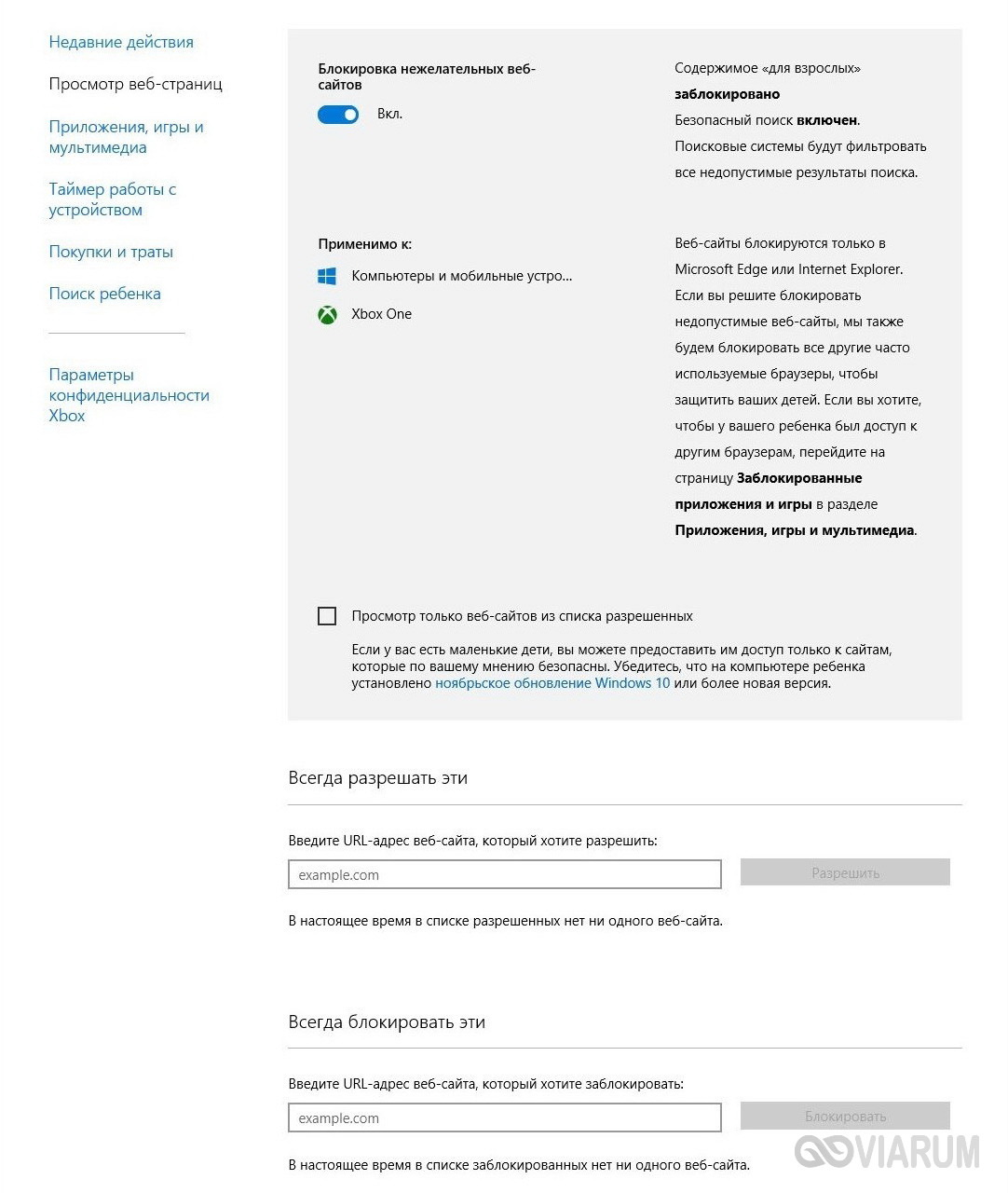
Однако не забываем, что ограничения будут работать только в браузерах Internet Explorer и Microsoft Edge. Другие обозреватели по умолчанию находятся в списке запрещенных приложений. Как раз к этому разделу мы и перейдем дальше.
Приложения, игры и мультимедиа
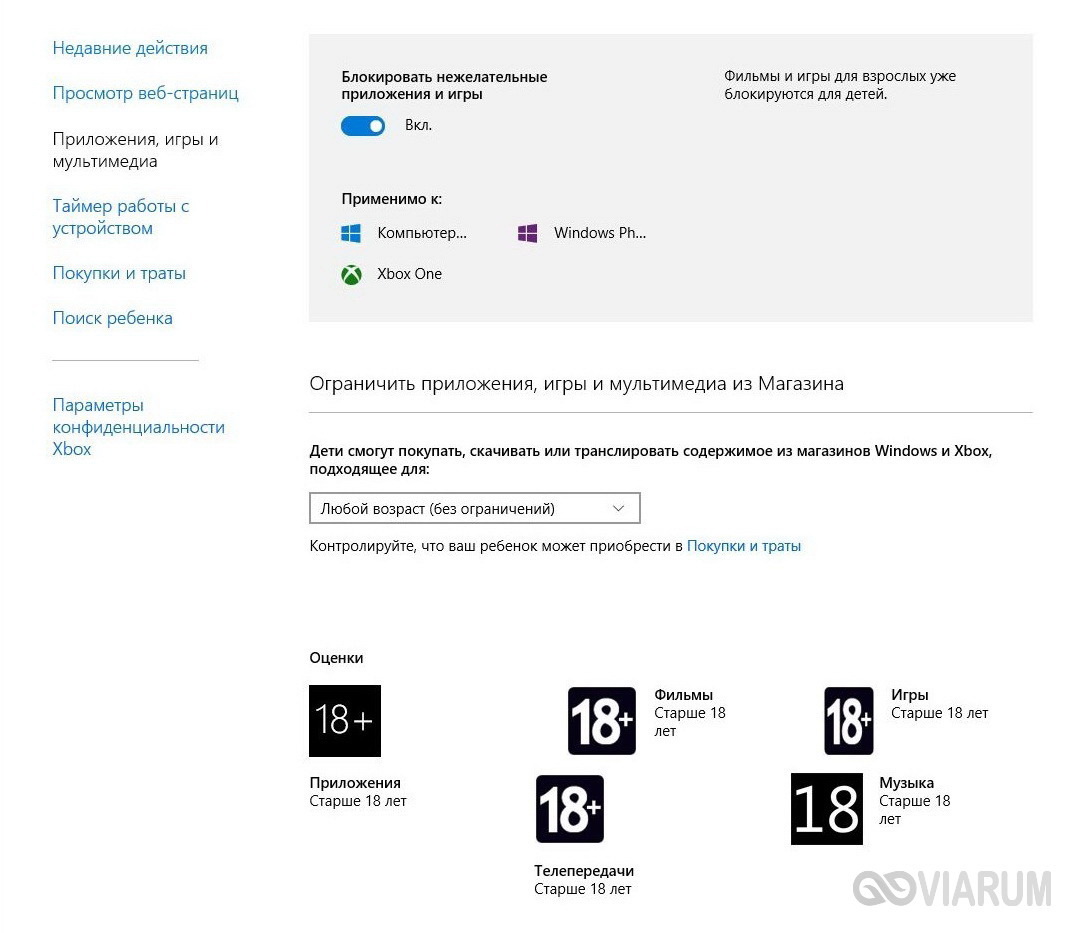
Данная страница позволяет установить запрет на запуск определенных приложений и игр. Фильмы и игры для взрослых заблокированы по умолчанию. Есть возможность ограничить получение приложений из Магазина Windows. Добавить же какую-нибудь программу в список запрещенных получится только в том случае, если она хотя бы раз была запущена из-под созданного нами аккаунта ребенка. Информация о запущенных приложениях через какое-то время (обычно с задержкой) появляется в соответствующем разделе. Напротив каждой использованной программы будет ссылка «Блокировать».
Таймер работы с устройством
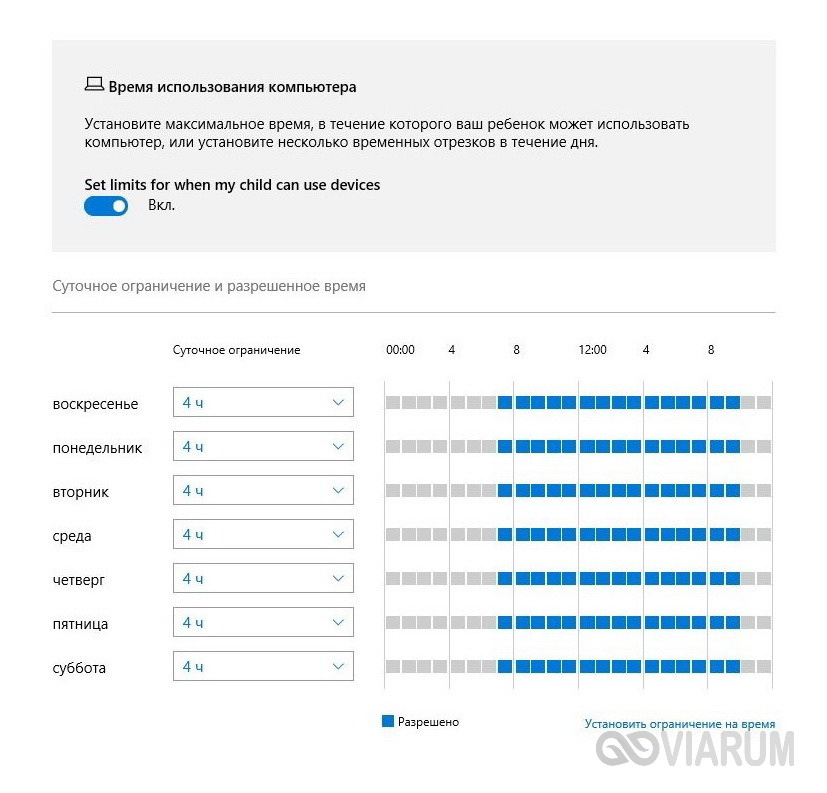
На этой вкладке устанавливаются временные ограничения нахождения ребенка за компьютером. Разрешается задавать длительность, а также допустимый временной интервал для сессий.
 Покупки и траты
Здесь устанавливаются ограничения на покупку и скачивание игр и приложений из Магазина Windows. Есть необходимый функционал для пополнения счета, отслеживания расхода средств, получения отчета обо всех тратах.
Поиск ребенка
С помощью данной функции родители смогут отслеживать местонахождение ребенка, пользующегося портативным устройством с Windows 10 Mobile.
Итоги
Теперь мы имеем представление о том, как поставить родительский контроль на компьютер с Windows 10, используя встроенные функции операционной системы. Конечно, разработанный Майкрософт механизм защиты далек от совершенства, так как для его функционирования ребенок должен обязательно находиться под специально созданной учетной записью. К тому же сами функции контроля далеко не всегда отрабатывают корректно, например, в некоторых случаях могут не отображаться посещенные web-страницы или запускаемые приложения. Для выполнения ряда задач требуется обязательное наличие последних обновлений ОС.
Даже с учетом всех недостатков до поры до времени штатные средства защиты Windows 10 могут успешно ограждать ребенка от нежелательного контента, но по мере расширения знаний и навыков юный пользователь неизбежно найдет пути обхода ограничений. И тут придется смотреть в сторону других, более продвинутых, способов установки родительского контроля.