В наш век информационных технологий владельцами мобильных устройств зачастую становятся не только взрослые, но и дети. Многие родители дарят своим чадам смартфоны уже в шесть или семь лет, отчасти чтобы ребёнок всегда мог оставаться на связи, отчасти для образования, игр и прочих детских забав. Всё это, конечно, замечательно, но, с другой стороны, имеющий неограниченный доступ к интернету гаджет может стать источником проблем, связанных с просмотром ребёнком сомнительного, а то и явно вредного для детской психики контента.
Речь идёт не только о так называемых сайтах для взрослых, в этот список также входят фишинговые ресурсы, пропагандирующие насилие и прочие нездоровые идеи сайты, жестокие игры, платные приложения и т.п. Кроме того, само времяпровождение за экраном мобильного гаджета, если оно отнимает у ребёнка много времени, может привести к проблемам со здоровьем, снизить успеваемость в школе, способствовать развитию компьютерной зависимости. Поэтому, покупая своему ребёнку многофункциональное электронное устройство, родители должны позаботиться о том, чтобы сделать его использование максимально полезным и безопасным.
Наиболее оптимальным решением может стать родительский контроль на телефоне – специальная функция, ограничивающая возможности гаджета. Реализовать такой контроль можно разными способами, в частности, средствами самой Андроид, заданием настроек Google Play и с помощью сторонних программ. Для начала посмотрим, как настроить родительский контроль на Андроиде средствами самой ОС.
Создание отдельного профиля
Начиная с версии 4.3, в Android имеется возможность создания профилей с ограниченными правами. Зайдите в настройки, перейдите в раздел «Пользователи», нажмите «Добавить пользователя» и выберите добавление пользователя с ограниченным доступом.
После этого вам станет доступен список приложений, выберите в нем программы, которые будет разрешено запускать ребенку. Таких профилей можно создать несколько, если устройством пользуется не один ребенок. К сожалению, по какой-то причине некоторые производители удаляют раздел «Пользователи» из прошивок своих гаджетов, так что если вы не обнаружите его в своих настройках, придётся действовать иначе.
Настройки Google Play
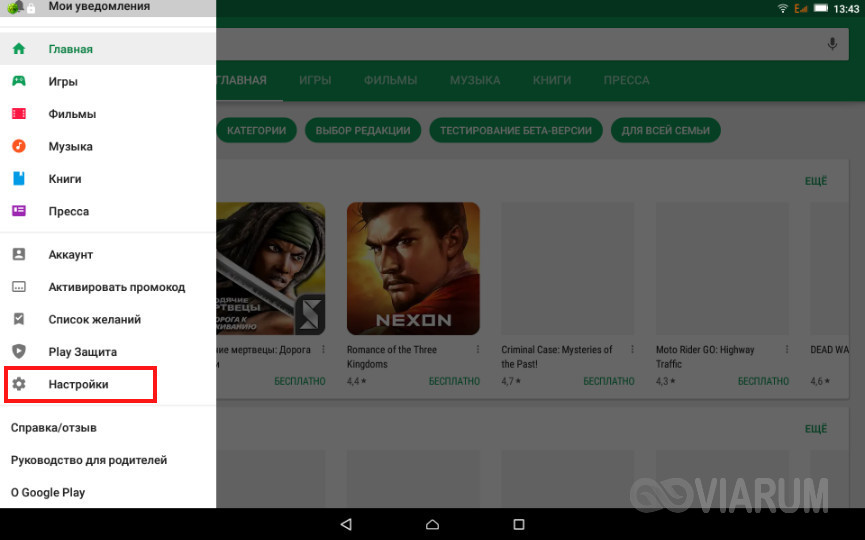
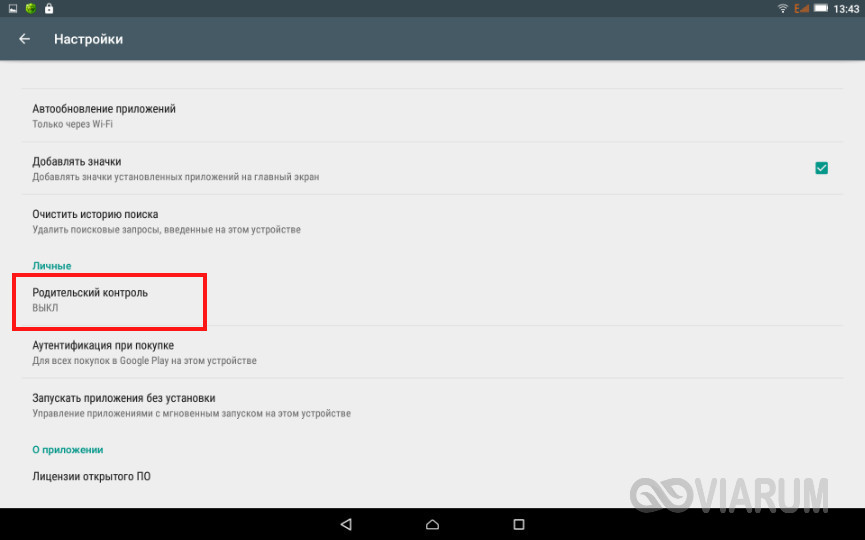
Включить родительский контроль на Андроид можно в настройках Google Play. Запустите на телефоне/планшете магазин Play Маркет, зайдите в раздел настроек и активируйте там опцию «Родительский контроль».
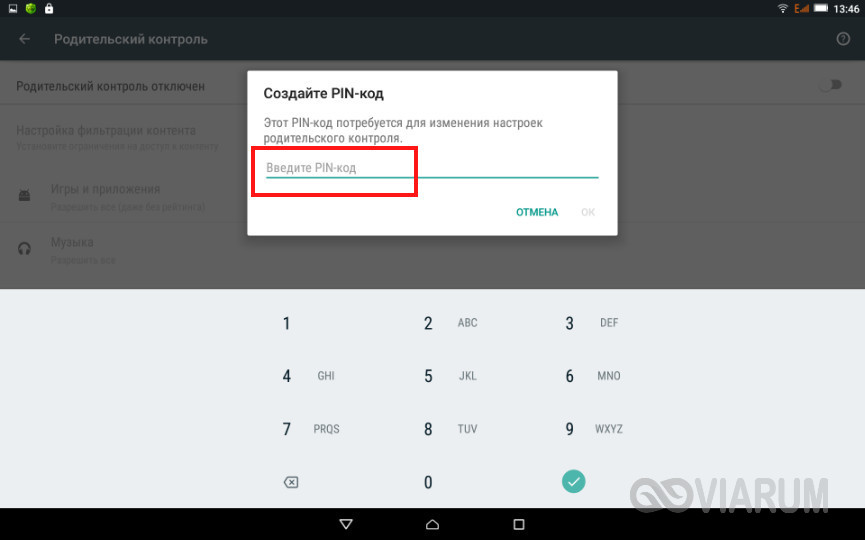
Для изменения настроек понадобится придумать, ввести и подтвердить пин-код.
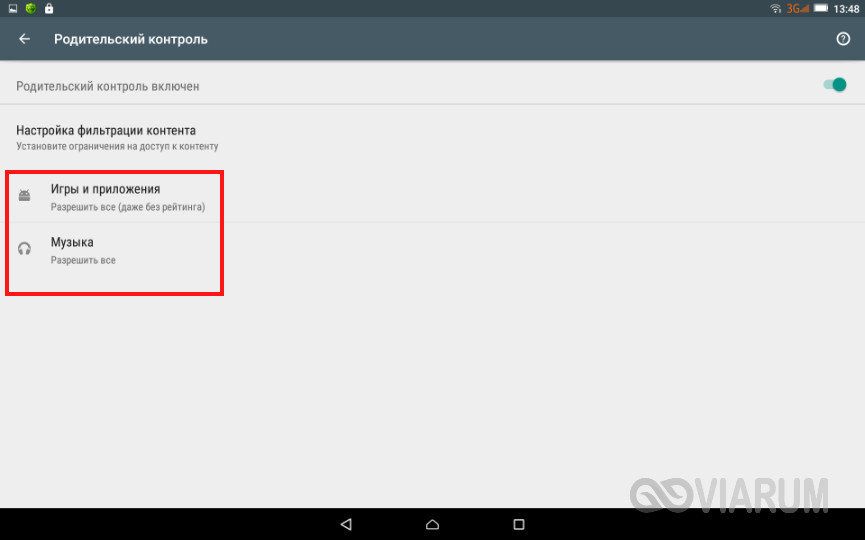
После этого станут доступны две настройки фильтрации: «Игры и приложения» и «Музыка».
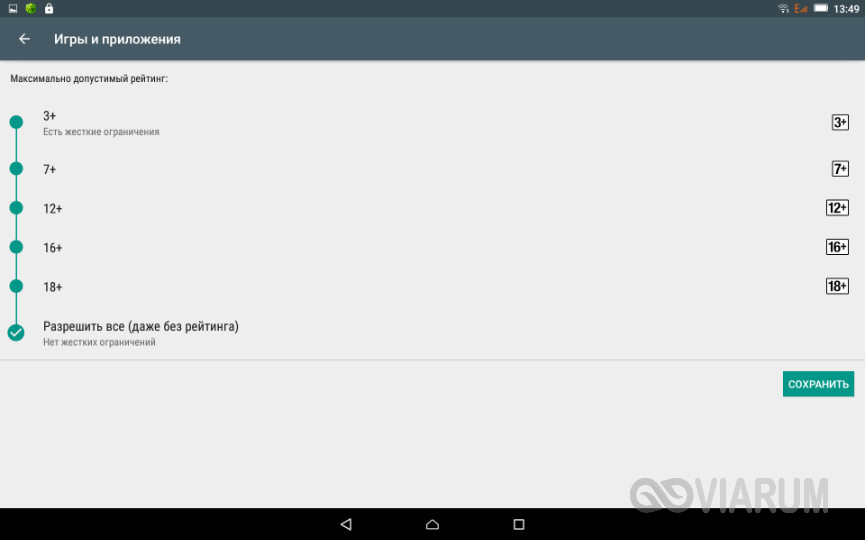
Для приложений вы сможете установить ограничения по возрастному критерию (от 3 до 18 лет), для музыки будет доступен запрет на скачивание песен с ненормативной лексикой.
В настройках также может быть раздел «Фильмы», с его настройками поступаем аналогично.
[vc_row][vc_column][vc_message color=»info» style=»square»]Так как созданные в Google Play правила в текущей учетной записи не имеют должной защиты, вам всё равно придётся создать для ребенка отдельного пользователя.[/vc_message][/vc_column][/vc_row]
Ограничение просмотра роликов на Ютубе
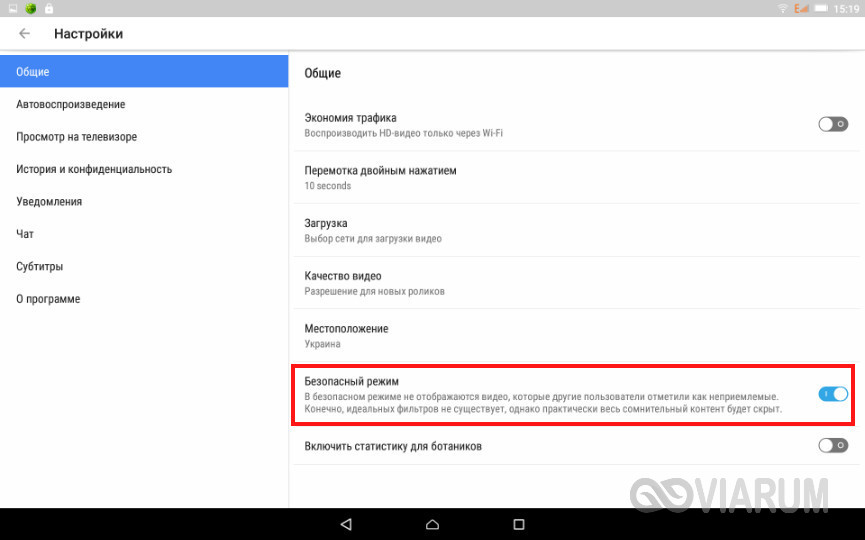
Отдельно стоит упомянуть о фильтрации видео с нежелательным содержимым на YouTube. Это, конечно, нельзя считать полноценным родительским контролем, а скорее дополнительной функцией, позволяющей исключить из поиска ролики, которые другими пользователями были отмечены как неприемлемые. Чтобы включить данную функцию, зайдите в настройки Ютуб на мобильном устройстве и установите переключатель «Безопасный режим» в положение «Вкл».
Использование специализированных программ
Теперь посмотрим, как установить родительский контроль на телефоне Андроид с помощью сторонних приложений. Это относительно простой, но весьма эффективный метод оградить ребенка от нежелательного контента. В этом плане отличный функционал предлагает приложение Kaspersky Safe Kids. Возможности программы включают блокировку сайтов, приложений, встроенных в Андроид функций, ограничение времени использования устройства и, что очень важно, отслеживание звонков, отправку SMS и определение местоположения. Kaspersky Safe Kids отличается большой гибкостью, наличием множества настроек и собственной защитой от удаления. Контроль производится через сайт my.kaspersky.com/MyKids либо с помощью отдельного приложения, устанавливаемого на телефон родителя.
Safe Lagoon – ещё одна неплохая программа для родительского контроля на Андроид, работающая примерно по тому же принципу, что и Kaspersky Safe Kids. Программа позволяет настроить блокировку приложений и игр, опасного и нежелательного контента, мониторинг звонков и SMS-сообщений, обмен информацией через интернет-мессенджеры, отслеживание местонахождения ребёнка и многое другое.

Родитель устанавливает на гаджет ребёнка приложение, создает профиль, настраивает параметры безопасности. Соответствующий экземпляр приложения устанавливается и на телефон взрослого, с которого ведется отслеживание. Управлять параметрами родительского контроля можно с сайта safelagoon.com/ru.
Это далеко не все сторонние инструменты, позволяющие поставить родительский контроль на Андроид. Советуем также обратить внимание на такие программы как SafeKiddo Parental Control, TimeAway, Screen Time и PlayPad – средство родительского контроля для маленьких пользователей, которое не только оградит их от опасностей интернета, но и поспособствует их развитию.


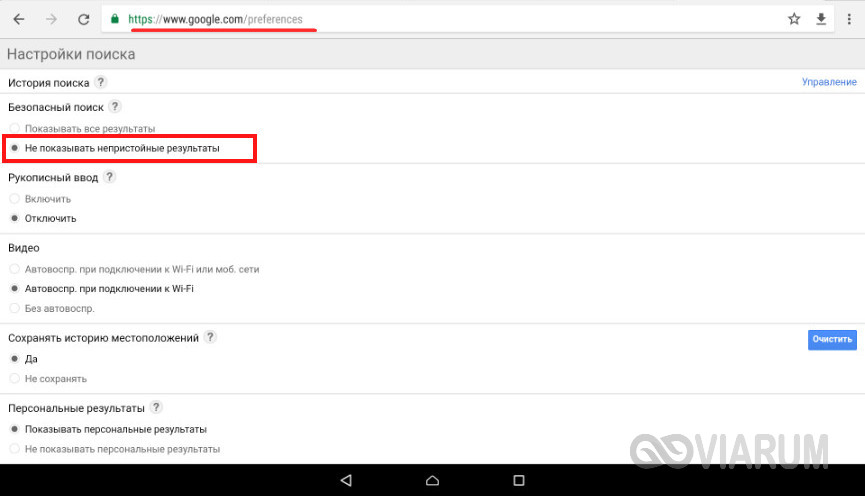
В качестве дополнительной меры можно включить безопасный поиск на странице www.google.com/preferences, однако этот способ не столь эффективен.