Viarum.ru

  • Главная
  • Новости
  • Обзоры
  • Уроки
    • Видео
    • Инструкции
  • Гаджеты
    • Ноутбуки
    • Планшеты
    • Телефоны
      • Android
      • Huawei
      • Nokia
      • Samsung
  • Игры
    • Прохождения
  • Интернет
    • Viber
    • Mozilla Firefox
    • Google Chrome
    • Яндекс Браузер
  • Компьютеры
    • Microsoft Word
    • Windows 10
    • Windows 7
    • Ошибки Windows
    • Форматы файлов
    • Софт
    • Сеть
Мир технологийМир технологий
Изменение размера шрифтаАа
Поиск
  • Главная
  • Новости
  • Обзоры
  • Уроки
    • Видео
    • Инструкции
  • Гаджеты
    • Ноутбуки
    • Планшеты
    • Телефоны
  • Игры
    • Прохождения
  • Интернет
    • Viber
    • Mozilla Firefox
    • Google Chrome
    • Яндекс Браузер
  • Компьютеры
    • Microsoft Word
    • Windows 10
    • Windows 7
    • Ошибки Windows
    • Форматы файлов
    • Софт
    • Сеть

Как в Windows 10 включить автоматическое развертывание дерева панели переходов Проводника

17.05.2019
2 Мин Чтения
Как в Windows 10 включить автоматическое развертывание дерева панели переходов Проводника

Для удобной и быстрой навигации по папкам в Windows предусмотрена панель переходов, расположенная в левой части окна Проводника. Однако далеко не все пользователи предпочитают осуществлять навигацию с ее помощью – многие сначала открывают «Этот компьютер», выбирают тот или иной раздел, затем уже ищут нужный каталог. При этом древо панели переходов остается в свернутом состоянии, но при желании пользователь может сделать так, чтобы оно автоматически разворачивалось до открытой папки.

Включение опции автоматического развертывания

В Windows 10 сделать это не составит труда, причем несколькими разными способами. Начнем с самого простого. Откройте Проводник, кликните ПКМ по пустому пространству панели переходов и выберите в меню опцию «Развернуть до текущей папки». Отныне всякий раз при переходе из одного каталога в другой дерево папок в панели переходов станет раскрываться до целевой директории.

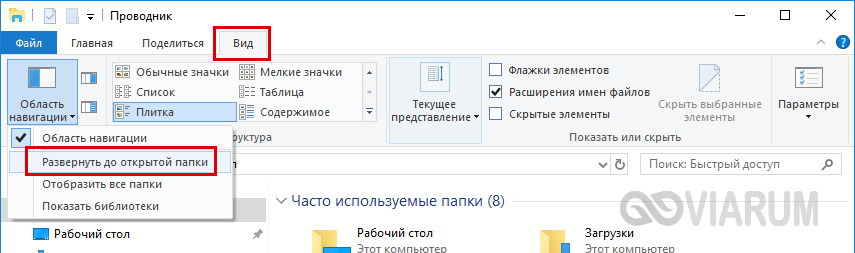
Второй способ столь же прост. Открыв ленту Проводника, переключитесь на вкладку «Вид», кликните по расположенному в левом верхнем углу значку «Область навигации» и выберите опцию «Развернуть до открытой папки». Наименования опций отличаются, но результат в итоге будет тот же самый.
Читать далее:
Как узнать IP-адрес компьютера в Windows 10

Использование настроек области навигации

Немного больше действий потребуется произвести, чтобы включить эту функцию через параметры папок и поиска. Открыв ленту Проводника, точно так же переключитесь на вкладку «Вид», кликните по расположенному на этот раз в правом верхнем углу значку «Параметры» и нажмите «Изменить параметры папок и поиска». Далее в открывшемся окошке настроек зайдите на страницу «Вид», отыщите в списке параметров элемент «Развернуть до открытой папки», отметьте его галочкой и сохраните настройки.
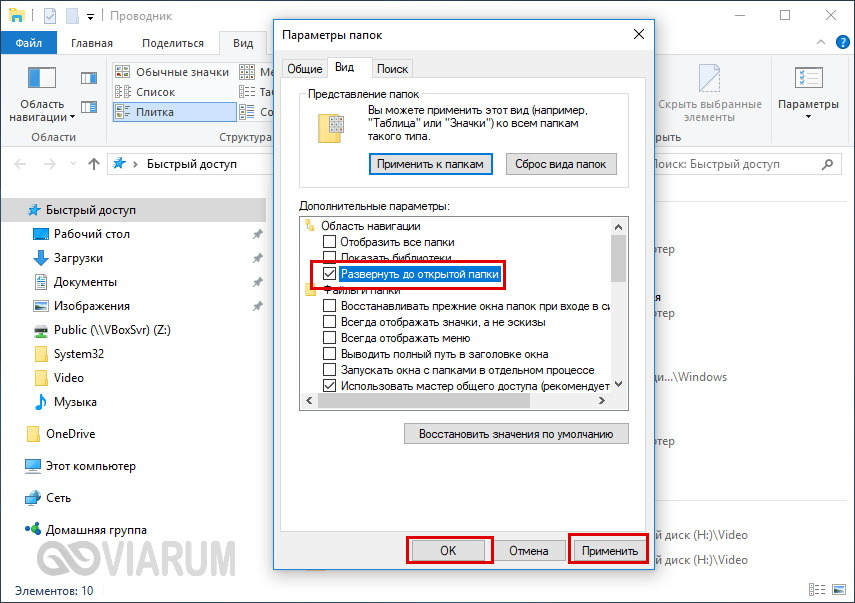
Включение автоматического разворачивания через Параметры папок

Наконец, включить автоматическое развертывание пути можно с помощью твика реестра. Для этого в редакторе реестра необходимо выбрать ветку HKCU/SOFTWARE/Microsoft/Windows/CurrentVersion/Explorer/Advanced, найти или создать (если отсутствует) в правой части окна редактора DWORD-параметр с именем NavPaneExpandToCurrentFolder и установить в качестве его значения единицу. Для вступления новых настроек в силу понадобится выйти и заново войти в учетную запись.
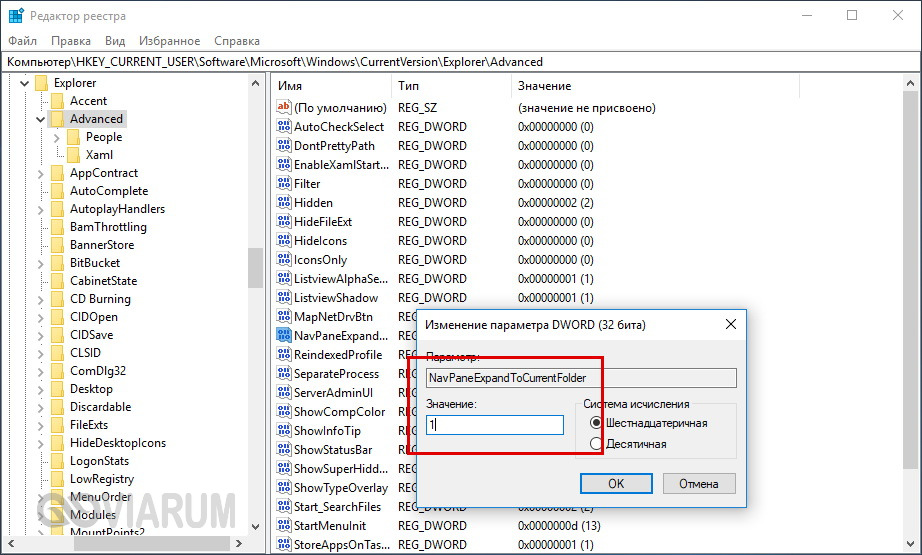
Задание настроек развертывания дерева Проводника в редакторе реестра

ПОДРОБНЕЕ:Проводник
Предыдущая статья TuneMyMusic – переносим плейлисты из одного музыкального сервиса в другой TuneMyMusic – переносим плейлисты из одного музыкального сервиса в другой
Следующая статья Не открывается Панель управления Nvidia в Windows 10 – что делать? Не открывается Панель управления Nvidia в Windows 10 – что делать?

Новое на сайте

Экспертный взгляд на программы вроде «AI Seed Phrase Finder» и риски, связанные с попытками «восстановить» забытые кошельки Bitcoin

Новости
03.12.2025

Игровые кресла: комфорт и здоровье для современных геймеров

Компьютеры
03.12.2025

Встроенные варочные панели: выбор, функции и преимущества

Видео
03.12.2025

Игры Ростелеком глазами геймера: честный обзор от первого лица

Прохождения
03.12.2025

Корпоративные серверы: основы, типы и значение для бизнеса

Инструкции
03.12.2025

Похожие публикации

Хрипит звук на Windows 10

Хрипит звук на Windows 10 – как устранить неисправность?

Windows 10
Отключение файла подкачки в Windows 10

Отключение файла подкачки в Windows 10

Windows 10
Не работает меню «Пуск» в Windows 10

Не работает меню «Пуск» в Windows 10

Windows 10
Как добавить в контекстное меню Проводника Windows 10 опцию изменения чувствительности к регистру для папок

Как добавить в контекстное меню Проводника Windows 10 опцию изменения чувствительности к регистру для папок

Windows 10

Viarum.ru

          Мир технологий

© Viarum.ru. Все права защищены.

Выбор редакции

Как добавить в контекстное меню Проводника Windows 10 опцию изменения чувствительности к регистру для папок
Microsoft прекратит поддержку Windows 7 в 2015 году
Почему сильно греется ноутбук и что делать?

Выбор пользователя

Как вызвать «Управление дисками» в Windows 10
Petunjuk Jackpot Slot Terpercaya dengan Keuntungan Besar di Situs Mauslot Resmi Indonesia
Системы видеонаблюдения: безопасность, которая всегда рядом

ТОП публикаций

Ошибка «Critical process died» в Windows 8/10 – почему появляется и как исправить?
Чем открыть файл в формате CDR – программы и онлайн-редакторы для работы с CDR-файлами
Стоечный сервер: ключевой элемент современной инфраструктуры
Welcome Back!

Sign in to your account

Username or Email Address
Password

Lost your password?