Сохранить изображение с сайта на компьютер – что может быть проще, разве что выполнить традиционную процедуру копирования/вставки. Есть, правда, сайты, которые не позволяют сохранять контент локально, но в таком случае можно воспользоваться любой программой для снятия скриншотов. Иное дело, если нужно скачать все изображения с веб-страницы, включая представленные лишь их превью не слишком хорошего качества. В принципе, можно вытащить прямые ссылки на картинки из кода страницы, но это морока и трата времени, особенно если картинок много.
Сподручнее воспользоваться специальными инструментами – загрузчиками мультимедийного контента. К таковым относится, например, Download All Images – бесплатное расширение, предназначенное для скачивания изображений со страниц сайтов в пакетном режиме.
Возможности Download All Images
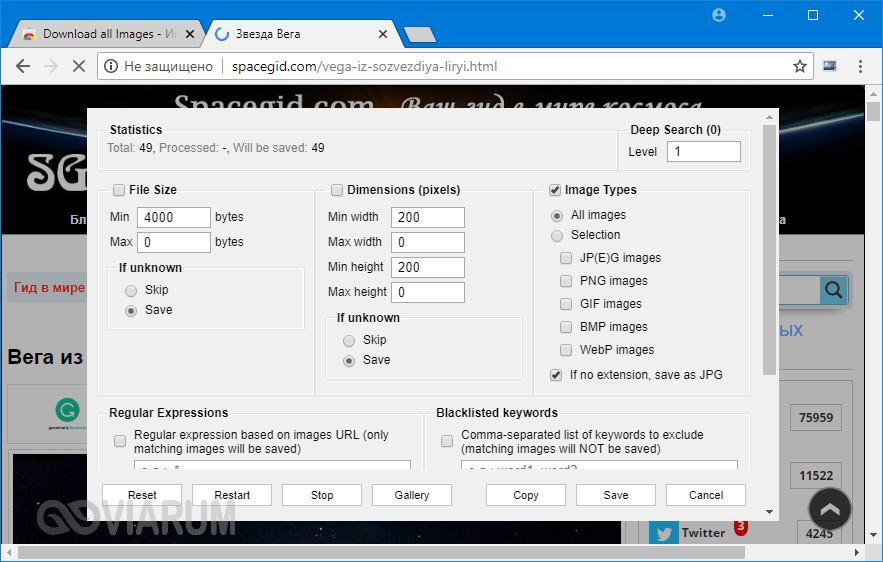
Установленное расширение создает традиционный ярлык на панели инструментов браузера, клик по которому вызывает окно с настройками сканирования веб-страницы. В настройках вы можете указать максимальный и минимальный размер и вес изображений, выбрать формат, указать, нужно ли загружать файлы с неопределяемым размером и присваивать файлам неизвестного типа расширение JPG. Для фильтрации контента по имени предусмотрена возможность использования регулярных выражений и «черного» списка, в который автоматически станут заноситься файлы с указанными вами ключевыми словами в названиях.
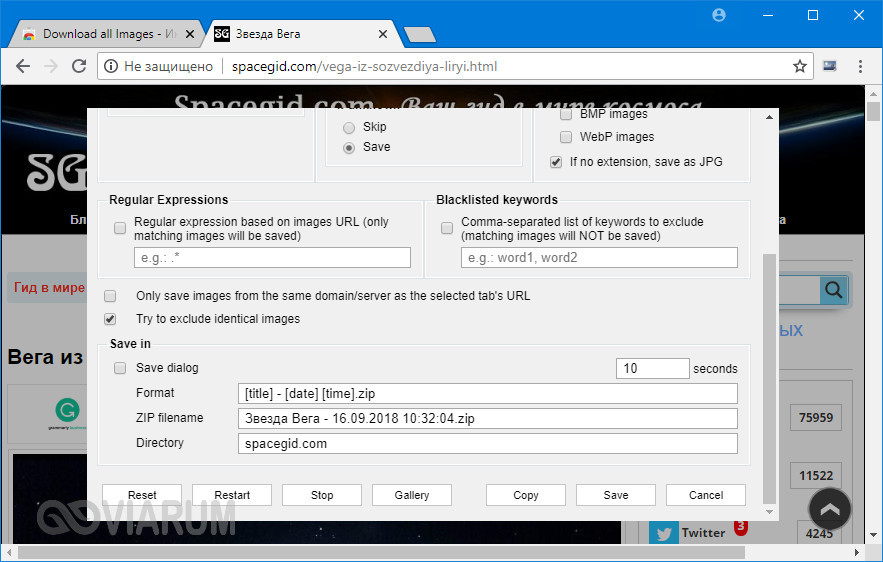
Дополнительно предлагаются данные статистики – сколько файлов было обнаружено на странице в ходе первичного сканирования. Можно также указать глубину сканирования, в этом случае Download All Images станет переходить по ссылкам и искать картинки на других страницах домена. Если перед загрузкой вы хотите посмотреть картинки, нажмите кнопку «Gallery» – изображения будут показаны тут же в окошке с указанием их размера. К слову, чтобы не загружать лишнее, на этапе предпросмотра вы можете снять галочки с ненужных вам картинок, это будет служить дополнительным ручным фильтром.
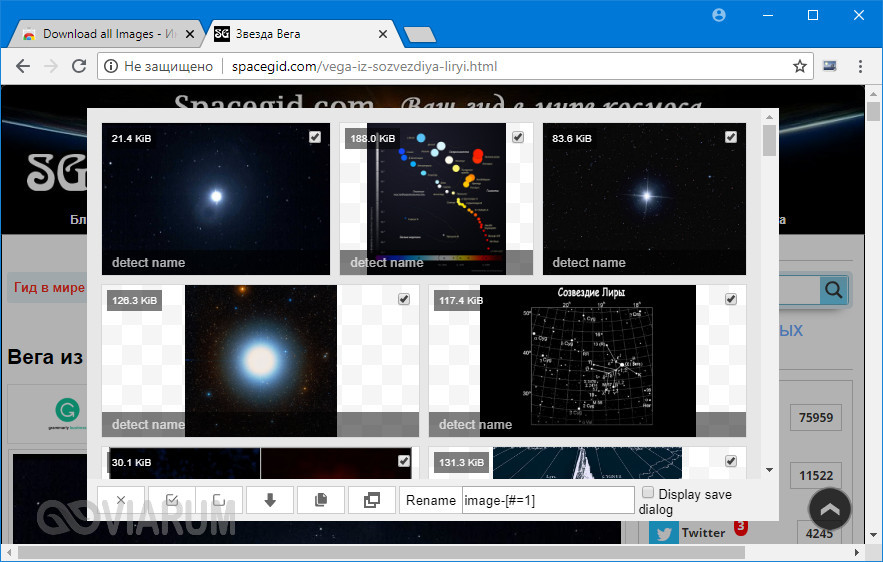 Для загрузки жмем кнопку «Save» (в галерее она имеет вид стрелки). По умолчанию расширение сохраняет изображения в виде ZIP-архива с названием, в котором указывается заголовок веб-страницы, дата и время загрузки. Работает Download All Images быстро, на загрузку 150-200 изображений маленького и среднего размеров уходит 2-3 секунды. Скачать расширение можно с сайта разработчика add0n.com/save-images.html, есть версии для Chrome, Firefox и Opera. Там же можно ознакомиться с наиболее часто задаваемыми вопросами касательно работы плагина. Так, Download All Images может выдавать ошибку при попытке скачать картинки с интернет-магазинов и других ресурсов, запрещающих использование скриптов.