Время от времени у пользователей возникает необходимость ограничить доступ к определённым папкам или файлам, сделать их недоступными на тот случай, если к компьютеру вдруг получат доступ другие люди. Существуют программы, которые позволяют делать папки и файлы невидимыми, но гораздо более эффективным способом ограничения доступа к данным является их шифрование.
Если вам нужно защитить личный контент, попробуйте воспользоваться бесплатной программой EncFS. Это небольшое бесплатное приложение позволяет зашифровать любые данные на лету простым перемещением их в специальную папку-контейнер. Программа имеет лёгкий, интуитивно-понятный интерфейс и очень проста в использовании.
Последовательность действий
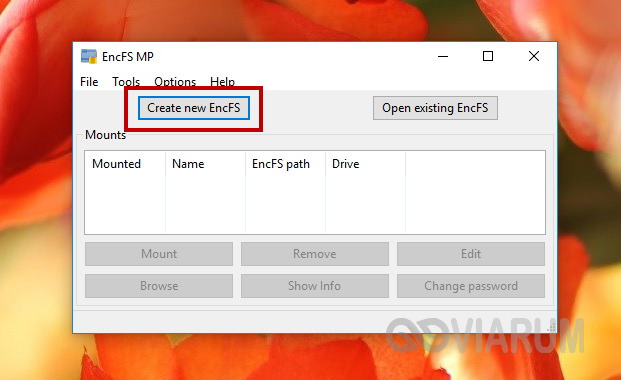
Процедура шифрования выполняется следующим образом. Запустите программу и нажмите в верхней части окна кнопку «Create New EncFS».
При этом откроется новое окошко с набором опций и полей, которые необходимо заполнить.
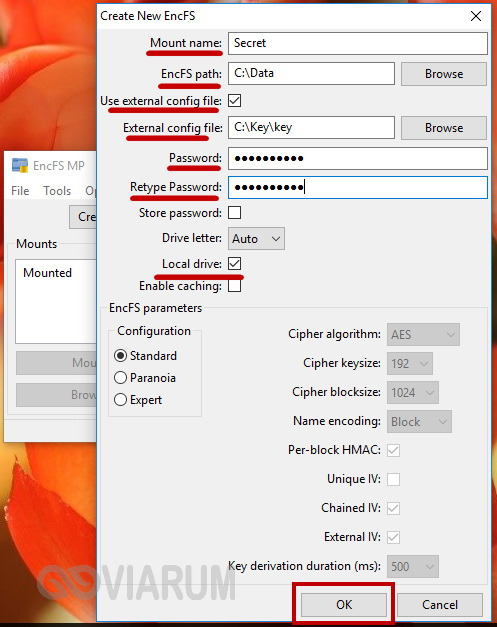
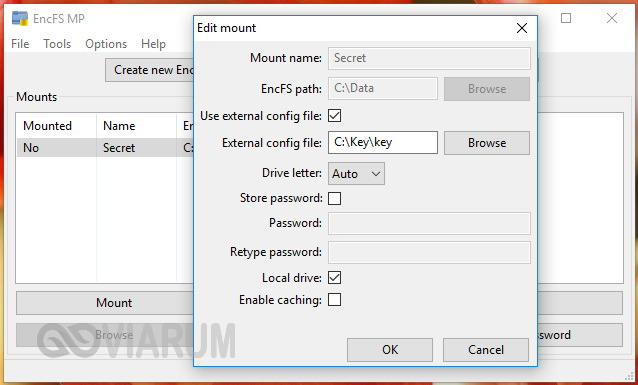
В поле «Mount name» указывается имя нового тома, являющегося виртуальным логическим разделом. В поле «EncFS path» необходимо указать реальную папку на физическом жёстком диске, которая будет служить контейнером для зашифрованных файлов. Эту папку нужно создать заранее, при этом она должна быть изначально пустой.
Следующим шагом является создание конфигурационного файла, в котором программа станет хранить настройки виртуального диска, а также публичный ключ, необходимый для расшифровки данных. Для этого отмечаем галочкой опцию «Use external config file», а в поле «External config file» указываем путь к папке, в которой будет храниться конфигурационный файл. Хранить его можно и на локальном компьютере, но всё же будет лучше и безопасней, если для этих целей вы воспользуетесь флешкой или иным запоминающим съёмным устройством. Обратите внимание, что ключ не имеет расширения, что же касается его имени, то оно может быть произвольным.
После того как будет создан ключ, придумайте и введите пароль в поле «Password». Также убедитесь, что в чекбоксе «Local Drive» установлена галочка, а если её там нет, то установите.
Все остальные настройки можно не менять. После сохранения конфигурации нажатием «OK» в главном окошке программы появится новая запись с указанием пути к шифруемому ресурсу. Чтобы получить к нему доступ, необходимо нажать кнопку «Mount» и ввести придуманный пароль.
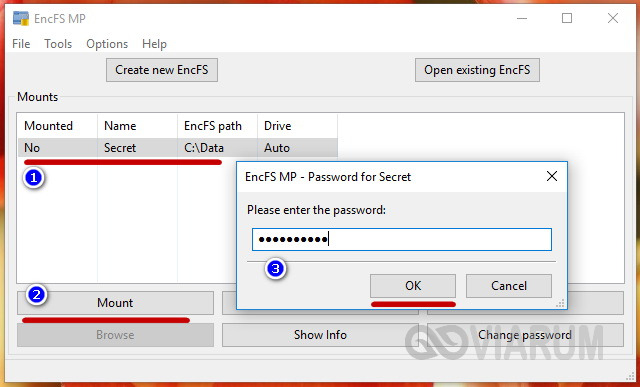
Как только вы это сделаете, программа тут же смонтирует в разделе «Этот компьютер» виртуальный диск. По умолчанию буква диска присваивается автоматически, если только вы не задали её при первичной настройке.

Работа с шифруемыми данными
Виртуальным разделом вы можете пользоваться как обычным диском или папкой: копировать в него файлы, редактировать их, удалять и так далее, разница лишь в том, что все они автоматически будут сохраняться в зашифрованной директории, путь к которой вы указали путь в поле «EncFS path». Также если вы сравните файлы на виртуальном диске и файлы в зашифрованной папке (по сути это одни и те же данные), то увидите, что в последней они представлены бессмысленным набором символов.

В общем, получать к ним доступ вы сможете только через монтирование виртуального диска, другим способом открыть их будет невозможно.
Особенности функционала EncFS
По большому счёту это всё, что нужно знать о работе с EncFS, но если вы считаете себя опытным пользователем, можете поэкспериментировать с настройками программы. Дополнительно приложением поддерживаются выбор алгоритма и изменение его параметров, создание нескольких зашифрованных контейнеров и одновременная с ними работа, возможность организации доступа к облачным хранилищам, а также шифрование всего логического раздела.
К недостаткам EncFS можно отнести невозможность изменения файловой системы каталога с зашифрованными данными, видимость путей зашифрованной директории, а также некоторых свойств контента, например, даты создания и изменения файлов. Кроме того программа никак не защищает зашифрованные файлы от переименования. Если файлы в оригинальной папке будут переименованы, в смонтированном диске они исчезнут и восстановить их будет уже невозможно.
Страница разработчика: sourceforge.net/projects/encfsmp