Viarum.ru

  • Главная
  • Новости
  • Обзоры
  • Уроки
    • Видео
    • Инструкции
  • Гаджеты
    • Ноутбуки
    • Планшеты
    • Телефоны
      • Android
      • Huawei
      • Nokia
      • Samsung
  • Игры
    • Прохождения
  • Интернет
    • Viber
    • Mozilla Firefox
    • Google Chrome
    • Яндекс Браузер
  • Компьютеры
    • Microsoft Word
    • Windows 10
    • Windows 7
    • Ошибки Windows
    • Форматы файлов
    • Софт
    • Сеть
Мир технологийМир технологий
Изменение размера шрифтаАа
Поиск
  • Главная
  • Новости
  • Обзоры
  • Уроки
    • Видео
    • Инструкции
  • Гаджеты
    • Ноутбуки
    • Планшеты
    • Телефоны
  • Игры
    • Прохождения
  • Интернет
    • Viber
    • Mozilla Firefox
    • Google Chrome
    • Яндекс Браузер
  • Компьютеры
    • Microsoft Word
    • Windows 10
    • Windows 7
    • Ошибки Windows
    • Форматы файлов
    • Софт
    • Сеть

Песочница Sandboxie – бесплатная альтернатива штатной песочнице Windows 10

19.09.2019
3 Мин Чтения
Песочница Sandboxie – бесплатная альтернатива штатной песочнице Windows 10

Учитывая востребованность инструментов виртуализации, остается только гадать, почему Microsoft реализовала Песочницу только в Windows 10 1903, предлагая до этого использовать не особо удобный штатный гипервизор. Также неизвестно, стал ли именно этот жест или что-то другое стимулом для компании Sophos, но с недавнего времени популярная программа-песочница Sandboxie Pro-версии к немалой радости юзающих ее пользователей перекочевала в стан бесплатных программ.

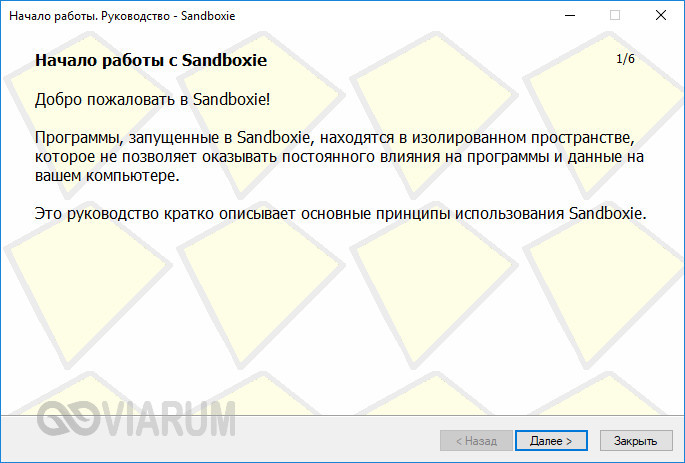
Событие это мы посчитали настолько значимым, что решили напомнить об этом замечательном инструменте, который вполне может заменить встроенную в Windows 10 Песочницу. Если кто еще не в курсе, Sandboxie – это приложение, предназначенное для запуска программного обеспечения в безопасной виртуальной среде.

Работа с Sandboxie

В отличие от VirtualBox и других гипервизоров, Sandboxie не использует образы дисков. Вместо этого программа создает специальные папки, в которых хранятся файлы виртуализированных приложений. Одной песочнице соответствует одна папка, а песочниц может быть создано несколько. По умолчанию в программе имеется одна песочница – DefaultBox. При первом запуске программа предложит вам включить совместимость с некоторыми приложениями, на что желательно дать согласие. Остальные настройки можно оставить без изменений.
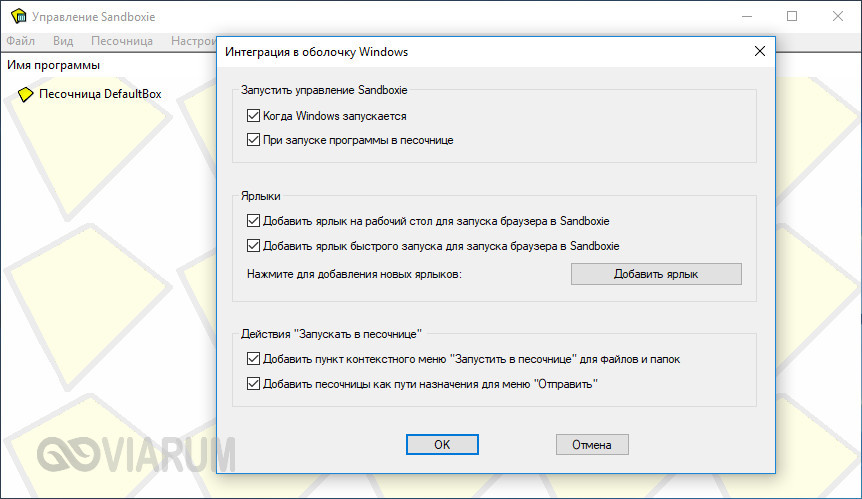
Настройки Sandboxie

Теперь несколько примеров. Допустим, вы хотите безопасно установить и протестировать какую-нибудь программу. Кликните по ее исполняемому файлу ПКМ, выберите в контекстном меню «Запустить в песочнице» и укажите в открывшемся диалоговом окошке название песочницы (по умолчанию DefaultBox).

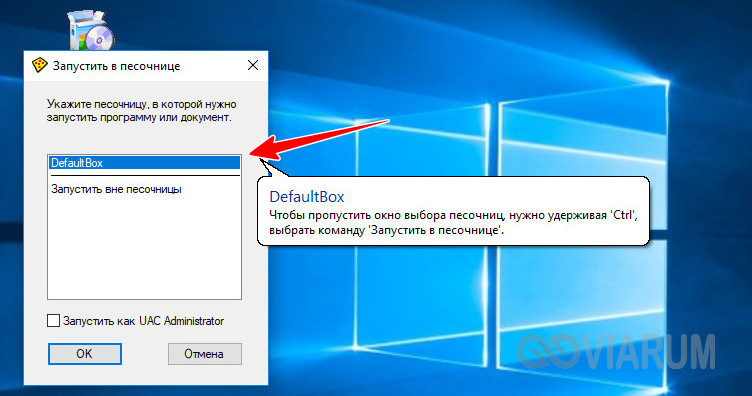
Запуск установочных файлов в песочнице

Выбор песочницы

В результате установка будет выполнена в виртуальной среде, на что укажет ярко-желтая обводка вдоль границ окна запущенной программы. Физически файлы инсталлированной программы будут располагаться по адресу C:/Sandbox/USERNAME/DefaultBox/drive/C/Program Files.
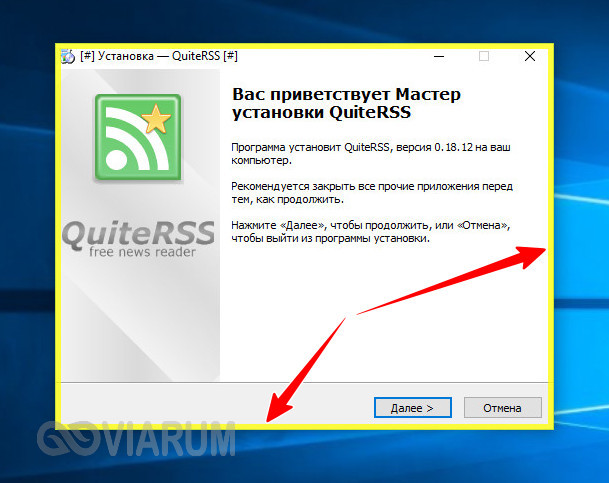
Установка программы в виртуальной среде Sandboxie

Расположение файлов песочницы

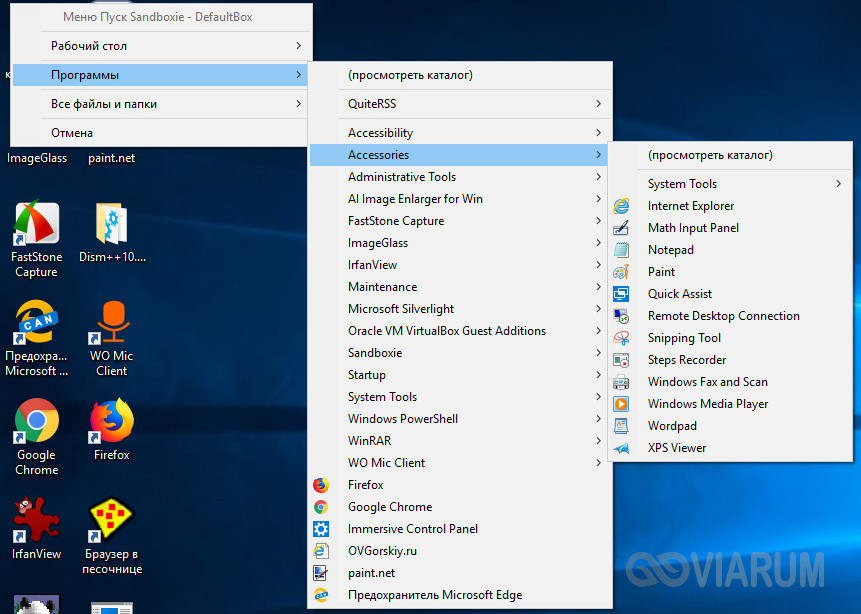
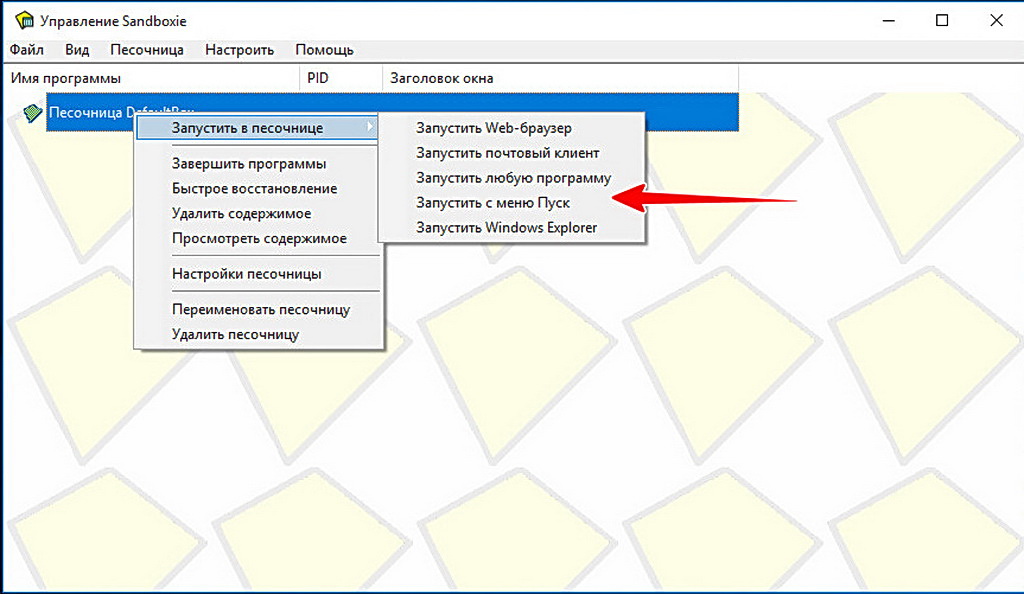
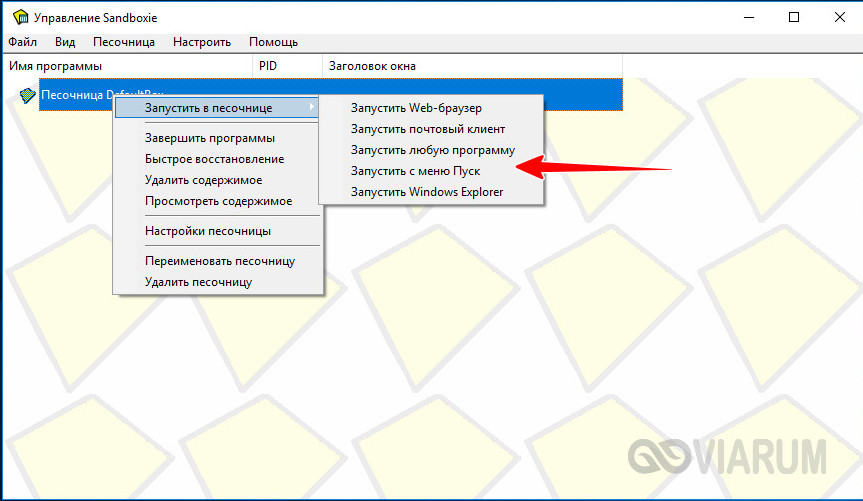
Чтобы запустить в песочнице программу, установленную в штатном режиме, кликаем по названию песочницы DefaultBox правой кнопкой мыши, выбираем в меню опцию «Запустить в песочнице», а потом «Запустить любую программу» или «Запустить с меню Пуск». В первом случае откроется окошко быстрого запуска, во втором – импровизированное меню выбора программ, файлов и каталогов, чем-то напоминающее меню Пуск в Windows 7.
Читать далее:
Заказать накрутку в Телеграм: что это значит и стоит ли использовать

Запуск установленных приложений в песочнице Sandboxie

Выбор приложения для запуска

Запуск приложения из меню Пуск Sandboxie

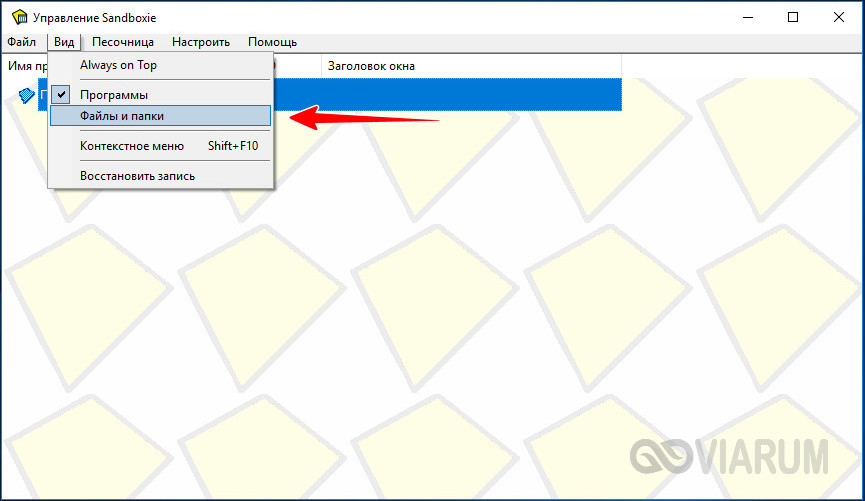
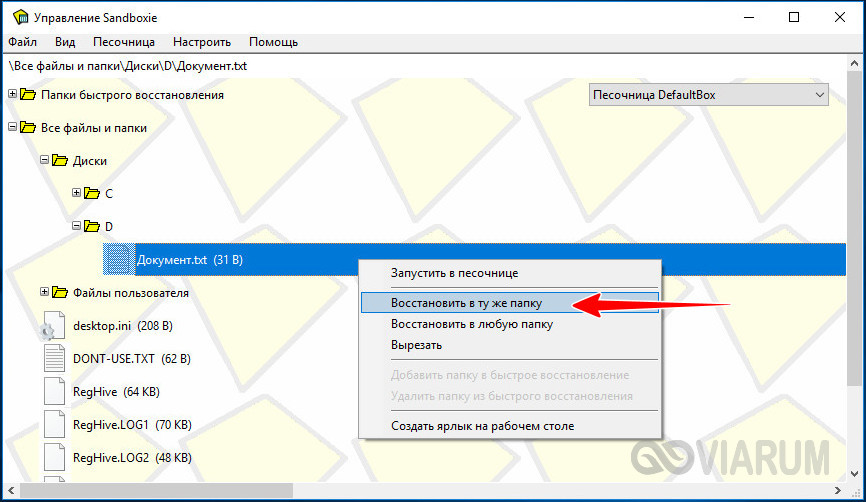
Результаты работы запущенных в виртуальной среде приложений сохраняются в папку Sandboxie по виртуальному адресу, даже если вы выберите иное расположение. Чтобы извлечь данные, переключитесь в меню «Вид» в режим «Файлы и папки», найдите сохраненный файл и восстановите его, выбрав в контекстном меню «Восстановить в ту же папку». Похожим образом на рабочий стол восстанавливаются (переносятся) ярлыки установленных в песочнице программ. В этом случае вам нужно выбрать в меню «Вид» режим «Программы» и «Быстрое восстановление».
Просмотр файлов и папок

Восстановление файлов из песочницы

По большому счету это всё, что нужно знать о работе с Sandboxie. Вы можете выбирать папки для хранения файлов песочниц, настраивать оповещения при запуске программ и даже вносить изменения в конфигурацию ручной правкой конфигурационных файлов. Актуальная версия песочницы доступна на сайте разработчика www.sandboxie.com/DownloadSandboxie, но чтобы ее скачать, придется пройти процедуру регистрации по правилам компании, обусловленным политикой конфиденциальности Sophos.

ПОДРОБНЕЕ:Sandboxieпесочница
Предыдущая статья Как отключить/включить автозапуск приложений на Андроиде Как отключить/включить автозапуск приложений на Андроиде
Следующая статья Как включить/отключить блокировку ненадежных шрифтов в Windows 10 Как включить/отключить блокировку ненадежных шрифтов в Windows 10

Новое на сайте

Экспертный взгляд на программы вроде «AI Seed Phrase Finder» и риски, связанные с попытками «восстановить» забытые кошельки Bitcoin

Новости
03.12.2025

Игровые кресла: комфорт и здоровье для современных геймеров

Компьютеры
03.12.2025

Встроенные варочные панели: выбор, функции и преимущества

Видео
03.12.2025

Игры Ростелеком глазами геймера: честный обзор от первого лица

Прохождения
03.12.2025

Корпоративные серверы: основы, типы и значение для бизнеса

Инструкции
03.12.2025

Похожие публикации

Windows Firewall Control – удобная оболочка для штатного брандмауэра Windows

Windows Firewall Control – удобная оболочка для штатного брандмауэра Windows

Софт
Как с помощью VeraCrypt зашифровать весь жесткий диск

Как с помощью VeraCrypt зашифровать весь жесткий диск

Инструкции Софт

Защита от DDoS-атак: как уберечь свой сайт от наплыва трафика

Софт
Программа Ножницы для Windows 7/10

Программа Ножницы для Windows 7/10 – удобный инструмент создания скриншотов

Софт

Viarum.ru

          Мир технологий

© Viarum.ru. Все права защищены.

Выбор редакции

В России стартовали продажи планшета Samsung Galaxy Tab S
Диски на Land Rover Discovery 4: выбор, характеристики, рекомендации
Песочница Sandboxie – бесплатная альтернатива штатной песочнице Windows 10

Выбор пользователя

Управление ИТ-услугами: стандарты, задачи, инструменты
Компьютер с Windows 7/10 не видит другие компьютеры в сети – ищем причину
Неттоп весом всего 600 граммов

ТОП публикаций

Ошибка с кодом 0x8007000e при обновлении Windows 10 – как исправить?
Situs Resmi Slot Terbesar: Keberuntungan Menanti Anda di Mauslot
Подключаем ноутбук к телевизору через HDMI и Wi-Fi
Welcome Back!

Sign in to your account

Username or Email Address
Password

Lost your password?