При первом подключении к Wi-Fi мобильные устройства под управлением Android запоминают пароль, так что каждое последующее подключение к сети выполняется автоматически стоит только гаджету оказаться в радиусе её действия. Но может сложиться и такая ситуация, когда вы захотите подключить к Wi-Fi новое устройство, но, как назло, не помните пароль от своей же сети. Самое простое решение в таком случае – посмотреть пароль на компьютере или в настройках роутера. Однако что делать, если доступа к ПК и маршрутизатору по какой-либо причине нет или раздобыть с их помощью пароль не получилось?
Извлечь нужные данные для авторизации в беспроводной сети поможет сам телефон. Но как посмотреть пароль от вайфая на Андроиде, в какой форме и где он хранится? Давайте разберёмся. Так как пароль представляет собой конфиденциальную информацию, файл, в котором он записан, является системным и получить к нему доступ можно только либо предварительно рутировав устройство, либо подключив гаджет к ПК и воспользовавшись специальными инструментами ADB.
Исключение составляют несколько моделей смартфонов, которые не требуют прав суперпользователя и дают возможность просматривать сохранённые пароли средствами операционной системы. К таковым, например, относится ряд аппаратов Xiaomi, позволяющих отображать ключ Wi-Fi в виде QR-кода.
Получение пароля средствами Андроид
Начнём с самого простого, и заодно предположим, что права root у вас уже имеются. А раз так, ничего больше может и не понадобиться, нужно лишь знать, где хранятся пароли от Wi-Fi на Андроиде. Записаны они в конфигурационном файле wpa_supplicant.conf, расположенном в системной папке /data/misc/wifi/. Установите из Google Play любой поддерживающий права суперпользователя файловый менеджер, к примеру, ES Проводник или RootBrowser, зайдите с его помощью в указанное расположение и откройте встроенным текстовым редактором имеющийся там файл wpa_supplicant.conf. Он содержит список всех сетей, к которым когда-либо подключался телефон. Значение параметра SSID – это имя сети, а PSK – пароль подключения.
На телефонах Xiaomi
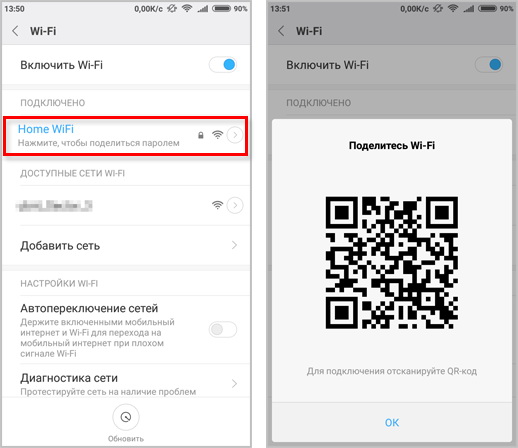
Посмотреть пароль от Wi-Fi на телефоне Андроид марки Xiaomi еще проще, благо, рута он вообще не требует. Устройства Xiaomi позволяют делиться ключами подключения к вай-фай с другими пользователями средствами самой системы, правда, отображается пароль не в открытом виде, а как QR-код. Нужная вам опция находится в настройках беспроводной сети и называется Home WiFi. С её помощью вы можете отправить QR-код на другой телефон, который хотите подключить к сети, и расшифровать его любым приложением для чтения кодов QR. Впрочем, передавать код необязательно. Сделайте его скриншот прямо в своём телефоне и расшифруйте с помощью встроенного приложения «Сканер».
Следующий способ также не требует root, но работает далеко не на всех устройствах. Зайдите в настройки и найдите там раздел «Точка доступа».

Далее выберите Точка доступа WLAN – Настройка точки доступа WLAN.
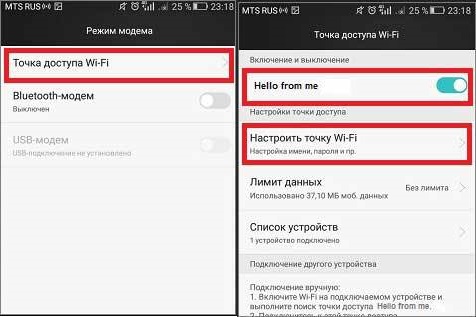
Нажмите на поле с текущим паролем или отметьте галочкой пункт «Показать пароль».
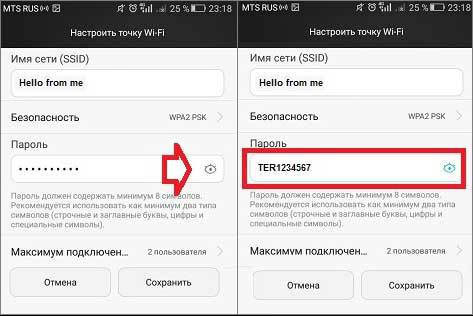
Если поле пустое, и вы никогда не использовали свой телефон в качестве модема, значит, способ на вашем устройстве не работает. По большому счёту, пароль точки доступа WLAN не имеет ничего общего с паролем от Wi-Fi, но в некоторых моделях ключ от вайфая может автоматически прописываться в качестве пароля по умолчанию для точки доступа.
Получение пароля Wi-Fi с помощью специальных утилит
А сейчас давайте посмотрим, как узнать пароль от Wi-Fi на телефоне Андроид с использованием специальных приложений. Таких программ в Магазине Google найдётся несколько десятков и практически все они требуют наличия на телефоне прав рут. Мы предлагаем использовать WiFi Key Recovery как наиболее простое и удобное средство. Запустив эту утилиту и предоставив ей root-права, вы получите список всех сетей, к которым подключались ранее. Тапните по выбранной сети и посмотрите её пароль (KEY).
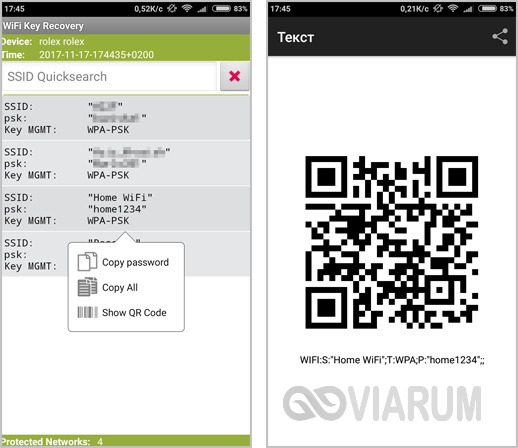
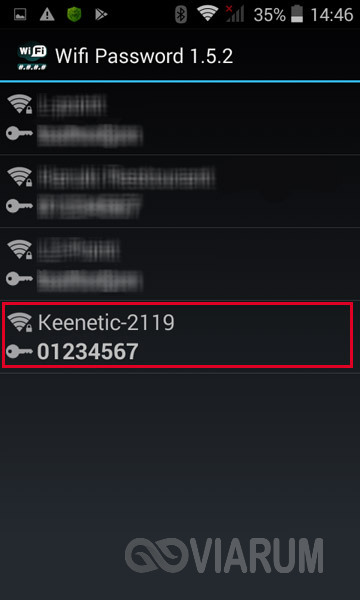
В качестве альтернативы можете воспользоваться приложением Wifi Password, оно не менее простое в использовании.
С помощью компьютера, ADB и FastBoot
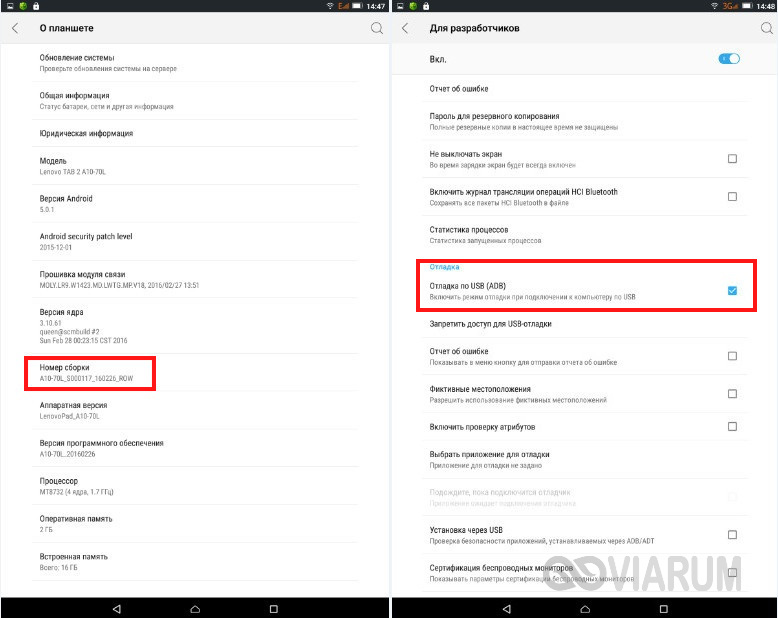
Существует еще один способ, как узнать пароль от вайфая на Андроиде, если нет root, равно как и доступа к домашнему роутеру и компьютеру. Впрочем, ПК вам всё равно понадобится, но это может быть любой рабочий компьютер. Первым делом включите режим разработчика на телефоне. Для этого зайдите в настройки, откройте раздел «О телефоне» (О планшете) и шесть-семь раз подряд кликните по номеру сборки. При этом вы получите уведомление, что стали разработчиком, а в настройках устройства появится новый раздел «Для разработчиков». Зайдите в него, найдите там настройку «Отладка по USB (ADB)» и включите её.
Далее вам нужно будет установить на компьютер минимальный пакет ADB и Fastboot, а также драйверы ADB. Драйверы качаем с сайта adbdriver.com/downloads, пакет Minimal ADB and Fastboot можно взять с ресурса Xda Developers на страничке forum.xda-developers.com/showthread.php?t=2317790. Также, что более приемлемо, вы можете воспользоваться утилитой-инсталлятором ADB Installer (androidp1.ru/ustanovshhik-adb-na-kompyuter), позволяющей выборочно устанавливать ADB и Fastboot без лишних хлопот.
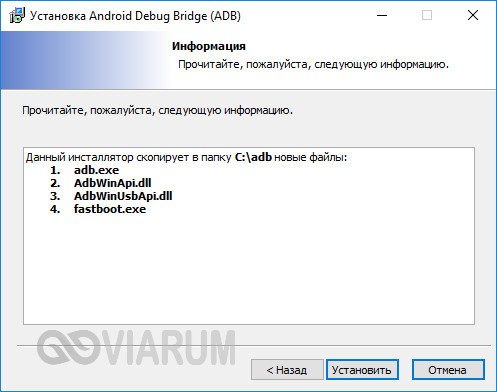
После того как необходимый софт будет установлен, откройте от имени администратора командную строку, перейдите в ней в расположение установленного пакета ADB и выполните команду adb servisec (или adb help).
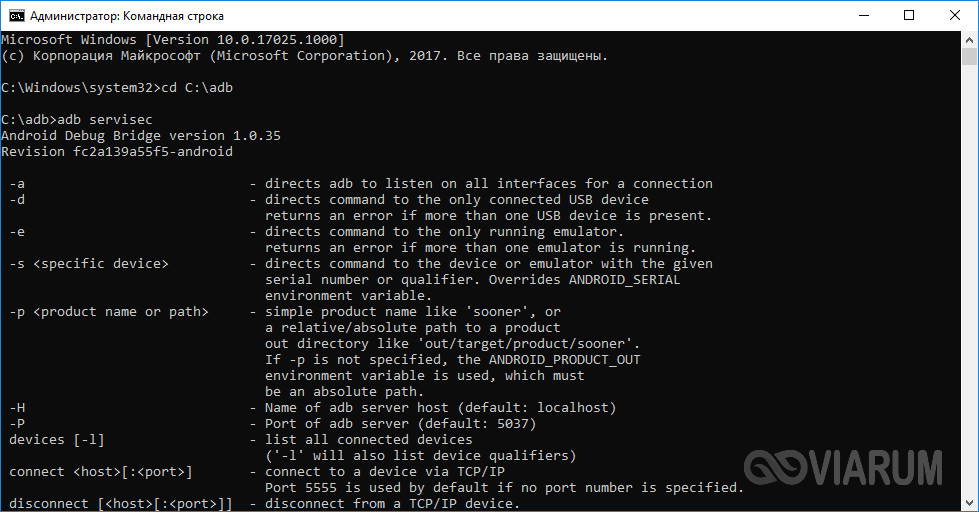
Если при этом вы получите список параметров и ключей, значит всё сделано правильно и можно приступать к извлечению пароля из мобильного устройства. Подключите гаджет к компьютеру по USB, подтвердите, если получите запрос, разрешение на использование отладки и выполните в командной строке такую команду:
adb pull /data/misc/wifi/wpa_supplicant.conf C:\wifi_pass
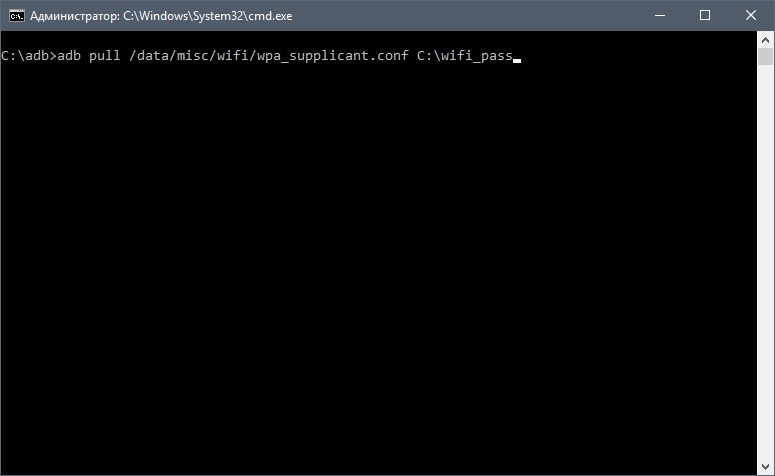
Данная команда извлечет конфигурационный файл с паролями сетей и сохранит его в заранее созданную папку wifi_pass на диске C. После этого вам останется открыть его Блокнотом, найти имя (SSID) интересующей сети и посмотреть её ключ безопасности, то бишь пароль. Вот как на Андроиде можно узнать пароль от Wi-Fi, не имея прав суперпользователя. Необходимое программное обеспечение имеет совсем небольшой вес, распространяется бесплатно, в дополнительных настройках не нуждается, так что разобраться с ним не составит большого труда.