Пользователи единой локальной сети зачастую выполняют связанные между собой задачи, поэтому нередко возникает необходимость в совместном использовании тех или иных файлов/папок. Операционные системы Windows 7/10 имеют весь необходимый инструментарий для настройки прав и предоставления общего доступа отдельным пользователям и группам. В данной статье рассмотрим подробно, как можно создать общую папку и «расшарить» ее по локальной сети.
Настройка общего доступа в Панели управления
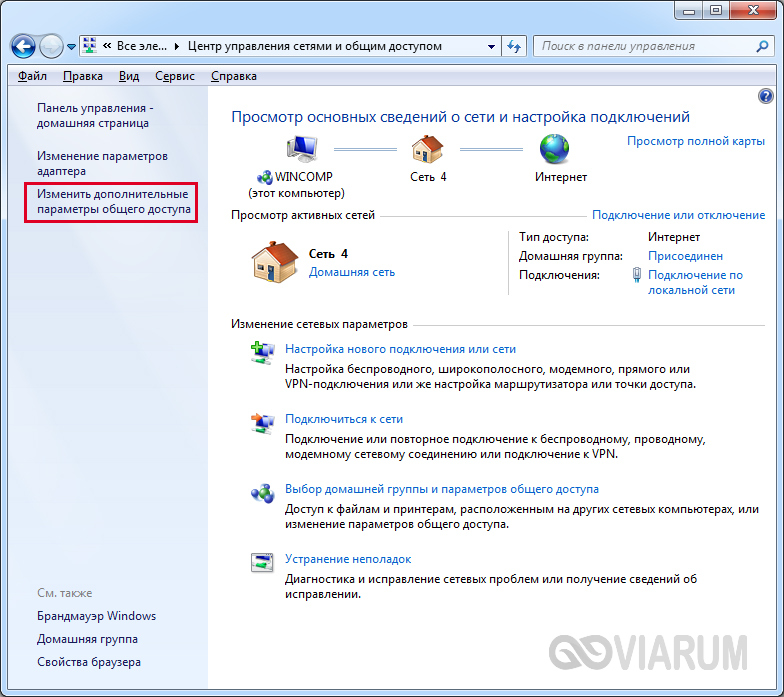
Первым делом произведем необходимые настройки в разделе «Центр управления сетями и общим доступом». Зайдем в него через «Панель управления», а затем слева кликнем по ссылке «Изменить дополнительные параметры общего доступа».
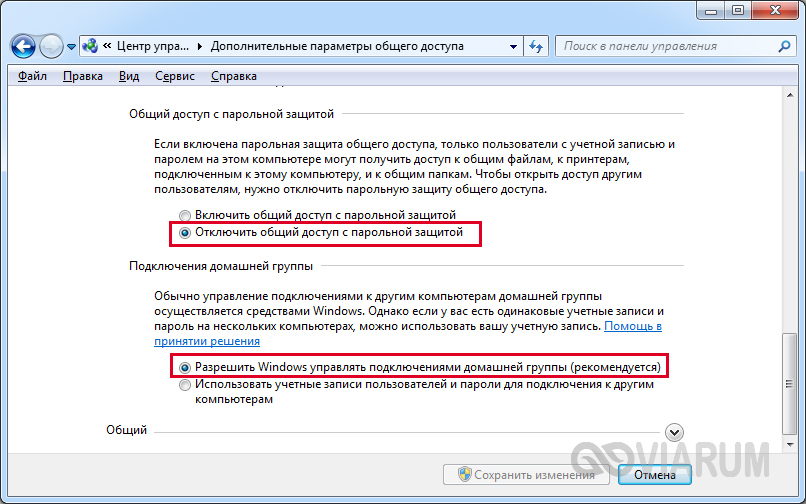
Здесь развернем активный сетевой профиль и включим все опции, кроме пункта «Общий доступ с парольной защитой».
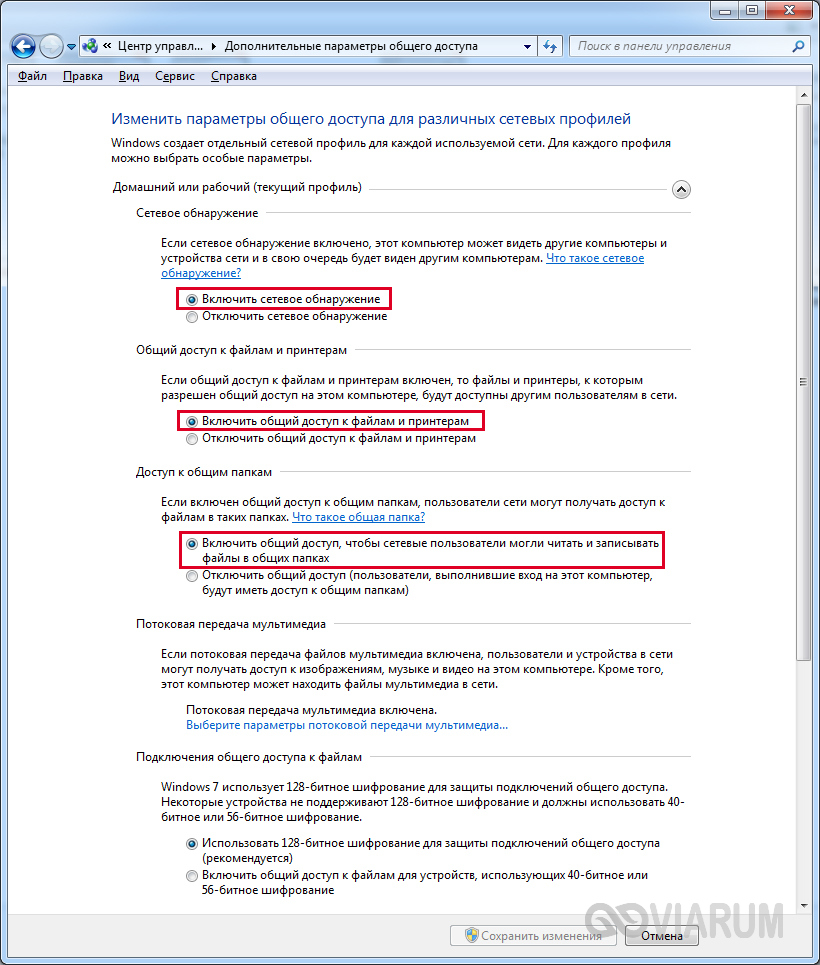
Если вы хотите установить парольную защиту, то сделайте активной и эту функцию.
Теперь в разделе «Сеть» вы увидите компьютеры из сетевого окружения. Можно зайти на любой из них и посмотреть папки, для которых уже включен общий доступ. Попробуем расшарить какую-нибудь папку, и проверить ее видимость на других компьютерах.
Открываем общий доступ к папкам и файлам
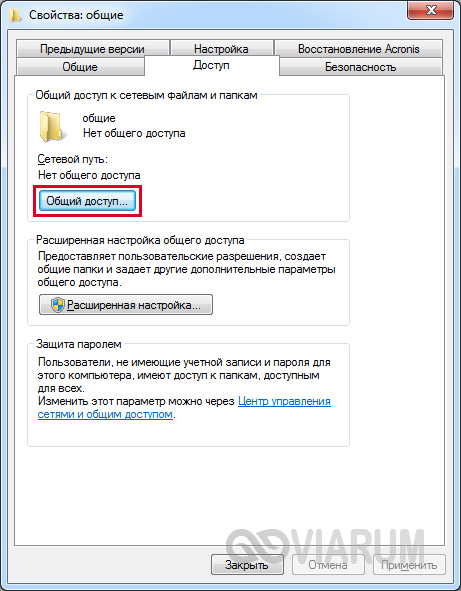
Заметим, что процедура предоставления общего доступа в Windows 7 и Windows 10 практически не отличается. В нашем случае будет использоваться «семерка». Для примера создадим в корне диска или в любом каталоге новую папку с именем «Общие». Далее кликнем по значку правой кнопкой мыши и в открывшемся меню выберем пункт «Свойства». Перейдем на вкладку «Доступ».
Теперь нажимаем на кнопку «Общий доступ…».
В окне «Общий доступ к файлам» раскрываем выпадающий список и выбираем пользователя «Все».
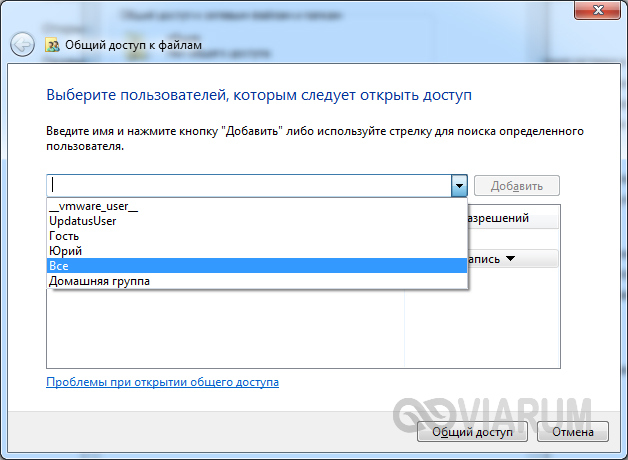
Кликаем по кнопке «Добавить» и убеждаемся, что выбранный пользователь добавился в список. По умолчанию в списке присутствует владелец папки – группа «Администраторы». У нее есть право устанавливать разрешения для обычных пользователей. Например, для группы «Все» можно задать уровень разрешений «Чтение» или «Чтение и запись».

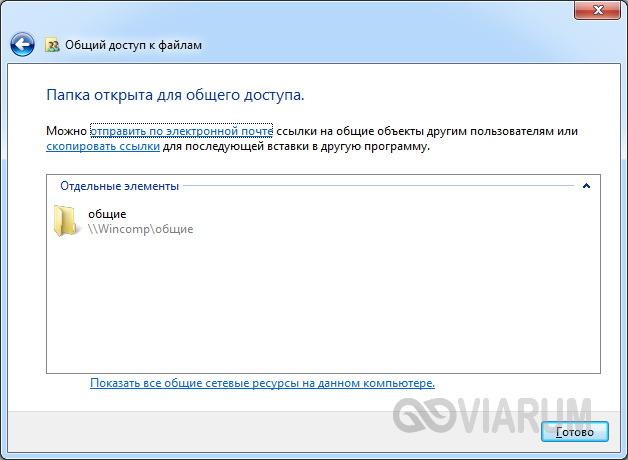
Выбрав нужный вариант, нажимаем кнопку «Общий доступ» и тем самым расшариваем папку для находящихся в одной сети компьютеров. Появится соответствующее окно с сообщением.
Второй способ предоставления общего доступа
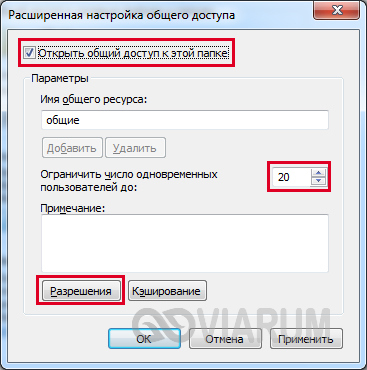
Расшарить папку по локальной сети в Windows 7/10 можно еще одним способом. В окне «Свойства» на вкладке «Доступ» нажимаем кнопку «Расширенная настройка».
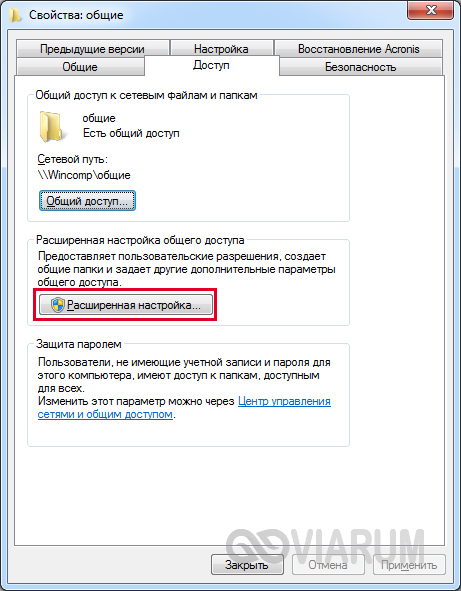
Далее ставим галочку рядом с опцией «Открыть общий доступ к этой папке» и заходим в «Разрешения».
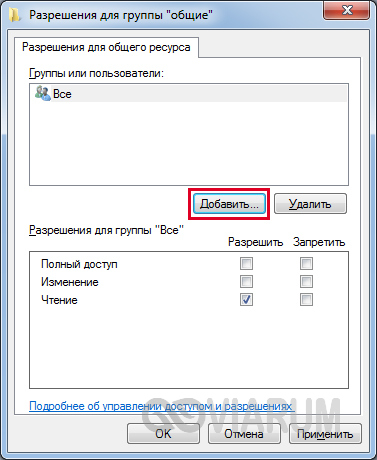
Как мы видим, в списке уже присутствует группа «Все». Мы можем настроить права доступа для нее или же нажать кнопку «Добавить…» и выбрать другого пользователя.
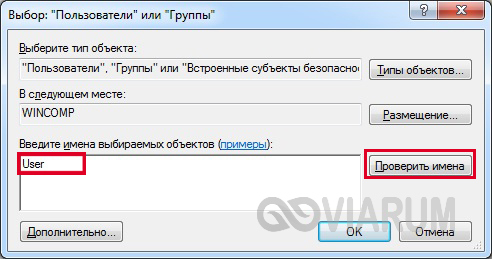
В поле «Введите имена выбираемых объектов» впишите нужного пользователя и кликните «Проверить имена».
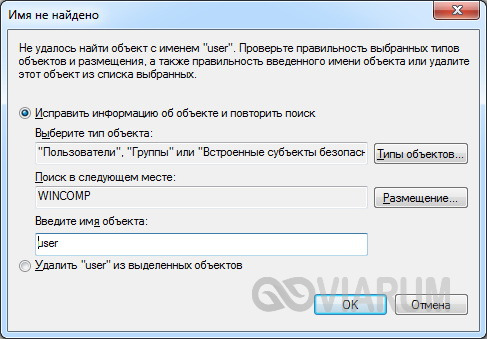
Если такой пользователь не будет найден, то появится окно с предупреждающим сообщением.
Чтобы выбрать юзера из списка всех доступных пользователей и групп, нажимаем кнопку «Дополнительно», а затем «Поиск».
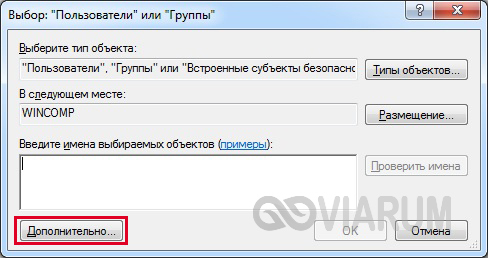
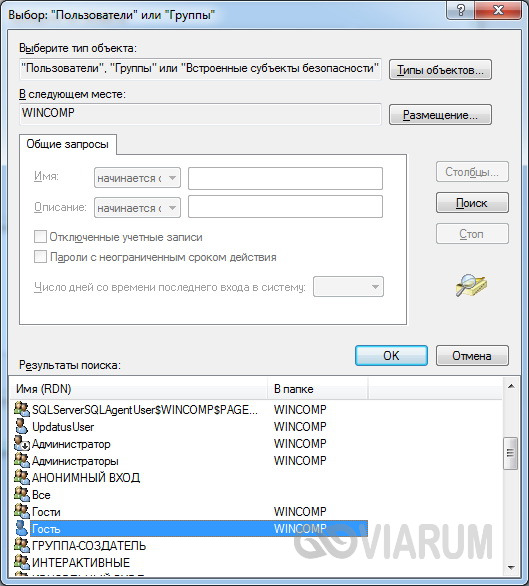
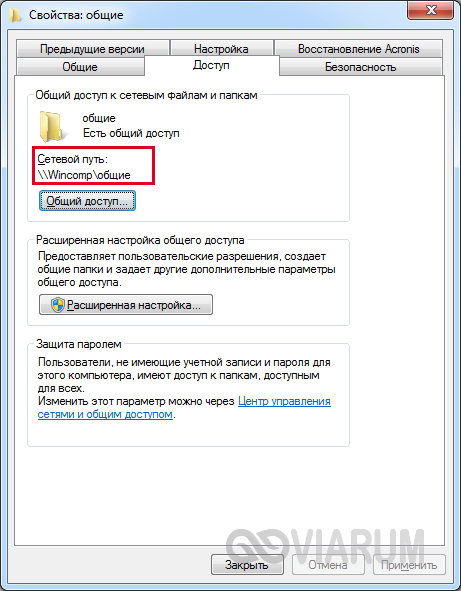
Для примера выберем учетную запись «Гость», подтвердим выбор кнопкой «ОK», а потом еще раз «ОK». Соответствующая запись появится в списке. Установим необходимые разрешения и применим изменения. На то, что папка стала общедоступной, намекнет появление сетевого пути рядом с кнопкой «Общий доступ…».
В проводнике Windows определить папки с общим доступом можно не заходя в «Свойства». Просто выделим интересующий каталог и проверим, есть ли соответствующая надпись на нижней панели.

Как быстро расшарить папки в Windows 7/10
В Windows 7 есть возможность открыть общий доступ буквально в пару кликов. Отметим нужную папку и кликнем в верхнем горизонтальном меню по соответствующей кнопке.
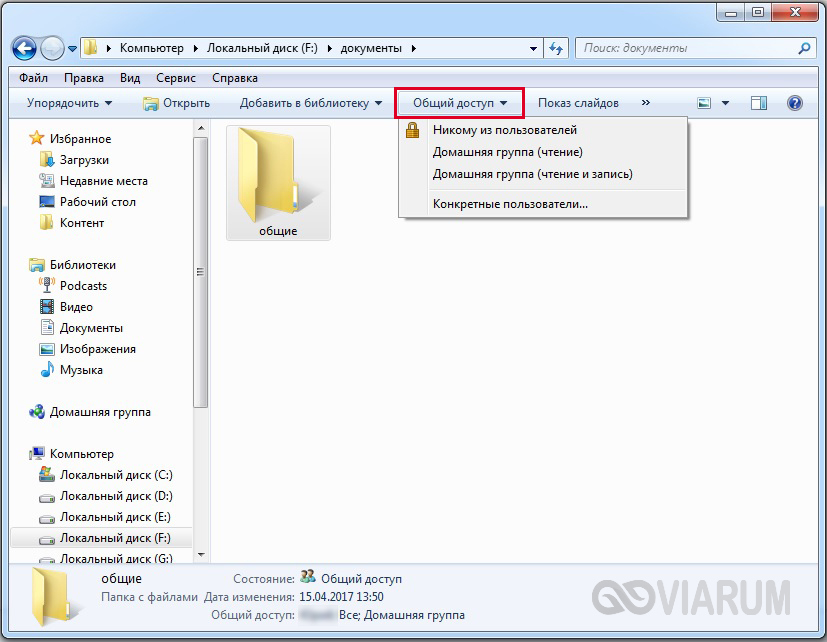
Выберем пользователей и раздадим им разрешения по уже знакомой схеме.
В Windows 10 для этой цели существует меню «Поделиться».

Открываем общедоступные папки на компьютерах сети
Для того, чтобы попасть в расшаренный каталог с другого ПК, необходимо в разделе «Сеть» проводника Windows выбрать целевой компьютер.
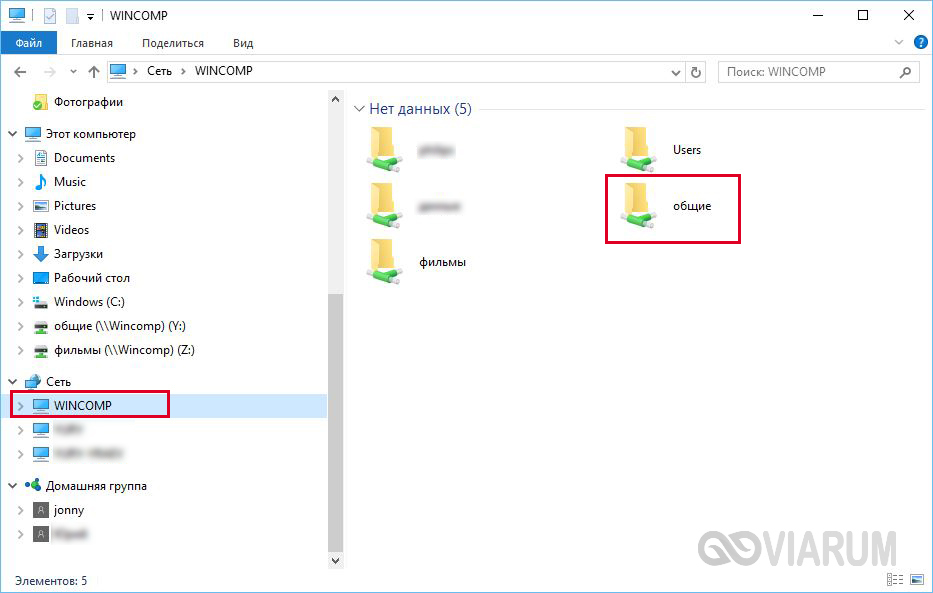
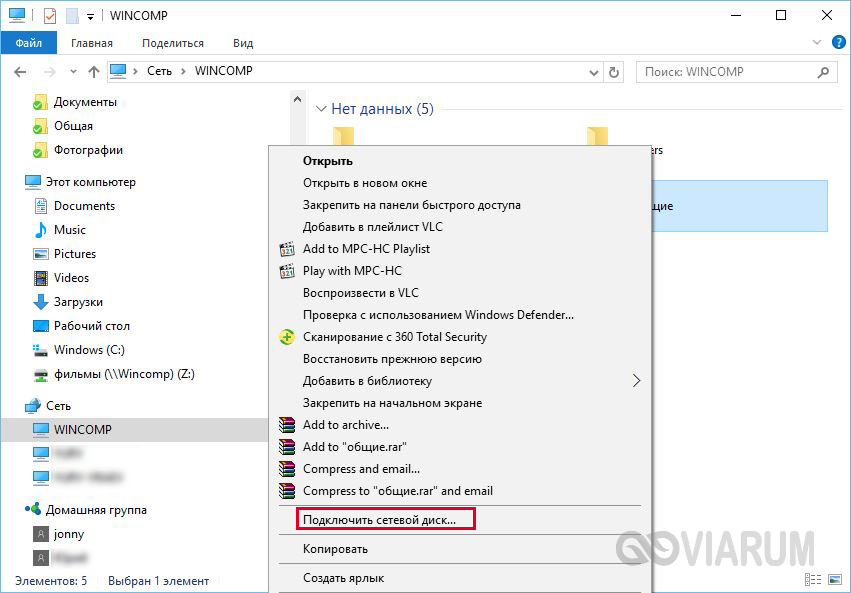
Если планируется пользоваться папкой постоянно, ее можно подключить как сетевой диск. Чтобы это сделать, кликнем правой кнопкой по значку и выберем пункт «Подключить сетевой диск…»
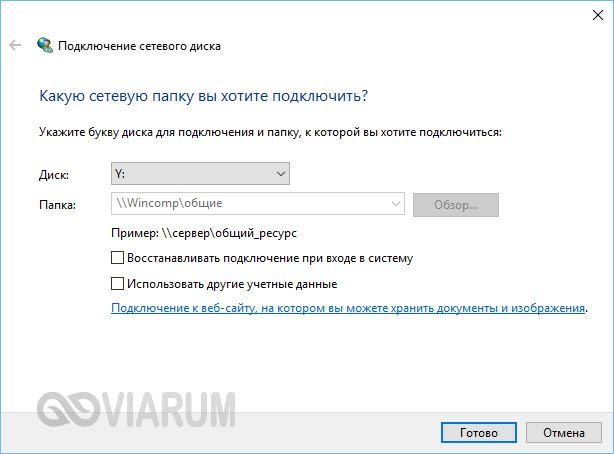
Далее укажем букву диска, установим необходимые флажки и нажмем «Готово».
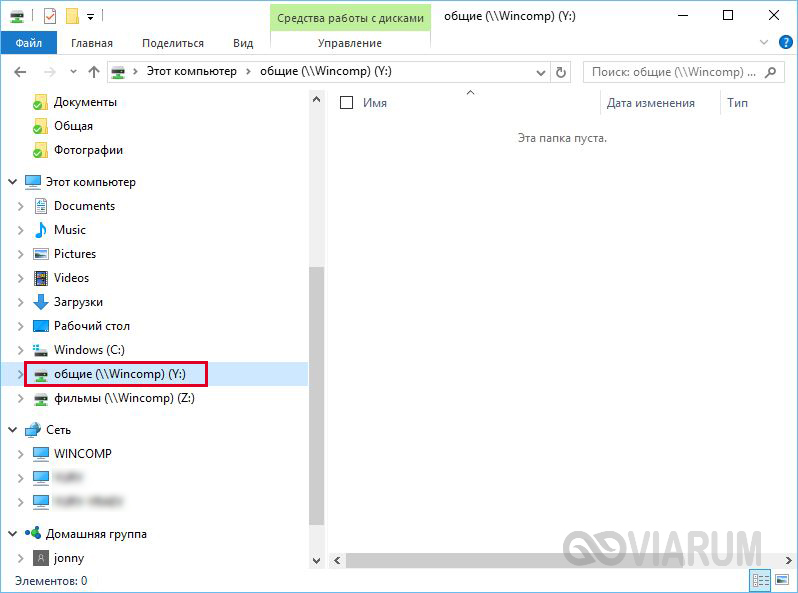
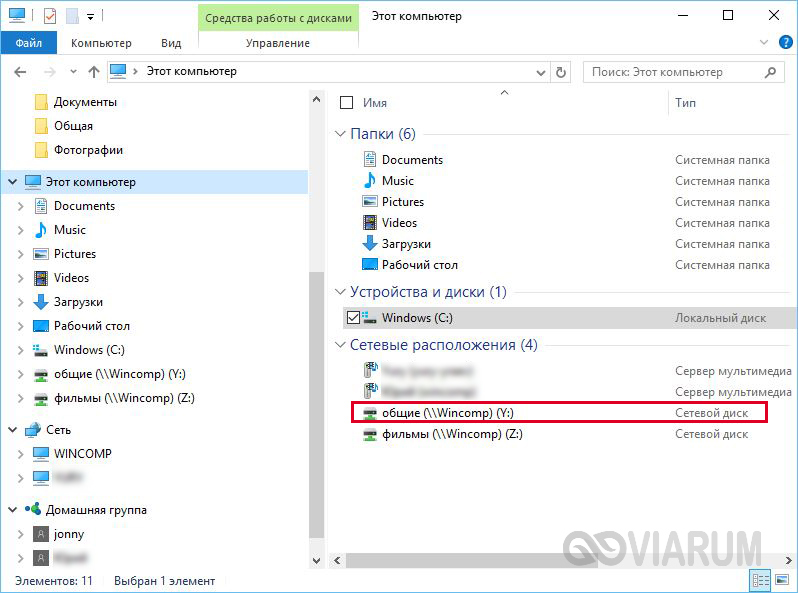
Созданный диск отобразится в дереве каталогов Проводника и в области «Сетевые расположения».
 Домашние группы
В функционал систем Windows 7/10 включена возможность создания так называемых домашних групп, с помощью которых также можно предоставлять общий доступ к файлам и папкам. Для создания группы зайдем в Панель управления – Домашняя группа.

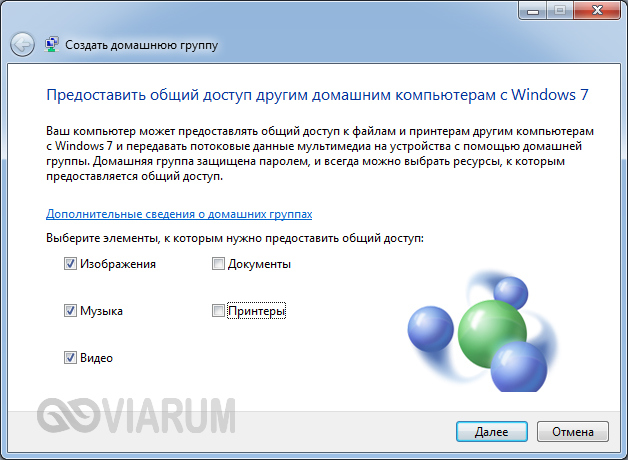
Нажмем кнопку «Создать домашнюю группу», далее отметим галочками те элементы, которые хотим расшарить, и в конце зададим пароль для подключения к группе находящихся в локальной сети ПК.

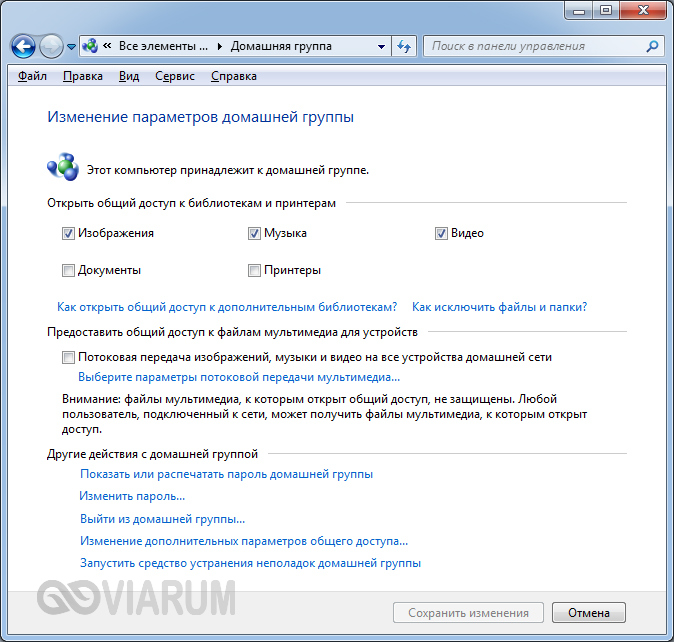
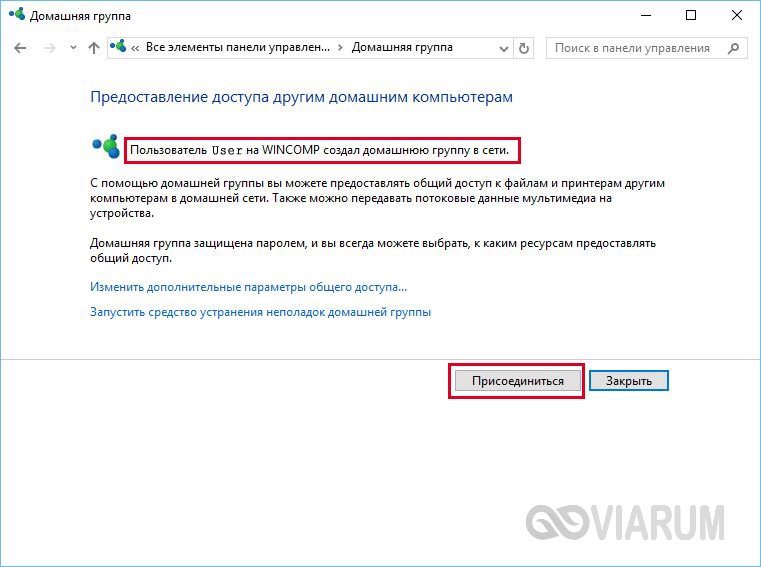
Теперь попробуем присоединиться к созданной группе. Для этого на другом компьютере заходим в тот же раздел Панель управления – Домашняя группа. Здесь мы найдем информацию об уже созданной группе. Нажимаем кнопку «Присоединиться», а потом «Далее».
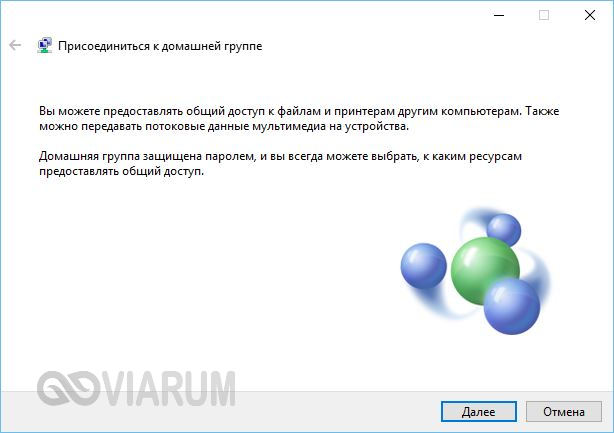
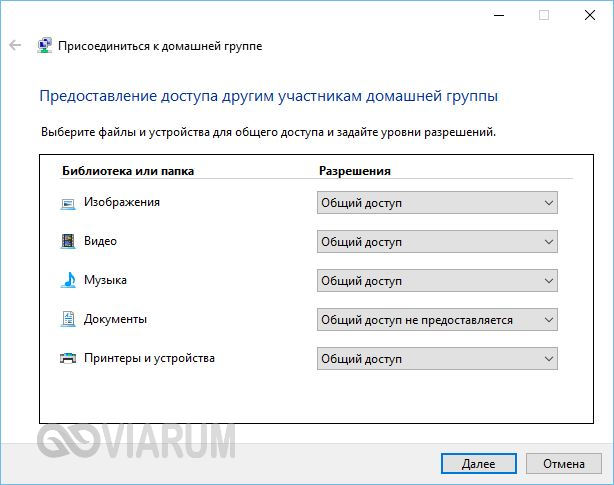
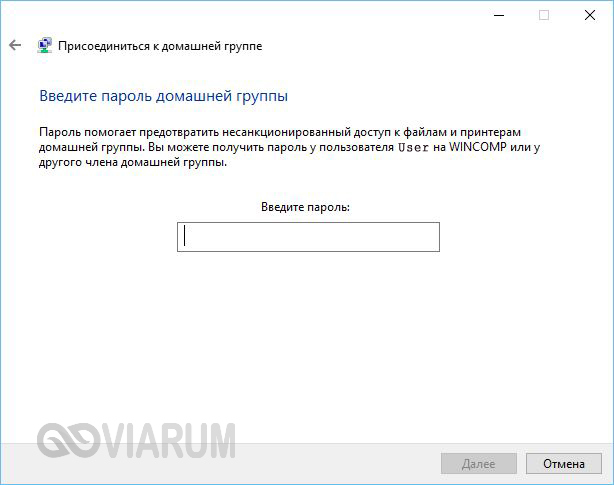
Задаем настройки общего доступа и в следующем окне вводим пароль.
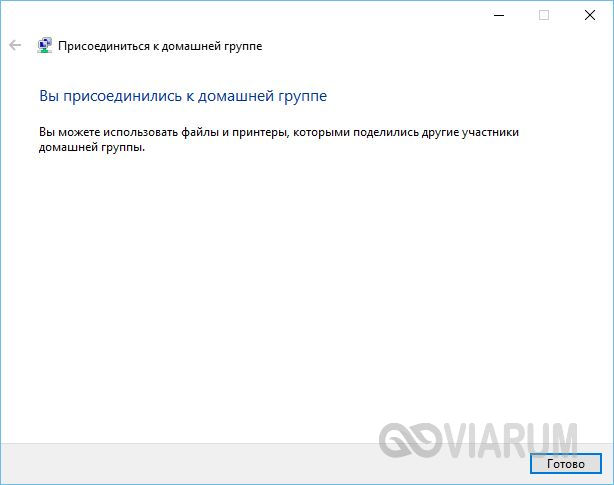
Завершаем процедуру нажатием кнопки «Готово».
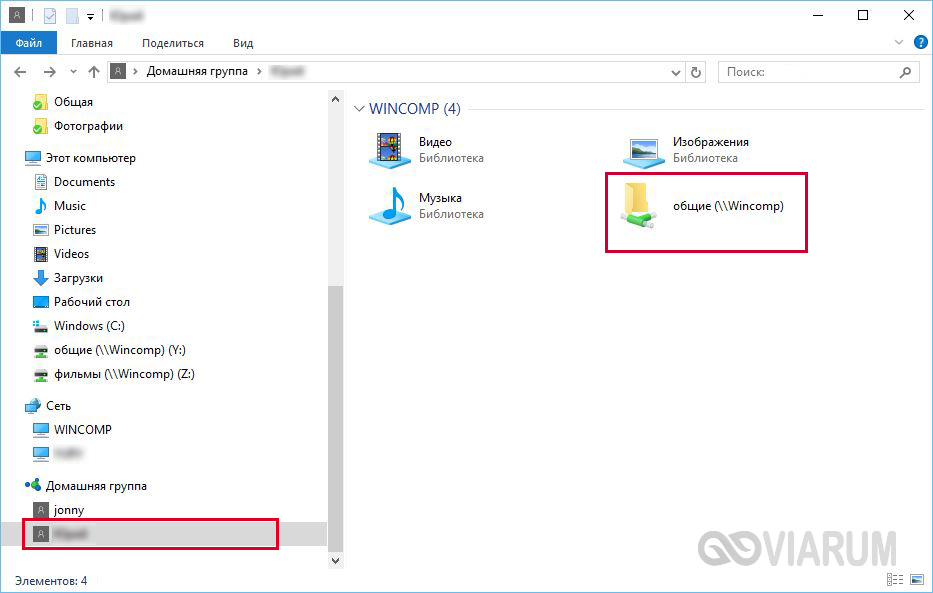
Теперь в дереве Проводника выбираем ветку «Домашняя группа» и кликаем по наименованию группы (ей будет присвоено имя пользователя).

Справа отобразятся папки «Видео», «Изображения» и «Музыка». Состав и количество папок будут зависеть от заданных при создании группы настроек.
Теперь в группу можно с легкостью добавлять папки. В Windows 7 после выбора нужной папки кликаем сверху по кнопке «Общий доступ» и устанавливаем «Домашняя группа (чтение)» или «Домашняя группа (чтение и запись)».
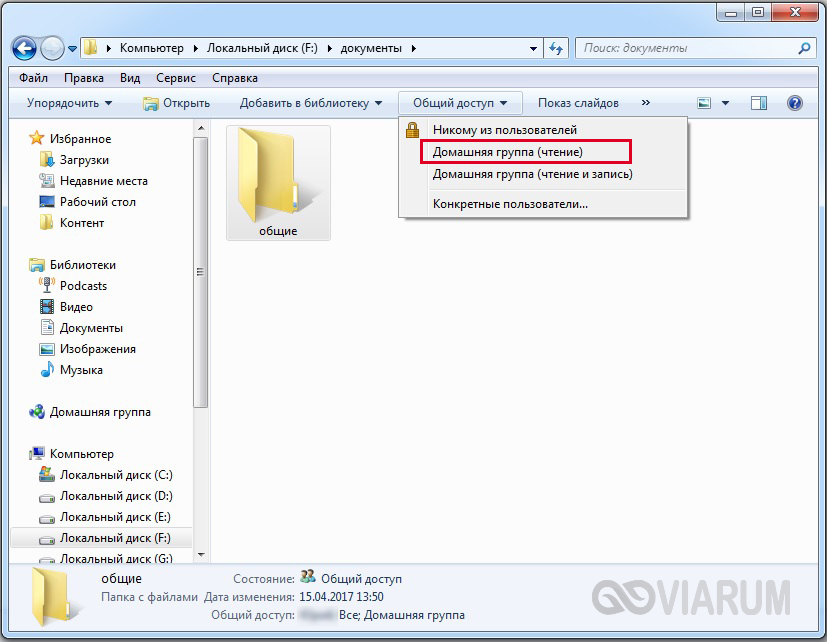
В Windows 10 то же самое делается с помощью меню «Поделиться».
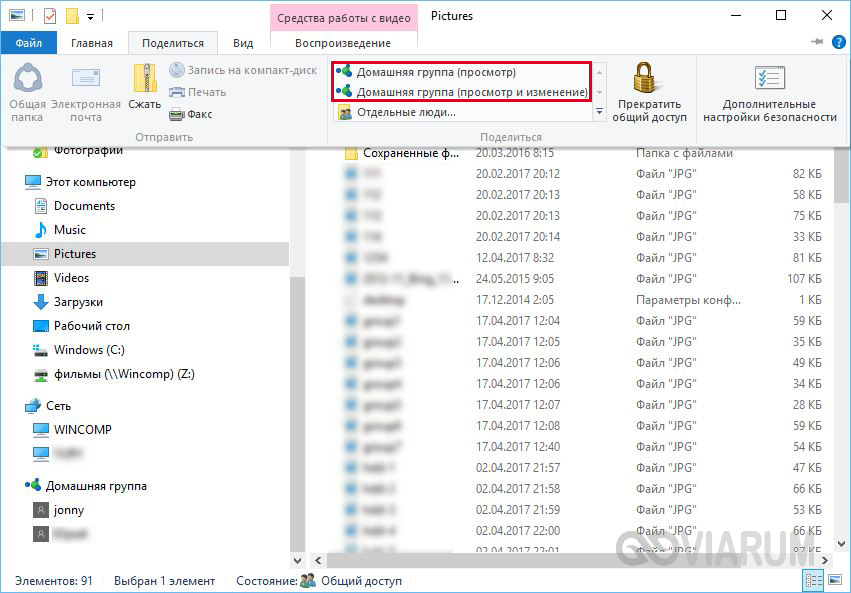
Производим необходимые действия, а потом заходим с другого ПК и убеждаемся, что папка расшарилась.
На этом все. Надеемся, что приведенная информация будет для вас полезной.