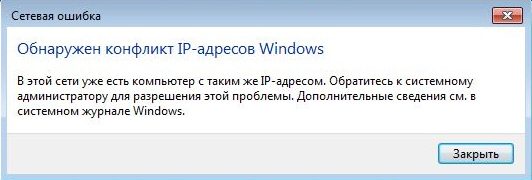
Современные компьютерные сети имеют сложную структуру, в которой распределение трафика является лишь одной из основных функций, и как во всех сложных структурах, в сетях иногда возникают ошибки. Причины одной и той же ошибки могут быть разными, а результат чаще всего один – пользователь не может подключиться к интернету или локальному хосту. С одной из ошибок мы сегодня как раз и познакомимся, а заодно рассмотрим способы ее устранения. Чаще всего она встречается в локальных сетях, но столкнуться с ней можно и при подключении к интернету со стационарного компьютера.
В определенных случаях система указывает на некий конфликт IP-адресов, сообщая, что в сети уже имеется компьютер с таким айпи-адресом. Часто устранение такой ошибки не вызывает большой сложности, проблема решается присвоением каждому ПК или портативному устройству отдельного статического адреса или, напротив, включением динамической адресации.
Итак, что значит конфликт IP-адресов и почему он возникает? Суть ошибки прямо указывается в ее описании – в этой сети уже есть компьютер с таким IP-адресом. Впрочем, это может быть и простой гаджет, способный подключаться к интернету, например, мобильный телефон. При подключении к беспроводной точке доступа маршрутизатор автоматически присваивает каждому устройству отдельный IP-адрес. Если в данный момент в работе роутера произойдет сбой, он может по ошибке назначить двум разным устройствам одинаковый IP, что приведет к конфликту.
Второй вероятный сценарий – пользователь решил назначить своему компьютеру статический IP-адрес, но тот оказался уже занят. Нельзя исключать заражения компьютера каким-нибудь вирусом, но это случается очень редко, да и к тому же саму ошибку никак нельзя назвать распространенной.
Итак, что делать, если обнаружен конфликт IP-адресов в Windows 7/10? Для начала рекомендуется исключить сбои в работе компьютера и маршрутизатора, для чего сначала перезагружаем ПК, а затем роутер.
Проверка настроек роутера
Чтобы маршрутизатор мог беспрепятственно раздавать адреса, в его настройках должен быть включен DHCP-сервер. Зайдите по внутреннему адресу 192.168.0.1 или же 192.168.1.1 (логин и пароль по умолчанию admin/admin) в настройки вашего роутера и поищите там пункт DHCP. В разных моделях маршрутизаторов он может располагаться в разных разделах. В TP-Link нужные вам настройки будут находиться по пути DHCP – Настройки DHCP, в D-Link их можно найти в разделе Сеть – LAN – DHCP-сервер или как-то так. Режим работы должен иметь статус «Включен» или «Разрешено», диапазон между начальным и конечным IP-адресами должен быть достаточно широким, особенно если в сети много компьютеров (см. скриншот).
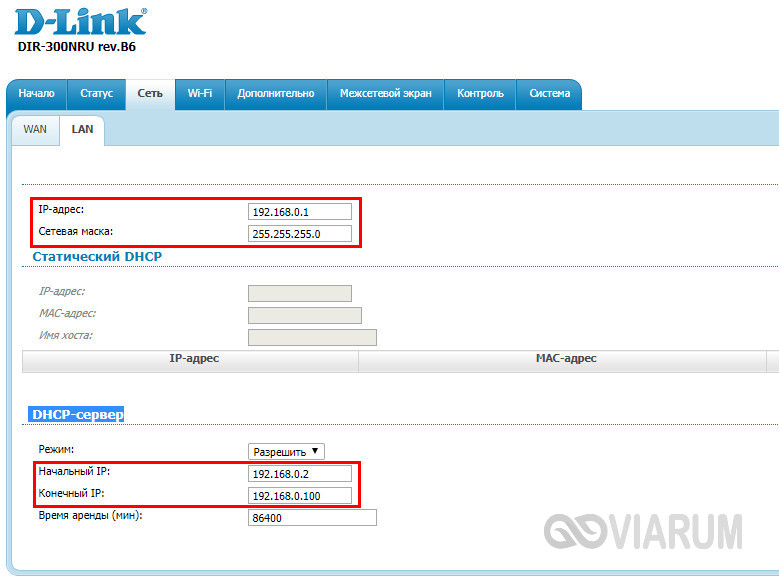
[vc_row][vc_column][vc_message color=»info» style=»square»]Начальный IP диапазона адресов, заданных в настройках DHCP-сервера, обычно является следующим после IP-адреса роутера.[/vc_message][/vc_column][/vc_row]
Автоматическое получение IP
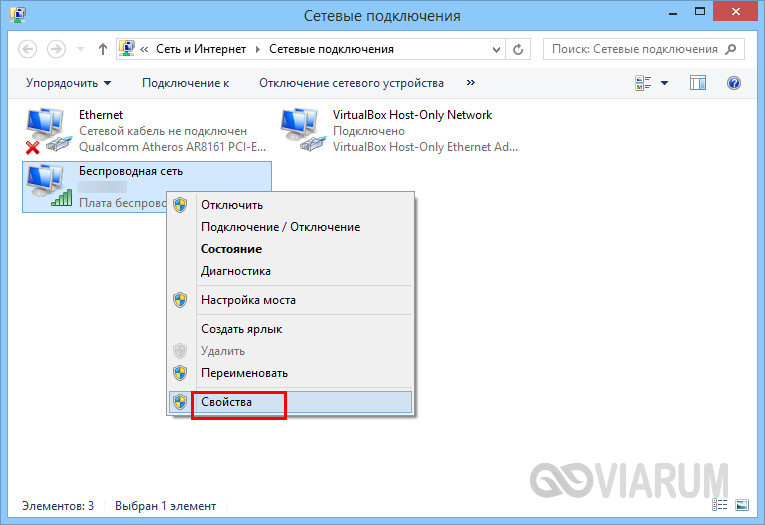
Если с настройками роутера все в порядке, а перезагрузка не помогает (описание ошибки может выглядеть как конфликт IP-адреса с другой системой в сети), причину следует поискать в сетевых настройках. Если в настройках адаптера у вас выставлен статический айпи, попробуйте включить автоматическое его получение. Для этого зайдите в «Центр управления сетями и общим доступом» и откройте свойства вашего подключения.
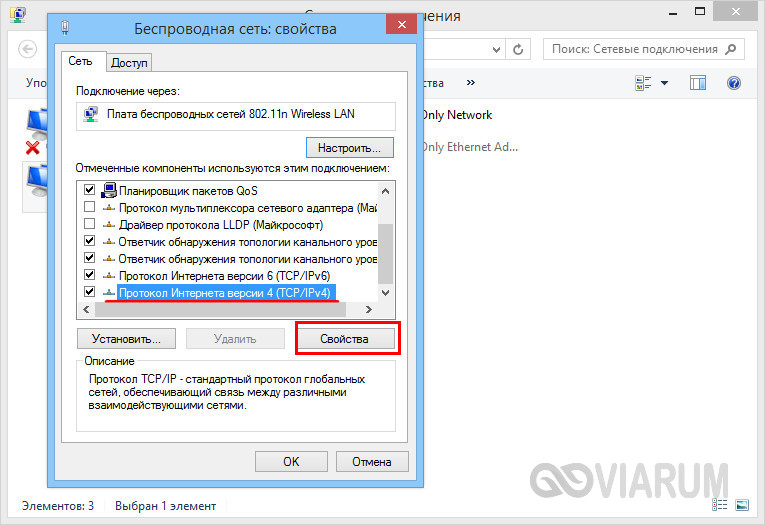
Найдите в открывшемся окошке пункт «Протокол интернета версии 4» (IPv4) и дважды кликните по нему.
В окне свойств включите радиокнопки «Получить IP-адрес автоматически» и «Получить адрес DNS-сервера автоматически». Сохраните изменения, перезагрузите компьютер и проверьте, не исчезла ли ошибка.

Ручное присвоение IP-адресов
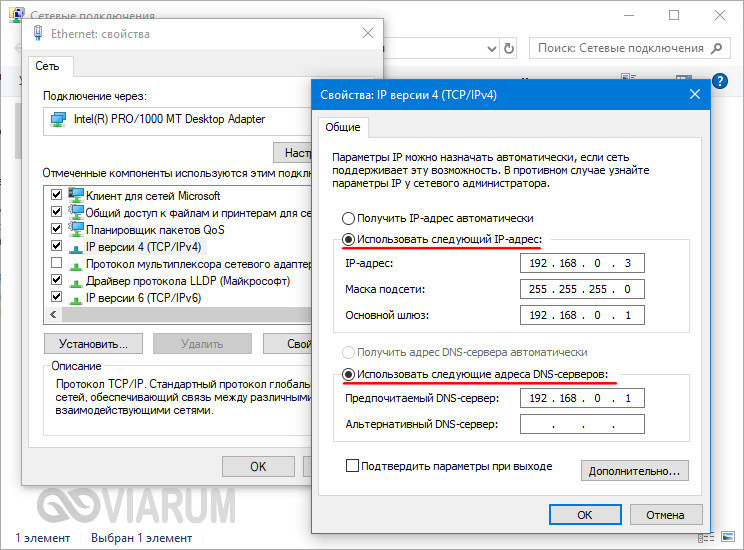
Если вышеприведенный способ не помог, и система Windows 7/10 по-прежнему выдает конфликт IP-адресов, то как исправить ситуацию в этом случае? Прописать статический адрес вручную. Допустим, у вас диапазон составляет от 192.168.0.2 до 192.168.0.100. Это значит, что первый компьютер в сети по идее должен получить адрес 192.168.0.2, второй – 192.168.0.3, третий – 192.168.0.3 и так далее. Нужно проследить, чтобы каждый ПК имел свой адрес.
Для этого опять же заходим в свойства протокола TCP/IPv4 и выставляем свой IP, изменяя только последнюю цифру. Маску подсети ставим 255.255.255.0, IP основного шлюза должен быть таким же как у роутера, то есть 192.168.0.1 или 192.168.1.1. В качестве предпочитаемого адреса DNS следует выставить IP роутера, также можно попробовать задействовать публичные DNS 8.8.8.8 (для предпочитаемого) и 8.8.4.4 (для альтернативного). Чтобы убедиться в том, что присвоенный статический IP уникален, проверяем сетевые настройки других компьютеров.
Ошибка подключения при выходе в интернет
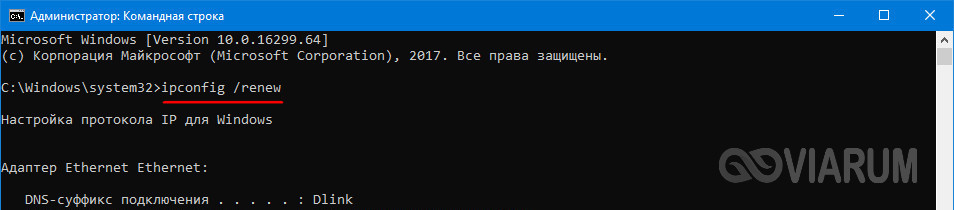
Если вам пришлось столкнуться с обнаружением конфликта IP-адресов в Windows 7/10 на стационарном ПК с выделенным подключением к интернету, смена адресов не даст положительных результатов, так как причина проблемы, скорее всего, лежит на стороне провайдера. Единственное, что вы можете предпринять, это попробовать отключить и заново включить проблемное сетевое подключение, а заодно выполнить команду обновления подключения ipconfig /renew, а так, конечно, следует обратиться за помощью к вашему поставщику интернет-услуг.