Viarum.ru

  • Главная
  • Новости
  • Обзоры
  • Уроки
    • Видео
    • Инструкции
  • Гаджеты
    • Ноутбуки
    • Планшеты
    • Телефоны
      • Android
      • Huawei
      • Nokia
      • Samsung
  • Игры
    • Прохождения
  • Интернет
    • Viber
    • Mozilla Firefox
    • Google Chrome
    • Яндекс Браузер
  • Компьютеры
    • Microsoft Word
    • Windows 10
    • Windows 7
    • Ошибки Windows
    • Форматы файлов
    • Софт
    • Сеть
Мир технологийМир технологий
Изменение размера шрифтаАа
Поиск
  • Главная
  • Новости
  • Обзоры
  • Уроки
    • Видео
    • Инструкции
  • Гаджеты
    • Ноутбуки
    • Планшеты
    • Телефоны
  • Игры
    • Прохождения
  • Интернет
    • Viber
    • Mozilla Firefox
    • Google Chrome
    • Яндекс Браузер
  • Компьютеры
    • Microsoft Word
    • Windows 10
    • Windows 7
    • Ошибки Windows
    • Форматы файлов
    • Софт
    • Сеть

Не работает «Ночной свет» в Windows 10: как восстановить функцию

08.12.2018
2 Мин Чтения
Не работает «Ночной свет» в Windows 10: как восстановить функцию

Исследования в области влияния спектров света на организм человека показали, что излучаемый экраном компьютера синий цвет не только неблагоприятно воздействует на зрение, но и подавляет выработку гормона мелатонина, отвечающего за регулирование режимов сна и бодрствования. Приняв во внимание это открытие, Microsoft добавила в Windows 10 функцию подавления синего света, включить которую можно в настройках системы.

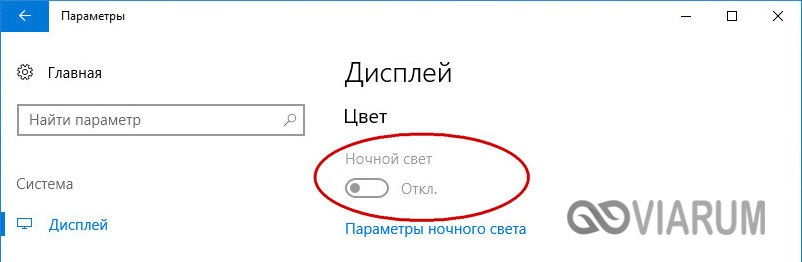
Опция доступна в разделе «Дисплей», и активируется она простым переключением ползунка. Кроме того, можно сделать так, что подавление синего света включится в определенное время. Однако некоторые пользователи сообщают, что ранее нормально работающий у них режим ночного света больше не включается, а сам переключатель стал неактивным. Приходится также сталкиваться с неполадкой, из-за которой функция не активируется в надлежащее время.

Восстановление функции «Ночной свет»

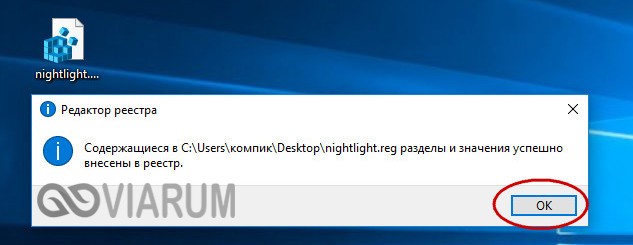
Подобная проблема чаще всего наблюдается после установки плановых обновлений Windows 10. Может быть вызвана она и сбоем настроек времени и региона. Проверьте их на всякий случай, а если там всё в порядке, попробуйте устранить неполадку, применив следующий трюк. Самый простой, быстрый и эффективный способ восстановить работу приложения «Ночное свет», это сбросить его. Для обнуления настроек мы предлагаем использовать твик реестра. Скачайте его по ссылке, запустите двойным кликом и подтвердите слияние.

Читать далее:
Как объединить разделы жесткого диска в Windows 10 – выполняем слияние томов

Изменение настроек реестра

Параметры реестра изменены

Перезагрузите, хотя это и необязательно, компьютер и проверьте работу функции. Переключатель должен стать активным, и с самим ночным светом тоже должно быть всё в порядке.
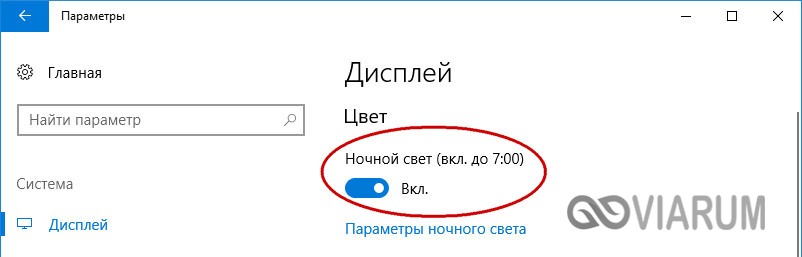
Функция «Ночной свет» снова работает

Сброс приложения, однако, не принесет результатов, если причиной неполадки стало повреждение системных файлов. В этом случае рекомендуется выполнить проверку их целостности командой sfc /scannow.


ПОДРОБНЕЕ:windows 10Ночной свет
Предыдущая статья Pesona Keberuntungan: Slot Indonesia yang Wajib Dimainkan
Следующая статья Не выключается компьютер после завершения работы Windows 7/10 – ищем причину Не выключается компьютер после завершения работы Windows 7/10 – ищем причину

Новое на сайте

Экспертный взгляд на программы вроде «AI Seed Phrase Finder» и риски, связанные с попытками «восстановить» забытые кошельки Bitcoin

Новости
03.12.2025

Игровые кресла: комфорт и здоровье для современных геймеров

Компьютеры
03.12.2025

Встроенные варочные панели: выбор, функции и преимущества

Видео
03.12.2025

Игры Ростелеком глазами геймера: честный обзор от первого лица

Прохождения
03.12.2025

Корпоративные серверы: основы, типы и значение для бизнеса

Инструкции
03.12.2025

Похожие публикации

Как изменить размер значков на рабочем столе Windows 7/10 – способы масштабирования ярлыков

Как изменить размер значков на рабочем столе Windows 7/10 – способы масштабирования ярлыков

Windows 10
Как обновить Java в Windows 10 до последней версии

Как обновить Java в Windows 10 до последней версии

Windows 10
Как отключить проверку подписи драйверов в Windows 7/10

Как отключить проверку подписи драйверов в Windows 7/10

Windows 10 Windows 7
Как скрыть диск «Зарезервировано системой» в Проводнике Windows 10

Как скрыть диск «Зарезервировано системой» в Проводнике Windows 10

Windows 10

Viarum.ru

          Мир технологий

© Viarum.ru. Все права защищены.

Выбор редакции

Не работает Плей Маркет на Андроид – основные причины
Выход Watch_Dogs состоялся!
Как перенести контакты с Андроида на Айфон и наоборот

Выбор пользователя

Мобильный интернет: о достоинствах и недостатках
Разблокировка загрузчика Андроид на телефоне Huawei
Как использовать кредиты для развития бизнеса: риски и возможности

ТОП публикаций

Не работает меню «Пуск» в Windows 10
Обучение искусственному интеллекту и нейросетям
Аэротруба: технология, спорт и развлечения будущего
Welcome Back!

Sign in to your account

Username or Email Address
Password

Lost your password?