
Viarum.ru

  • Главная
  • Новости
  • Обзоры
  • Уроки
    • Видео
    • Инструкции
  • Гаджеты
    • Ноутбуки
    • Планшеты
    • Телефоны
      • Android
      • Huawei
      • Nokia
      • Samsung
  • Игры
    • Прохождения
  • Интернет
    • Viber
    • Mozilla Firefox
    • Google Chrome
    • Яндекс Браузер
  • Компьютеры
    • Microsoft Word
    • Windows 10
    • Windows 7
    • Ошибки Windows
    • Форматы файлов
    • Софт
    • Сеть
Мир технологийМир технологий
Изменение размера шрифтаАа
Поиск
  • Главная
  • Новости
  • Обзоры
  • Уроки
    • Видео
    • Инструкции
  • Гаджеты
    • Ноутбуки
    • Планшеты
    • Телефоны
  • Игры
    • Прохождения
  • Интернет
    • Viber
    • Mozilla Firefox
    • Google Chrome
    • Яндекс Браузер
  • Компьютеры
    • Microsoft Word
    • Windows 10
    • Windows 7
    • Ошибки Windows
    • Форматы файлов
    • Софт
    • Сеть

Настройка прокси-сервера в Windows 10

09.04.2020
3 Мин Чтения
Настройка прокси-сервера в Windows 10
Содержание
Параметры Windows 10Окно настроек подключения к ИнтернетуНастройка proxy в браузерах

При выходе в Интернет многие пользователи предпочитают использовать так называемые прокси-серверы. Это своего рода посредники между отправляющим запросы компьютером и веб-сайтами. Основной целью применения прокси является повышение конфиденциальности путем скрытия реального IP-адреса, с которого осуществлялся заход на тот или иной интернет-ресурс. Сервера с высокой анонимностью делают маршрут следования запроса настолько сложным, что установить всю цепочку и вычислить IP исходного пользователя довольно сложно.

Для получения прокси необходимо посетить специальные сайты, предоставляющие услуги доступа к подобным серверам. Одним из таковых является proxy-list.org.

Обычно за пользование серверами приходится платить, однако есть и бесплатные варианты. Правда, такие прокси, как правило, не отличаются стабильностью, а скоростью доступа в большинстве случаев оставляет желать лучшего. Но углубляться в вопрос поиска серверов мы не будем, а перейдем непосредственно в процедуре настройки компьютера для выхода в Сеть через прокси.

Параметры Windows 10

В «десятке» задать нужную сетевую конфигурацию позволяет штатная утилита «Параметры». Запустите ее сочетанием клавиш Win+I, а потом перейдите в раздел «Сеть и интернет».
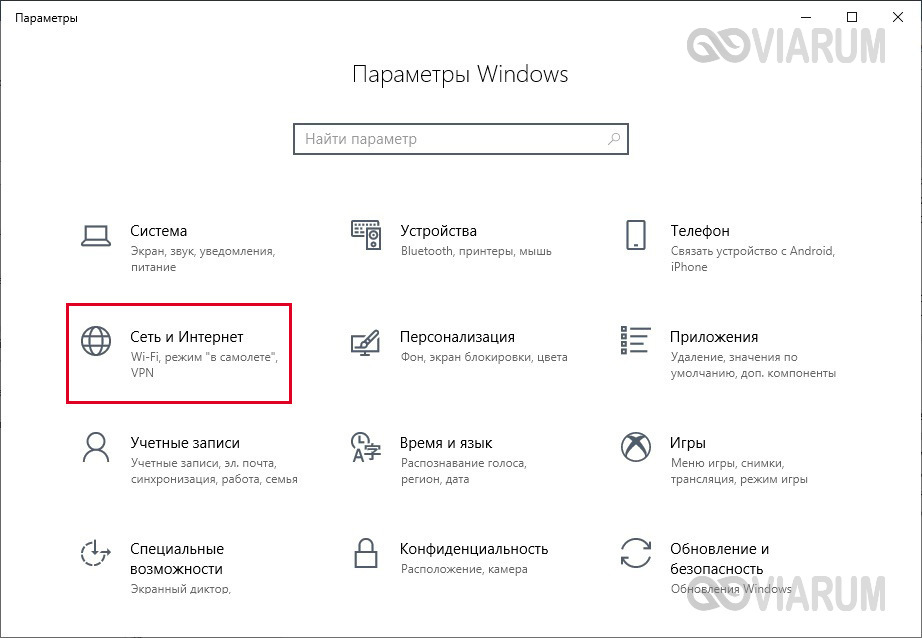
Раздел Сеть и интернет

Далее откройте страницу «Прокси-сервер», прокрутите до блока «Настройка прокси вручную» и передвиньте ползунок «Использовать прокси-сервер» в положение «Вкл». Заполните поля «Адрес» и «Порт», после чего нажмите кнопку «Сохранить».
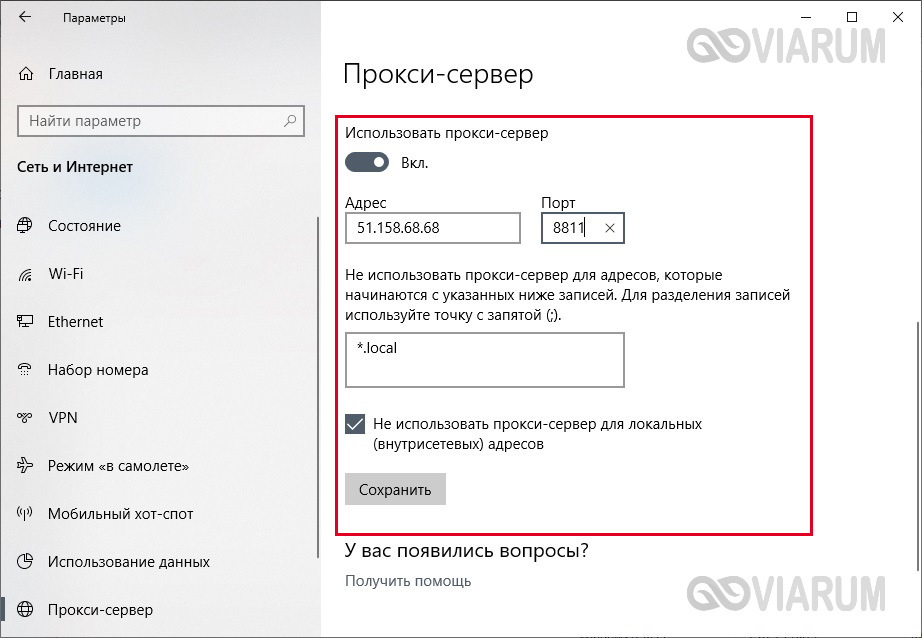
Задание настроек прокси через утилиту Параметры

При необходимости предварительно задайте список адресов, при посещении которых прокси-сервер использоваться не будет. Также можно установить галочку «Не использовать прокси-сервер для локальных адресов». Все, теперь ваша история посещений будет скрыта от администраторов сайтов и провайдера.

Читать далее:
Как удалить Cortana в Windows

Окно настроек подключения к Интернету

Задать параметры прокси-сервера можно и другим способом. Откройте строку «Выполнить» (вызывается кнопками Win+R) и введите команду inetcpl.cpl.

Выполнение команды inetcpl.cpl

В появившемся окне перейдите на вкладку «Подключения» и нажмите внизу кнопку «Настройка сети».
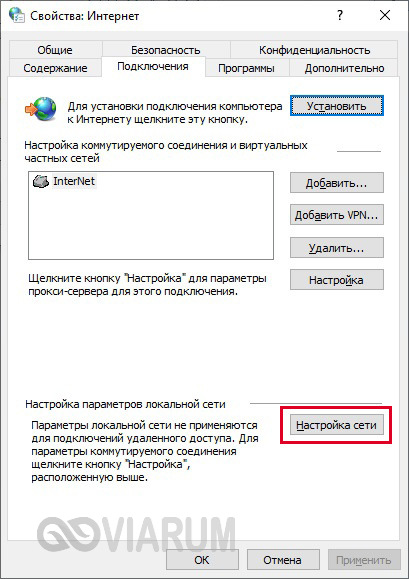
Переход к настройкам сети

Установите соответствующую галочку в блоке «Прокси-сервер», а затем впишите заранее полученные IP-адрес и порт.
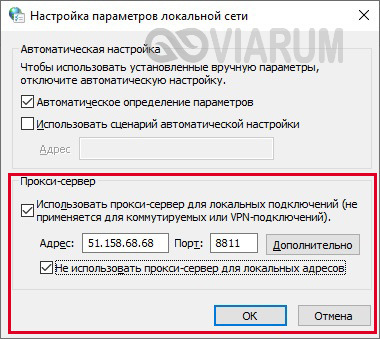
Настройка прокси-сервера

Для перехода к расширенным параметрам нажмите «Дополнительно». Здесь можно назначить разные прокси-сервера в зависимости от протокола.
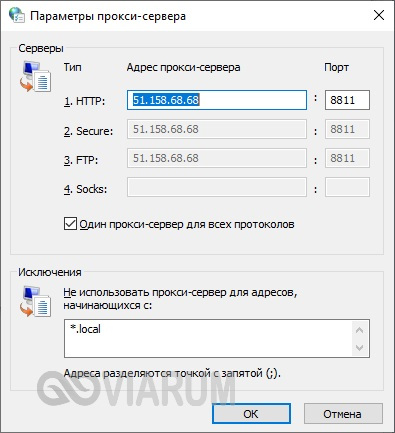
Дополнительные параметры прокси-сервера

Подтвердите изменения кнопкой «ОК» и попробуйте выйти в Интернет. Если прокси-сервер рабочий и вы все сделали по инструкции, сайты должны открываться без проблем.

Настройка proxy в браузерах

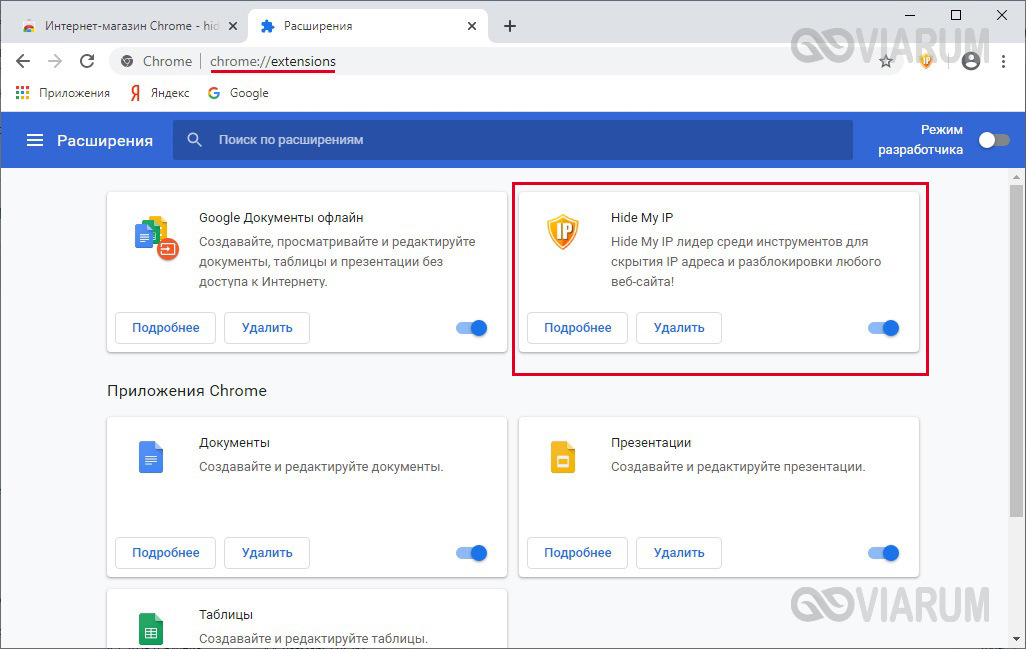
В интернет-магазине любого обозревателя имеются расширения для скрытия IP-адресов. Если такое расширение установлено в вашем браузере, то выход в сеть будет производиться через прокси-сервер, прописанный в его настройках, а не в настройках Windows 10. Учитывайте это, когда захотите изменить сетевую конфигурацию своего компьютера.
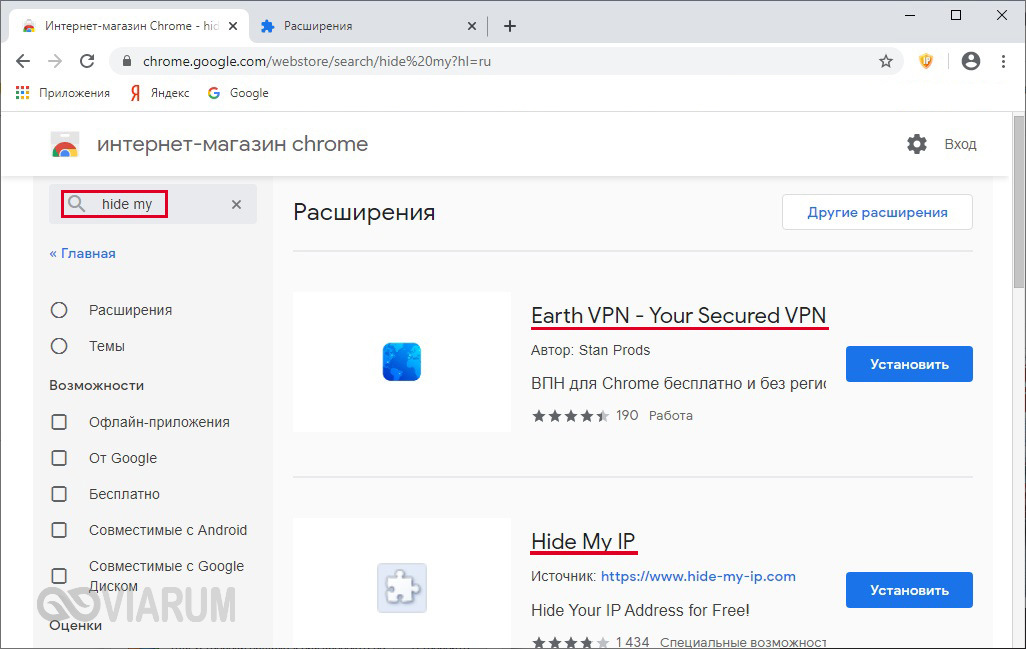
Расширения для скрытия IP в магазине Google Chrome

Расширение Hide My IP в спискке расширений Хрома

Заключение

Выше мы рассказали о том, как настроить прокси-сервер на Windows 10 без применения стороннего программного обеспечения. Это базовые инструкции, которые не требуют от пользователя особых знаний в области информационных технологий. Большое внимание при работе с прокси следует уделить выбору самого сервера. Если вы хотите установить стабильный и безопасный канал связи с интернет-ресурсами, следует обратить внимание на платные сервисы. Кроме аренды серверов они предоставляют техническую поддержку и некоторые сопутствующие услуги, которые могут быть весьма полезны.
ПОДРОБНЕЕ:proxyпрокси-сервер
Предыдущая статья CPU Monitor and Alert – программа для оповещения о высокой загрузке ЦП и ОЗУ в Windows 10 CPU Monitor and Alert – программа для оповещения о высокой загрузке ЦП и ОЗУ в Windows 10
Следующая статья Как в Windows 10 создать ярлык ключа реестра Как в Windows 10 создать ярлык ключа реестра

Новое на сайте

Экспертный взгляд на программы вроде «AI Seed Phrase Finder» и риски, связанные с попытками «восстановить» забытые кошельки Bitcoin

Новости
03.12.2025

Игровые кресла: комфорт и здоровье для современных геймеров

Компьютеры
03.12.2025

Встроенные варочные панели: выбор, функции и преимущества

Видео
03.12.2025

Игры Ростелеком глазами геймера: честный обзор от первого лица

Прохождения
03.12.2025

Корпоративные серверы: основы, типы и значение для бизнеса

Инструкции
03.12.2025

Похожие публикации

Как в Windows 10 запускать SH-скрипты без подсистемы Bash

Как в Windows 10 запускать SH-скрипты без подсистемы Bash

Windows 10
Как создать загрузочную флешку Windows 10

Как создать загрузочную флешку Windows 10

Windows 10 Уроки

Тестовый режим Windows 10 – как отключить Test Mode через консоль

Windows 10
Хрипит звук на Windows 10

Хрипит звук на Windows 10 – как устранить неисправность?

Windows 10

Viarum.ru

          Мир технологий

© Viarum.ru. Все права защищены.

Выбор редакции

Как восстановить удаленные СМС-сообщения на телефоне Андроид
Чем открыть файл в формате H264 – конвертация видео из H264 в AVI и MP4
Как устранить ошибку с кодом 43 при подключении USB-устройств

Выбор пользователя

Как изменить цвет панели задач в Windows 10
Пресс-конференция Microsoft на выставке Е3 2014
Как добавить в контекстное меню Проводника Windows 10 опцию изменения чувствительности к регистру для папок

ТОП публикаций

Как использовать телефон как микрофон для компьютера
Как создать автоматическое оглавление в Word
Обзор программ для записи видео с экрана компьютера
Welcome Back!

Sign in to your account

Username or Email Address
Password

Lost your password?




