Запись игрового процесса в файл практикуют многие геймеры-любители, не говоря уже о профессиональных геймерах-блогерах, для которых создание видеоконтента на основе прохождения игр является частью их работы и источником дохода. Программ, позволяющих записывать игровое видео, существует немало, но не все они отличаются одинаковым удобством и потреблением ресурсов. Часто пользователи используют Bandicam – удобную, не слишком требовательную и при этом достаточно функциональную программу для захвата видео и аудио сигнала.
Приложение прекрасно работает с настройками по умолчанию, но будет правильнее, если вы выполните предварительную настройку Bandicam с учетом конфигурации игры и компьютера. Для чего это нужно? Если игра окажется слишком требовательной, а ПК слабым, высока вероятность появления лагов и проблем со звуком. Давайте посмотрим, как настроить Бандикам для записи игр таким образом, чтобы ни записываемый контент, ни игровой процесс не пострадали. Поскольку параметры разных компьютеров и игр отличаются, единого решения быть не может, посему будем придерживаться золотой середины.
Базовые настройки
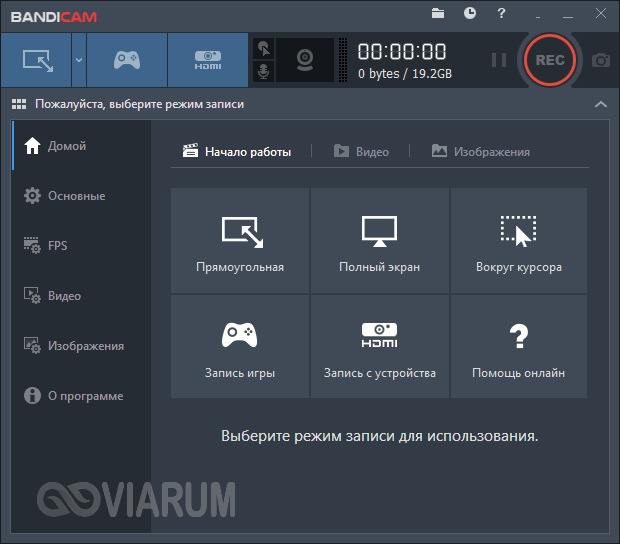
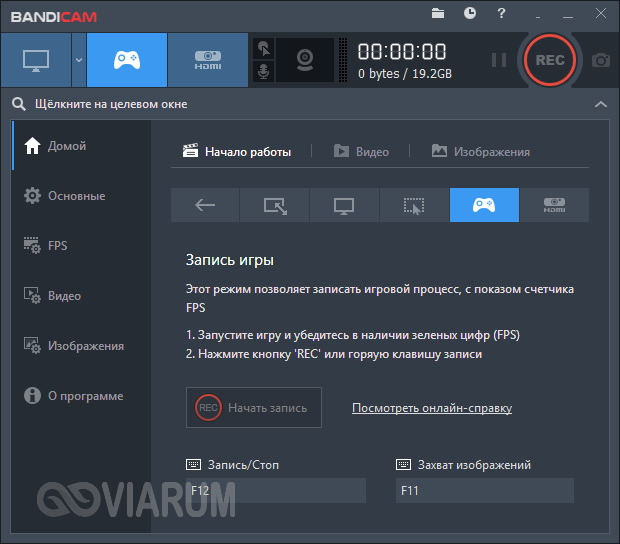
Начнем с того, что программа позволяет захватывать любые области экрана, а, значит, пригодна для создания самых разных по формату видео. Однако нам интересна настройка Бандикам для записи игр, причем без лагов. Будучи запущенной, утилита предлагает выбрать специальный игровой режим, скрывающийся под кнопкой в виде геймпада. Давайте активируем его и посмотрим, какие нам будут доступны настройки.
На главной странице минимум интересного – здесь указаны основные горячие клавиши для записи/остановки видео и снятия скриншотов.
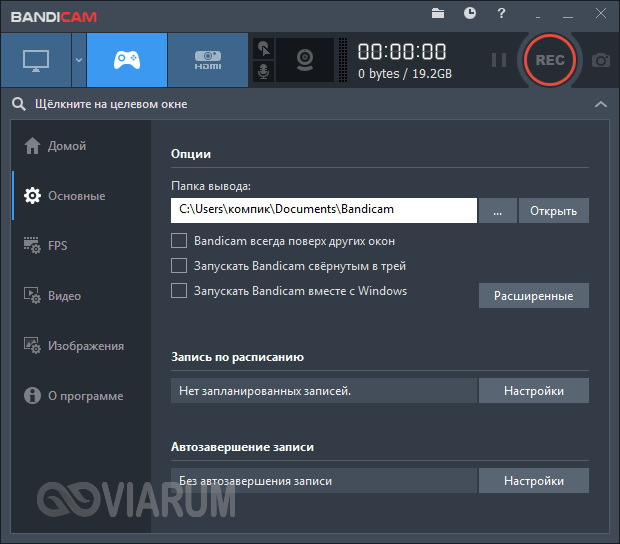
Вкладка «Основные» содержит такие базовые параметры поведения программы как автозапуск, работа поверх окон, управление питанием, запись значений FPS в файл, редактирование шаблона имени записываемого видео и прочее.
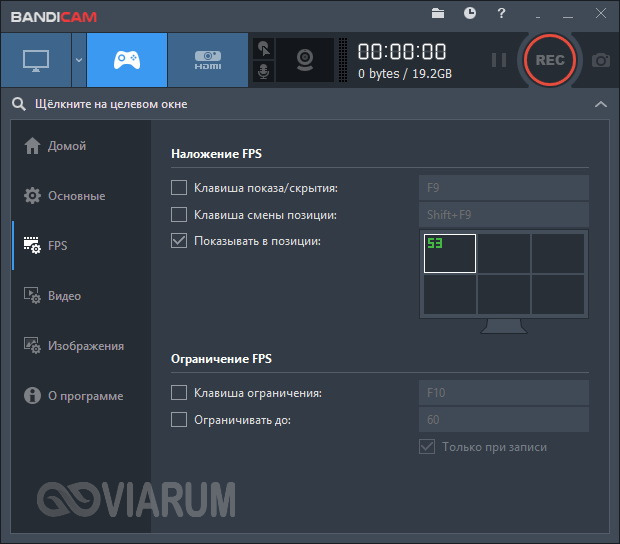
Настройки раздела «FPS» отвечают за визуализацию счетчика кадров в секунду – вы можете включить и отключить его, выбрать место показа на экране, а также ограничить количество кадров в секунду, выдаваемое игрой.
Настройки видео
В данном разделе находятся, пожалуй, самые интересные и важные настройки Бандикам. Нижняя часть окна содержит два блока, в которых указываются текущие параметры видео и аудио. Здесь же находятся кнопки «Шаблоны» и «Настройки». Шаблоны – это наборы настроек, оптимизированных под тот или иной формат захвата. В списке присутствуют шаблоны для записи видео, публикуемого в Ютубе, воспроизводимого на мобильных устройствах, а также видео, записываемого с экранов маломощных компьютеров.
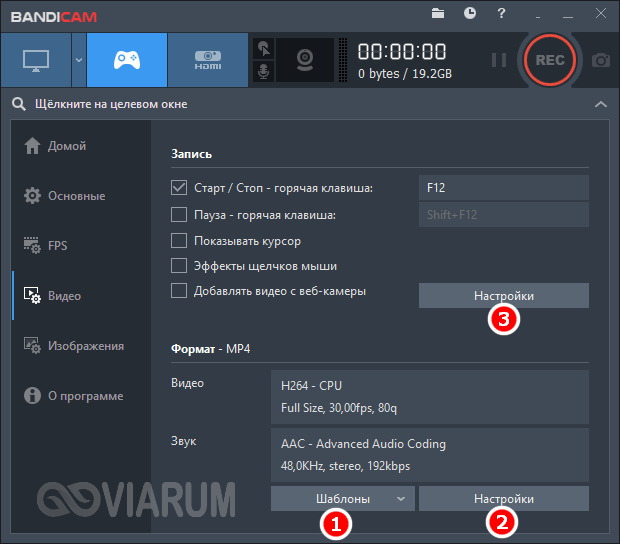
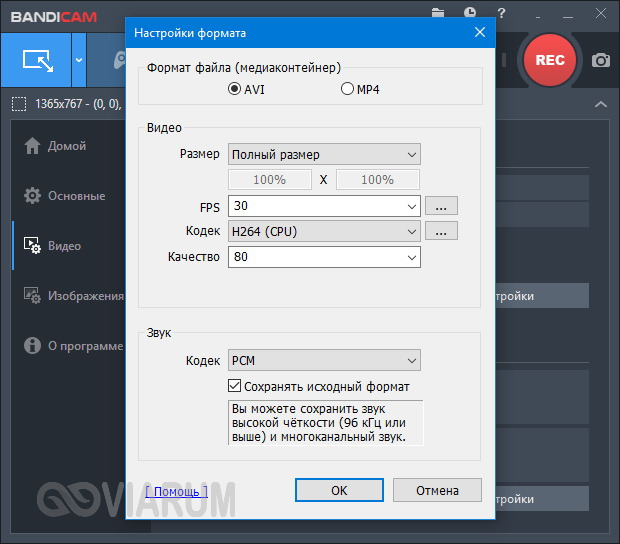
Выбор последнего профиля позволит сэкономить ресурсы компьютера и избежать появления в игре лагов, но видео при этом получится достаточно низкого качества. Попытаться улучшить его можно подбором индивидуальных настроек, хотя бы на основе того же шаблона «Маломощный ПК». Так, выбрав этот режим, нажмите кнопку «Настройки» и внесите корректировки путем увеличения FPS и качества записи с последующей проверкой результата. В случае отсутствия лагов уровень качества записываемого видео следует еще повысить. Да, если до этого вы использовали визуальные эффекты, лучше их отключить, это даст небольшой прирост производительности.

Звук
Конфигурация звука в Бандикам выполняется в том же разделе, что и настройка видео. Для получения максимального качества аудио в параметрах шаблона нужно выбрать видео в формате AVI, тогда вам станет доступен кодек MP3 и битрейт 320 kbps. Как вариант, можно сохранить звук высокой четкости с использованием кодека PCM. При появлении лагов битрейт рекомендуется снизить до приемлемого – 96 kbps или ниже.
Чтобы задать устройства входа и выхода, следует нажать другую кнопку «Настройки», ту, что расположена выше. Все нужные параметры настройки звука в Бандикам находятся на одноименной вкладке «Звук». В пункте «Запись звука» должна обязательно стоять галочка, без этого программа не будет захватывать аудио. Параллельное сохранение в несжатый WAV имеет смысл только тогда, когда требуется получить отдельную звуковую дорожку.
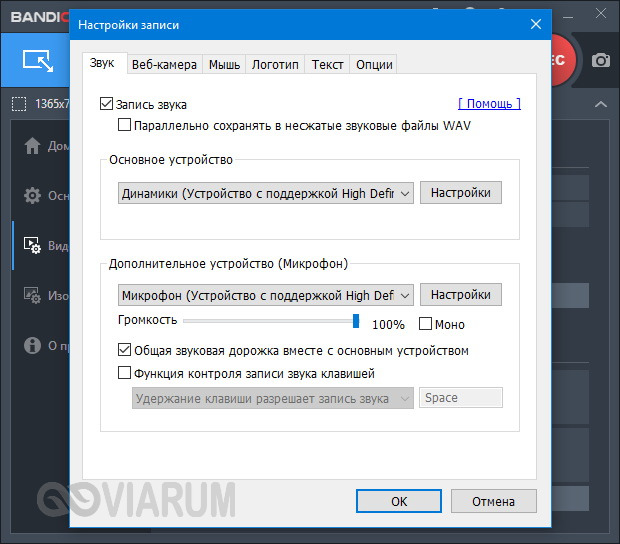
Что касается самих устройств, выбираются они в выпадающих списках «Основное устройство» и «Дополнительное устройство». Основное, это, как правило, динамики, дополнительное – микрофон, по умолчанию выключенный. Чтобы настроить микрофон в Бандикам, выберите его в выпадающем меню, а потом установите в нужную позицию ползунок громкости. Есть еще параметр, позволяющий вести запись звука только при нажатии заданной клавиши. И последнее. При наличии лагов с записью попробуйте поднять приоритет на вкладке «Опции», возможно, ситуация улучшится.

Итог
По большому счету это всё, что относится к вопросу, как настроить Bandicam для записи игр. Проблем здесь не должно возникнуть даже у начинающего пользователя. Поэкспериментируйте и подберите оптимальный вариант для решения вашей конкретной задачи. При необходимости задействуйте сохранение различных конфигураций в пользовательские пресеты.