Обновлено: 27.02.2024
Зачастую причина проблем с жестким диском заключается в настройках БИОС. Скорее всего, одна из опций, которая отвечает за активацию устройства, была выключена, поэтому оно не отображается в системе. Как правило, чтобы устранить проблему, по которой компьютер не видит жесткий диск, нужно сбросить все настройки до заводских. Это действие выполняется с использованием элемента Load Setup Defaults. Он находится на вкладке Exit.
Главные возможности БИОС
К ним можно отнести следующие:
- Управление активацией и дезактивацией всех компонентов оборудования.
- Управление настройками времени операционной системы.
- Вариация плана питания.
- Настройка рабочей частоты.
- Ознакомление с физическими показателями компонентов блока по температуре, а также скорости вращения кулера.
- Включение и отключение портов.

Полный перечень функций Биос есть в интернете, но можно изучить в окне оболочек. Обратите внимание, что эта информация в системе доступна только на английском.
Виды BIOS
Среди разновидностей БИОС выделяют:
- AMI. Самый старый вариант настроек, который был у оборудования 1996-2010 гг. В нем применяются желтые и серые цвета текстовой информации и синий фон в границах оболочки.

- Phoenix. Это уже современная вариация. Ее зачастую можно увидеть на системных платах и поныне. В ней отлично сочетаются удобство использования и обширный набор функций.

- Intel. Представляет собой оболочку AMI. Разработчики чипов переделали ее под свою личную торговую марку. Функциональное наполнение идентичное. Отличие состоит только во внешней подаче интерфейса управления заданными настройками.
 В Intel все выполнено излишне затейливо, но структурированность по всем разделам чуть лучше.
 - UEFI. Новейшая оболочка Биос. Пока встречается редко. В будущем намечается постепенный переход материнских плат на эту вариацию подачи всех настроек микросхемы. Кроме комфортного интерфейса, есть возможность для работы мышкой.


Для применения этих настроек нужно попасть в оболочку. Как правило, заметить клавиши нажатия для входа в настройки микросхемы можно только на начальном экране загрузки.
Проблемы, по которым Биос не замечает жесткий диск
Чтобы устранить проблему, по которой, Биос не видит жесткий диск, сначала необходимо обязательно продиагностировать работоспособность исключительно жесткого диска. Достаньте из блока накопитель и подключите к иному устройству.

В случае, если там загрузка выполнена правильно, факт неисправности жесткого диска исключен. Тогда проблему следует искать в пределах самой системы и внутренних подключений.
Жесткий диск не отображается, если на нем есть явные повреждения: различные сколы либо царапины, поломки контактов. Главный момент в этом вопросе — соблюдение аппаратной совместимости самого элемента оборудования.
При подключении к питанию жесткий диск не двигается или издает несвойственный звук в процессе вращения. Возможен перегрев платы с контролером или отсутствие нагревания. Во время подключения к различным устройствам каждое из них выдает одинаковые коды ошибок операционной системы.
Почему не виден диск в Windows 10? Это может происходить после грозы либо резких прыжков напряжения. Проблема может быть в аппаратной неисправности какого-либо компонента. Чтобы до конца понять, в чем заключается проблема, проведите дополнительные тесты.
Действия в случае неотображения жесткого диска в проводнике Windows 10
При невозможности увидеть жесткий диск в проводнике, мы имеем решение возникшей проблемы в операционной системе Windows 10. При подключении к компьютеру система может автоматически увидеть его и настроить.
Если не виден жесткий диск в Windows 10 в проводнике, это может повлечь за собой массу сложностей. Примером — трудность с подключением кабеля передачи либо питания. Если жесткий диск не отображается в компьютере, возможно, устройство отключено либо неактивно. Также ему могли забыть присвоить буквы диска.
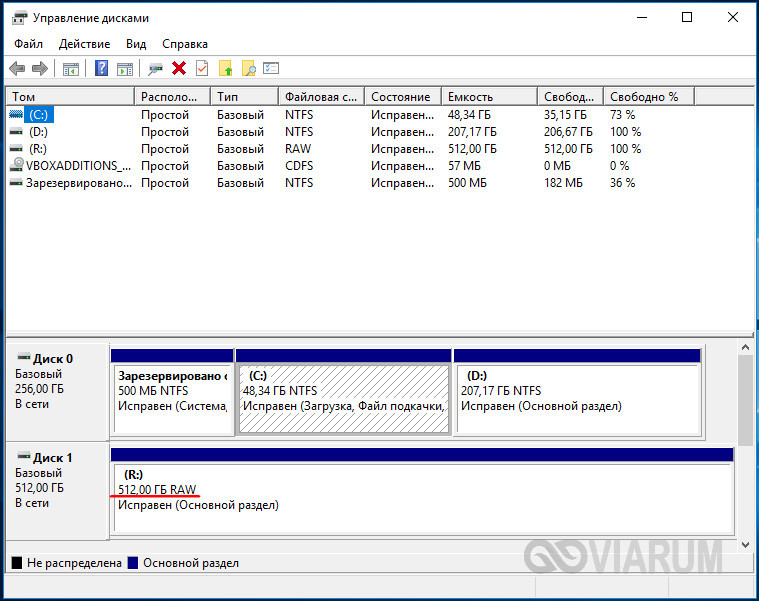
Такое возможно, если вы пытаетесь подключить диск, который до этого был установлен на ином компьютере. Возможная проблема – повреждение раздела на USB-накопителе либо вам попался новый диск, ранее еще не настраиваемый. Это означает, что вы его ни разу не инициализировали и не форматировали.
Независимо от причины в системе Windows 10 имеется несколько методов решения проблемы и восстановления доступа при помощи диспетчера устройств, а также инструментов командной строки. Ознакомимся с несколькими методами удаления неполадок и причинами, почему не видит жесткий диск компьютер.

Способы устранения отсутствия жесткого диска в проводнике при помощи устранения неполадок
В операционной системе Windows 10, в случае, если жесткий диск либо накопитель не видны в проводнике, причины этого явления могут быть разными.
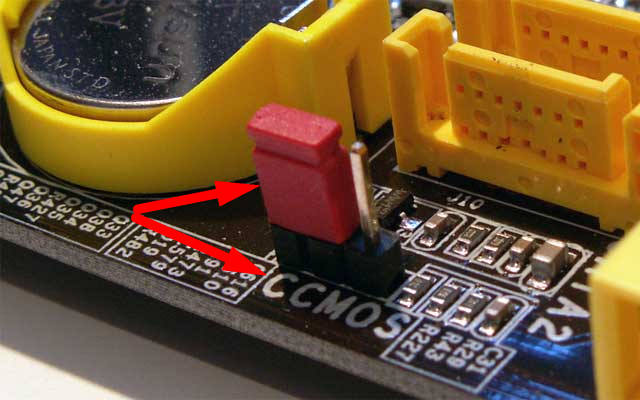
Перед проверкой и сбросом настроек необходимо выполнить ряд действий для устранения возникших неполадок:
- Убедиться в правильности подключения диска к персональному компьютеру и блоку питания.
- Отключить внешний жесткий диск USB и попытаться попробовать другой порт USB.
- Если этот диск внутренний, проверить подключение кабелей питания и данных к материнской плате, а также к источнику питания. Чтобы провести проверки внутренних составляющих, выключить питание и персональный компьютер от сети.
- Подключить диск к иному компьютеру, чтобы убедиться, что возникшая сложность не в нем.
- Войти в унифицированный интерфейс микропрограмм и убедиться, что устройство хранения находится там. Так как прошивки материнских плат отличаются между собой в зависимости от их производителя и модели устройства, то прежде всего нужно зайти на сайт производителя. Там есть все необходимые инструкции.
Далее рассмотрим рекомендации с целью разрешения самых часто возникающих проблем, по которым проводник не в состоянии увидеть жесткий диск.
Решение проблемы с помощью диспетчера устройств
В тех случаях, когда не видит диск в Windows 10, а хранилище не отображено в функции «Управление дисками», диск может быть выключен. При таком варианте вы имеете возможность сразу включить его с использованием диспетчера устройств.
Как это сделать:
- Откройте меню «Пуск».
- В поиске наберите «диспетчер устройств» и кликните на верхний результат с целью запуска приложения.
- Далее раскройте раздел под названием «Дисковые устройства».

- Кликните правой кнопкой мыши на необходимый диск, выберите команду «Свойства»

- Откройте вкладку, называющуюся «Драйвер».
- Нажмите клавишу » Включить устройство».
- Выберите кнопку ОК и кликните на нее.
После выполненных действий жесткий диск должен отобразиться в операционной системе.
Решение проблемы с помощью управления дисками
Чтобы устранить проблему, когда Виндовс не видит жесткий диск, следует выполнить несколько предписаний. Требуется верно настроить разделы.
Необходимо присвоить букву диска или оформить как папку. В случае, если вы наткнулись на любую из таких проблем, рекомендации посодействуют вам по их нахождению и устранению при помощи управления дисками.
Как сделать диск активным:
- Открыть меню «Пуск».
- Ввести в поиске diskmgmt.msc. Затем нажать на результат, выданный вверху, чтобы открыть приложение.

- Правой клавишей мыши нажать на диск. У него будет написано «Вне сети», затем нажать команду » Онлайн».
После, если жесткий диск уже был до этого настроен или не был включен, он обязан появиться в проводнике. Если диск отсутствовал в сети и раньше не настраивался, придется выполнить конкретные действия.
На старте требуется в обязательном порядке провести диагностику в отношении работоспособности самого диска. Для этого HDD вынимается из блока и подключается к другому устройству. Если там загрузка произошла корректно, факт поломки жесткого диска исключается автоматически, и поиском проблемы нужно заниматься в рамках самой системы + внутренних подключений.

Случаи, когда невозможно спасти жесткий диск
Когда компьютер не видит диск, есть вероятность, что его уже не спасти. К таким случаям относятся:
- Нарушение целостности герметичного блока. При таком варианте возможно восстановление данных, но полноценное использование диска исключено.
- Не работает флеш-память, которая содержит прошивку накопителя.
- Сломалась плата контролера. Даже если заменить элемент на другой, то работать жесткий диск не сможет. Это объясняется несоответствием настроек по осуществлению управления головками.

При других случаях вопрос о работе диска разрешается в индивидуальном порядке. Если вам важна информация, содержащаяся на диске, не стоит экспериментировать с самостоятельной починкой. Целесообразнее всего обратиться к квалифицированному специалисту с целью восстановления данных. Неудачные действия со стороны пользователя, пытающегося вернуть работоспособность поломанному компоненту, усугубят ситуацию. Это приведет к тому, что восстановить информацию с накопителя будет уже практически невозможным.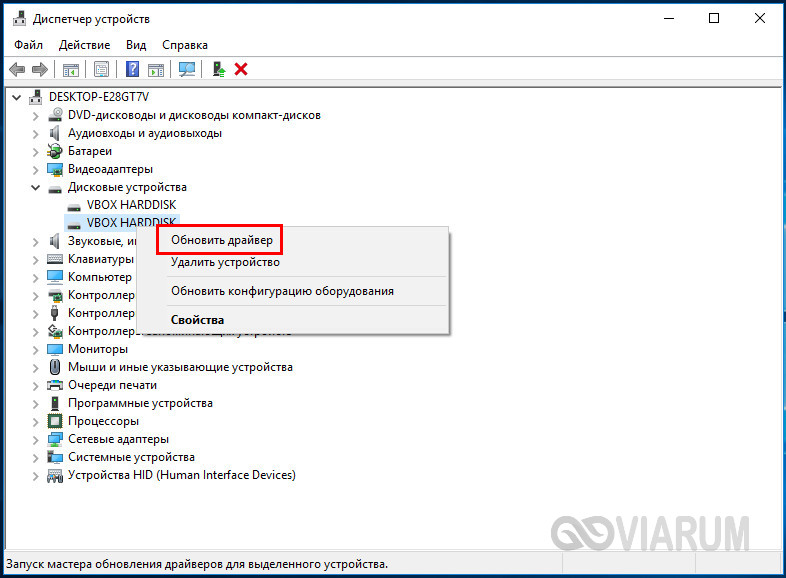
Жесткий диск не видит операционную систему
Если диск не видно в Windows 10, это не всегда признак опасности. Биос показывает накопитель, однако проблемы появляются на стадии поиска внутри самой оболочки системы. Для разрешения этого вопроса необходимо использовать функции настроек непосредственно внутри операционной системы.
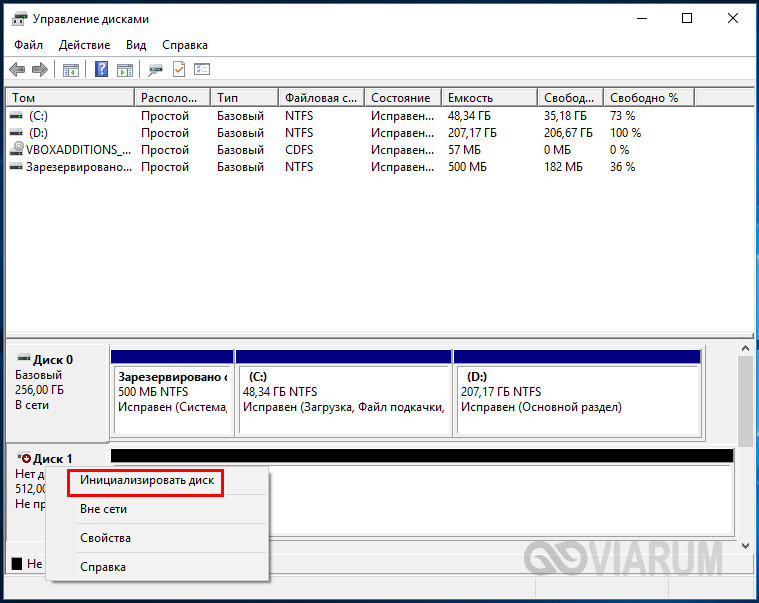
Вернуть утраченную активность диску внутри системы можно следующим образом:
- Через меню «Пуск» находим раздел по управлению персональным компьютером. В разделе, связанном с управлением жесткими дисками, просматриваем отображение меток. Как правило, проблема заключается в пустой метке, находящейся напротив необходимого раздела. Для решения этой ситуации выберите пункт из контекстного меню, который отвечает за смену имени накопителя.
- Добавляем уже новую метку.
- Обозначаем требуемую букву и сохраняем сделанные изменения.
- Перезагружаем операционную систему и удостоверяемся в том, что проблема решена.

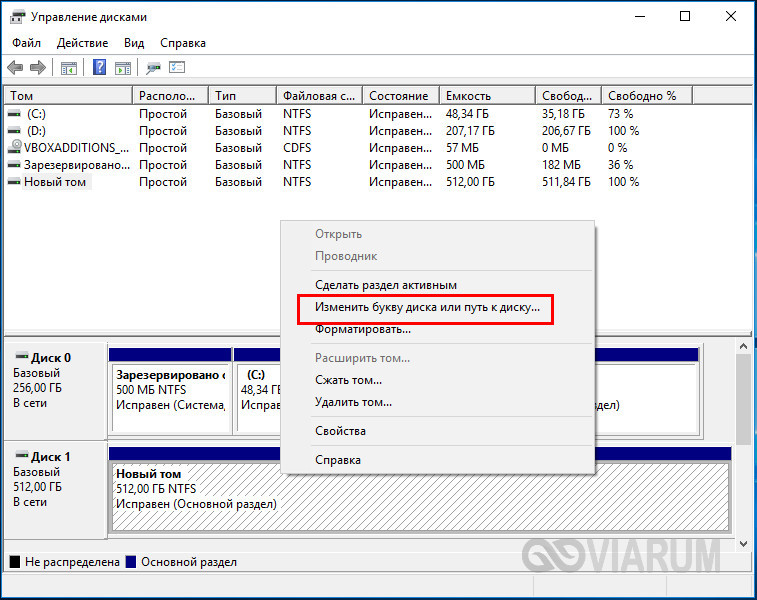
Если при внесении метки жесткий диск так и не был отображен, возможно, проблема состоит в несоответствии формата файловой системы с операционной системой. Важно понимать, что информация, находящаяся на жестком диске, при таком развитии событий будет просто утеряна.