Viarum.ru

  • Главная
  • Новости
  • Обзоры
  • Уроки
    • Видео
    • Инструкции
  • Гаджеты
    • Ноутбуки
    • Планшеты
    • Телефоны
      • Android
      • Huawei
      • Nokia
      • Samsung
  • Игры
    • Прохождения
  • Интернет
    • Viber
    • Mozilla Firefox
    • Google Chrome
    • Яндекс Браузер
  • Компьютеры
    • Microsoft Word
    • Windows 10
    • Windows 7
    • Ошибки Windows
    • Форматы файлов
    • Софт
    • Сеть
Мир технологийМир технологий
Изменение размера шрифтаАа
Поиск
  • Главная
  • Новости
  • Обзоры
  • Уроки
    • Видео
    • Инструкции
  • Гаджеты
    • Ноутбуки
    • Планшеты
    • Телефоны
  • Игры
    • Прохождения
  • Интернет
    • Viber
    • Mozilla Firefox
    • Google Chrome
    • Яндекс Браузер
  • Компьютеры
    • Microsoft Word
    • Windows 10
    • Windows 7
    • Ошибки Windows
    • Форматы файлов
    • Софт
    • Сеть

Как в Ворде сделать рамку для текста

29.10.2019
3 Мин Чтения
Как в Ворде сделать рамку для текста
Содержание
Рамка по периметру страницыРамка для куска текста или абзацаКак быстро вставить рамку в ВордеКак сделать в Word красивую рамку

Для придания документу оригинального оформления пользователи MS Word используют самые разные инструменты. Одним из популярных способов форматирования является создание вокруг текстового фрагмента или по контуру всей страницы рамки. Она может быть строгой или декоративной с каким-нибудь орнаментом. Давайте разбираться, как сделать рамку в Ворде и придать ей нужный вид.

Рамка по периметру страницы

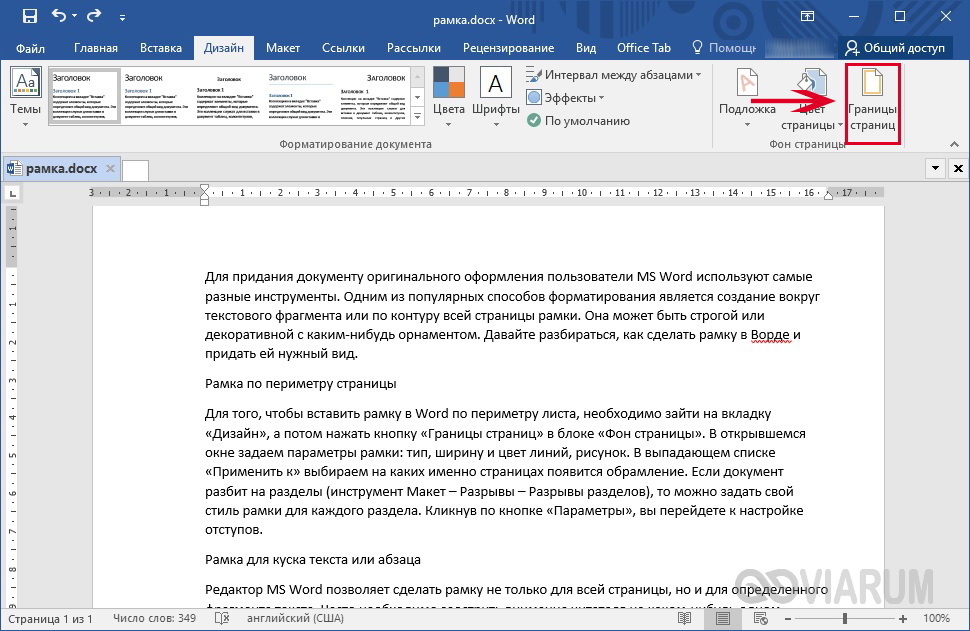
Для того, чтобы вставить рамку в Word по периметру листа, нужно зайти на вкладку «Дизайн», а потом нажать кнопку «Границы страниц» в блоке «Фон страницы».

В открывшемся окне задаем параметры рамки: тип, ширину и цвет линий, рисунок. В выпадающем списке «Применить к» выбираем на каких именно страницах появится обрамление.
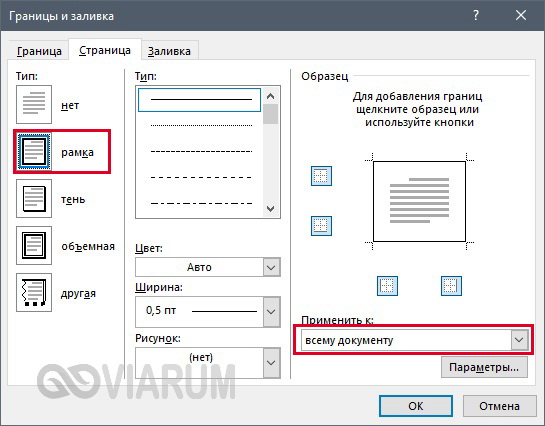
Параметры рамки для страниц

Если документ разбит на разделы (инструмент Макет – Разрывы – Разрывы разделов), то можно задать свой стиль рамки для каждого раздела, иначе на всех страницах будет одинаковая рамка.
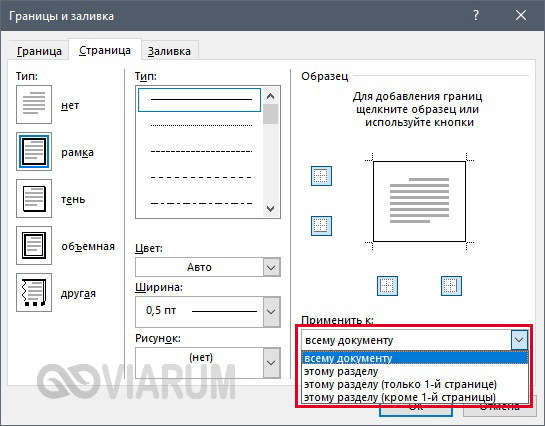
На каких страницах нарисовать рамку

Кликнув по кнопке «Параметры», вы перейдете к настройке отступов.

Настройка отступов рамки

Рамка на всю страницу в ВордеРамка для куска текста или абзаца

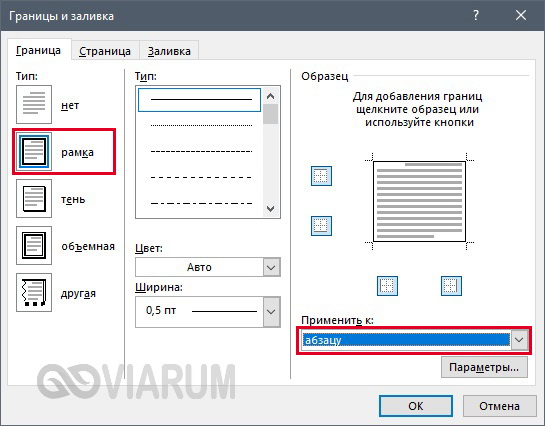
Редактор MS Word позволяет сделать рамку не только для всей страницы, но и для определенного фрагмента текста. Часто необходимо заострить внимание читателя на каком-нибудь одном абзаце. Для этого выделите его мышью (или просто поставьте курсор в любую область абзаца) и зайдите в Дизайн – Границы страниц. Откройте вкладку «Граница», задайте тип рамки и выберите в строке «Применить к» опцию «абзацу».
Читать далее:
Как убрать большие пробелы в тексте Ворд

Заключение в рамку абзаца

При необходимости выполните заливку пространства внутри рамки, изменив параметры цвета на вкладке «Заливка».
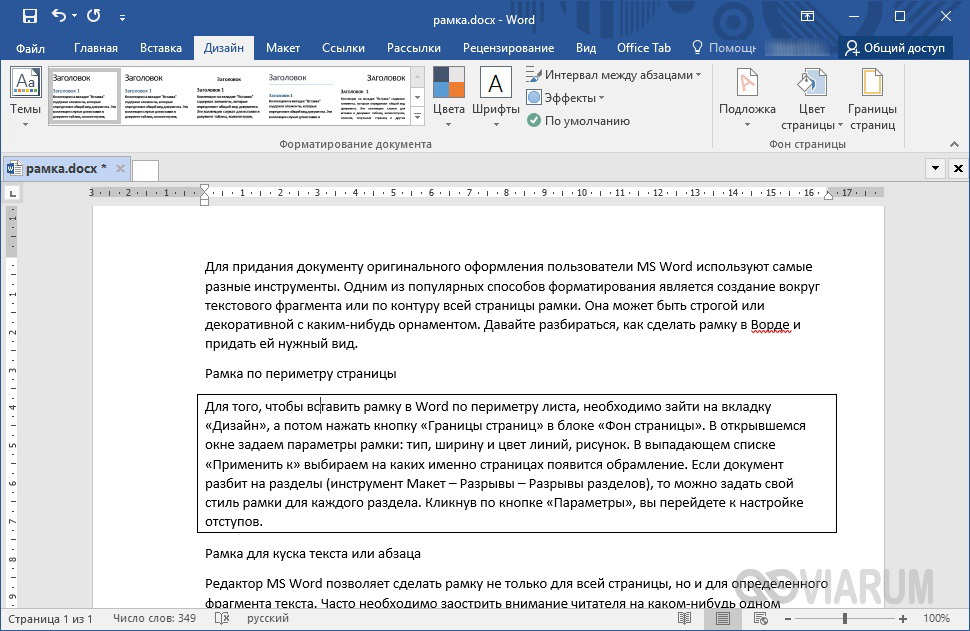
Рамка вокруг абзаца

Если стоит задача сделать рамку вокруг текста, состоящего из нескольких слов, то выделите нужный фрагмент мышью и далее, кликнув по кнопке «Границы страниц», в качестве значения параметра «Применить к» выберите «тексту».
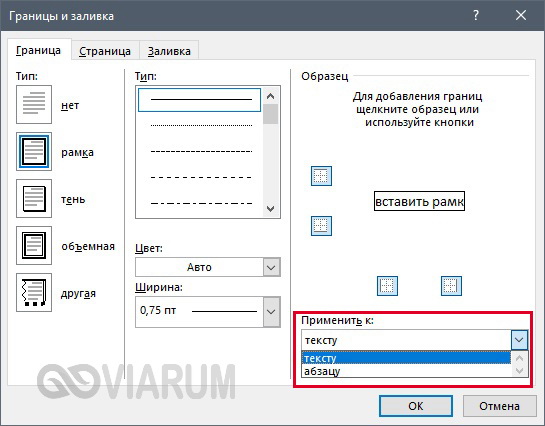
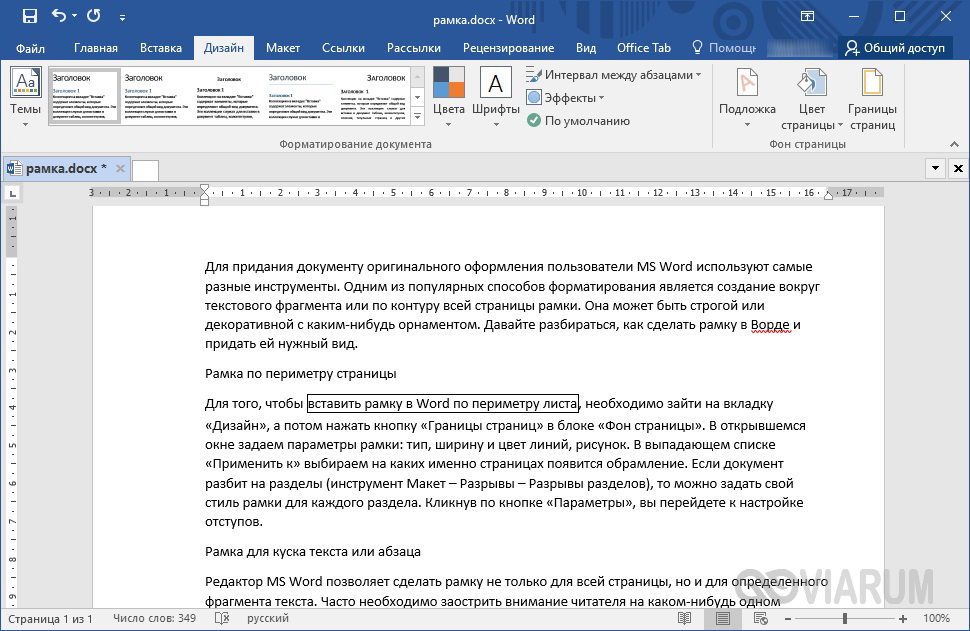
Заключение в рамку фрагмента текста

Кусок текста в рамке

Как быстро вставить рамку в Ворде

Сделать рамку вокруг текста можно и несколько иным способом. Выделите фрагмент и найдите на вкладке «Главная» инструмент «Границы». Нажмите на стрелку рядом с указанной кнопкой, а потом выберите в появившемся меню подходящий тип рамки.

Настройки границ в блоке Абзац

Для абзацев, например, доступны не только сплошная рамка, но и отдельные границы (справа, слева, сверху, снизу). Если хотите сделать более тонкую настройку параметров рамки, то в меню кнопки «Границы» выберите «Границы и заливка…» Откроется уже знакомое нам окно, где можно изменить тип и дизайн обрамления.
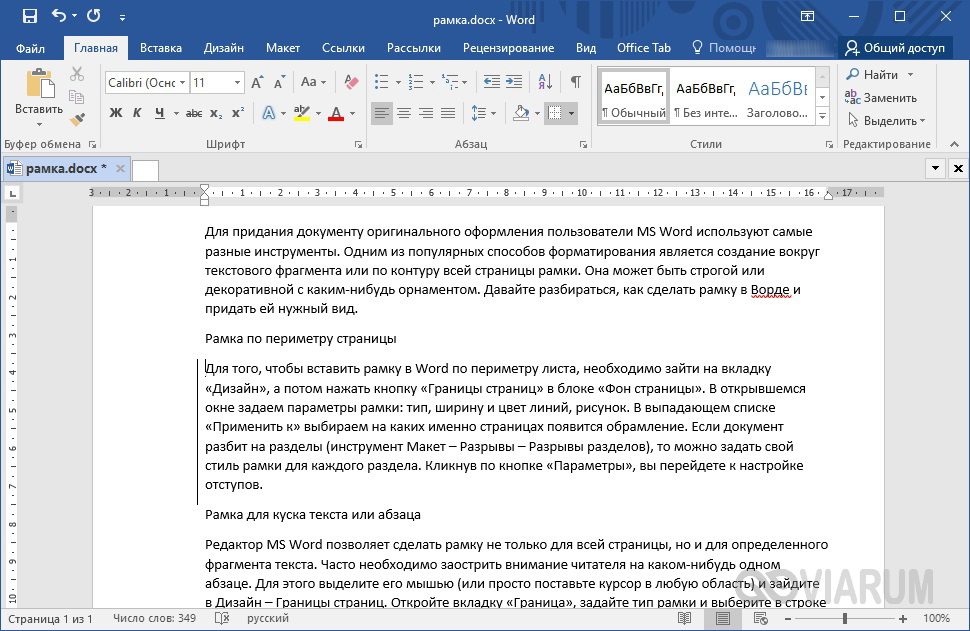
Граница слева от абзаца

Как сделать в Word красивую рамку

Для создания декоративной рамки в Ворде есть специальный параметр «Рисунок» в окне «Границы и заливка». Правда, доступен он исключительно на вкладке «Страница», то есть узоры применяются только к границам, охватывающим все содержимое страницы.
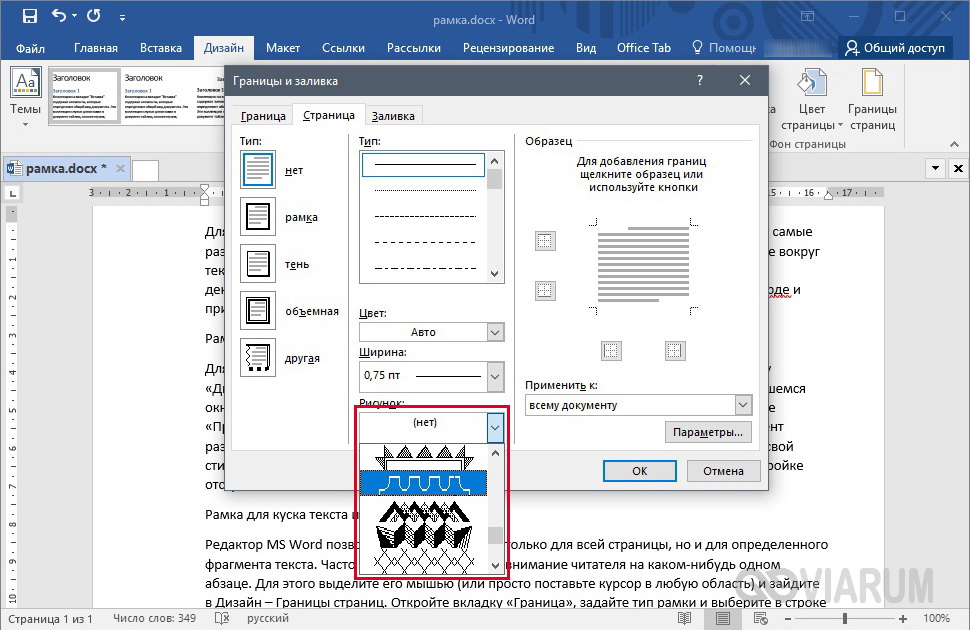
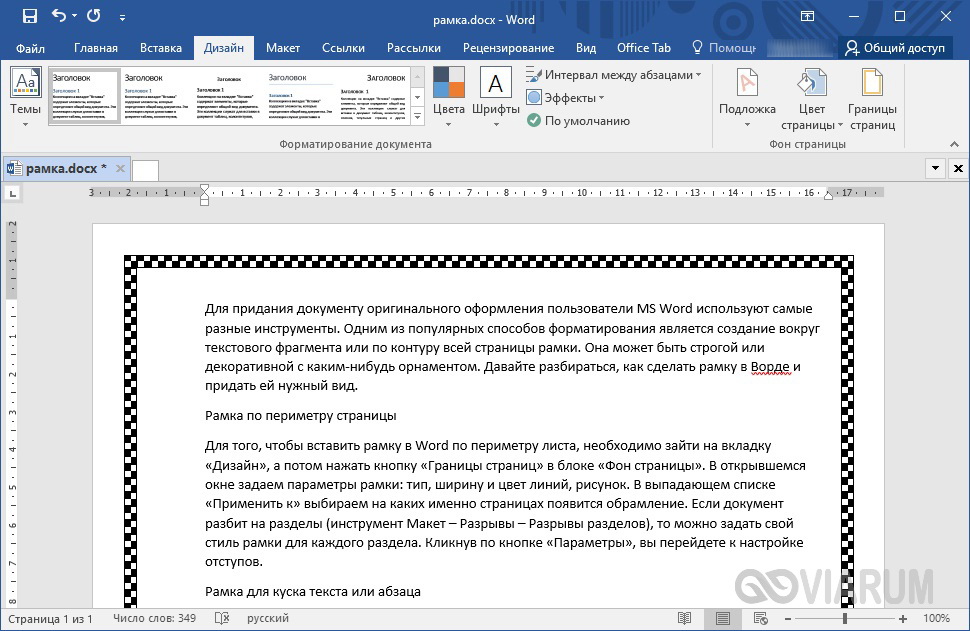
Выбор рисунка для рамки в Ворде

Красивая рамка страницы в Word

Итог

Мы рассмотрели способы добавления в Ворде простейших рамок для текста. Надеемся, что с помощью описанных выше приемов у вас получится придать документу желаемое форматирование.

ПОДРОБНЕЕ:wordрамка
Предыдущая статья VideoCleaner – инструмент для улучшения видео низкого качества VideoCleaner – инструмент для улучшения качества видео
Следующая статья Как восстановить вкладки в Хроме после сбоя или случайного закрытия Как восстановить вкладки в Хроме после сбоя или случайного закрытия

Новое на сайте

Экспертный взгляд на программы вроде «AI Seed Phrase Finder» и риски, связанные с попытками «восстановить» забытые кошельки Bitcoin

Новости
03.12.2025

Игровые кресла: комфорт и здоровье для современных геймеров

Компьютеры
03.12.2025

Встроенные варочные панели: выбор, функции и преимущества

Видео
03.12.2025

Игры Ростелеком глазами геймера: честный обзор от первого лица

Прохождения
03.12.2025

Корпоративные серверы: основы, типы и значение для бизнеса

Инструкции
03.12.2025

Похожие публикации

Как сделать в Ворде фон на всю страницу

Как сделать в Ворде фон на всю страницу

Microsoft Word
Как пронумеровать страницы в Word

Как пронумеровать страницы в Word

Microsoft Word
Как заменить текст в документах Word в пакетном режиме

Как заменить текст в документах Word в пакетном режиме

Microsoft Word

Карьера в IT: возможности, направления и перспективы

Microsoft Word

Viarum.ru

          Мир технологий

© Viarum.ru. Все права защищены.

Выбор редакции

Как в Windows 10 исправить ошибку «IP-адрес уже назначен другому сетевому адаптеру»
Процесс Software Reporter Tool – для чего он нужен и как его отключить
Как вернуть ноутбук к заводским настройкам – инструкции для всех моделей

Выбор пользователя

Sony представила шикарный домашний 4K-проектор
Как продать iPhone в Астане быстро и выгодно: пошаговая инструкция
Как изменить размер фото онлайн: просто, быстро и без лишних заморочек

ТОП публикаций

Солнечные панели: энергия солнца у тебя дома
Petunjuk Jackpot Slot Terpercaya dengan Keuntungan Besar di Situs Mauslot Resmi Indonesia
Обзор iPhone 17 Air и iPhone 16 Pro Max: что выбрать в 2025 году
Welcome Back!

Sign in to your account

Username or Email Address
Password

Lost your password?