Viarum.ru

  • Главная
  • Новости
  • Обзоры
  • Уроки
    • Видео
    • Инструкции
  • Гаджеты
    • Ноутбуки
    • Планшеты
    • Телефоны
      • Android
      • Huawei
      • Nokia
      • Samsung
  • Игры
    • Прохождения
  • Интернет
    • Viber
    • Mozilla Firefox
    • Google Chrome
    • Яндекс Браузер
  • Компьютеры
    • Microsoft Word
    • Windows 10
    • Windows 7
    • Ошибки Windows
    • Форматы файлов
    • Софт
    • Сеть
Мир технологийМир технологий
Изменение размера шрифтаАа
Поиск
  • Главная
  • Новости
  • Обзоры
  • Уроки
    • Видео
    • Инструкции
  • Гаджеты
    • Ноутбуки
    • Планшеты
    • Телефоны
  • Игры
    • Прохождения
  • Интернет
    • Viber
    • Mozilla Firefox
    • Google Chrome
    • Яндекс Браузер
  • Компьютеры
    • Microsoft Word
    • Windows 10
    • Windows 7
    • Ошибки Windows
    • Форматы файлов
    • Софт
    • Сеть

Как в Windows 10 создать ярлык синхронизации времени

20.05.2020
2 Мин Чтения
Как в Windows 10 создать ярлык синхронизации времени

Чтобы время на компьютере всегда соответствовало мировому с учетом часового пояса, в Windows 10 предусмотрена функция Internet Time. Будучи активной, она запрашивает данные времени на выбранном в настройках сервере, например, том же time.windows.com. Если по какой-то причине вы решили отключить автоматическую синхронизацию времени, но при этом хотите, чтобы время на вашем компьютере соответствовало серверному, можете создать быстрый ярлык для ручной синхронизации.

[vc_row][vc_column][vc_message color=»info» style=»square»]Пользователи Windows 10 сборки 18290 и выше могут синхронизировать время вручную из раздела «Дата и время» приложения Параметры.[/vc_message][/vc_column][/vc_row]

Алгоритм действий

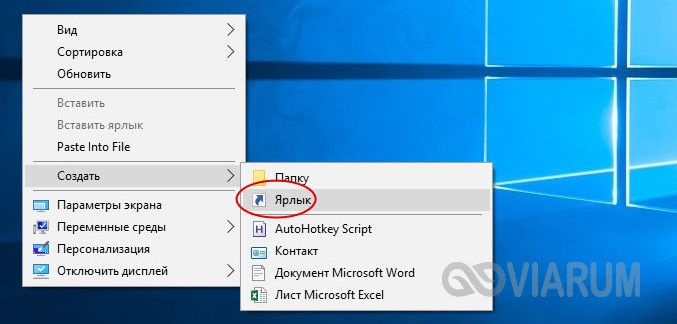
Кликните по рабочему столу правой кнопкой мыши и перейдите по цепочке Создать – Ярлык.

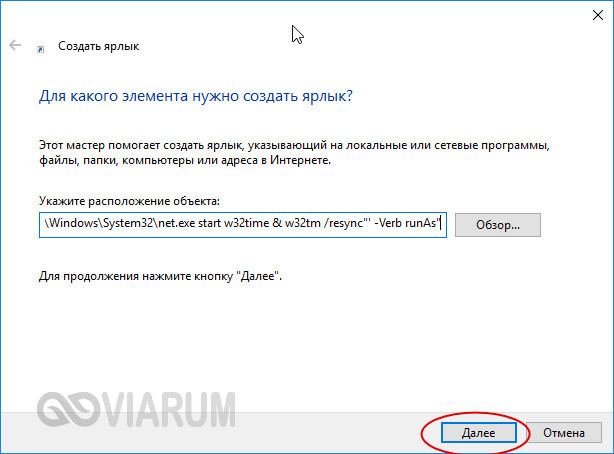
В появившемся окне необходимо указать расположение объекта. Есть два варианта команды синхронизации:

1. powershell.exe -command "Start-Process cmd -ArgumentList '/s,/c,C:\Windows\System32\net.exe start w32time & w32tm /resync"' -Verb runAs"
2. powershell.exe -command "Start-Process cmd -ArgumentList '/s,/c,C:\Windows\System32\net.exe start w32time & net time /domain"' -Verb runAs"

Если компьютер домашний, используйте первую команду, если присоединен к домену, тогда вам нужна вторая команда.
Читать далее:
Помощник по обновлению до Windows 10 – как скачать и установить Update Assistant

Задание команды синхронизации

После заполнения поля жмем «Далее», присваиваем ярлыку подходящее название и сохраняем.

Имя ярлыка

Теперь осталось только закрепить за ярлыком значок, хотя это действие вовсе не обязательное. Значок меняем, как и положено, в свойствах ярлыка. В качестве файла иконки можно указать библиотеку timedate.cpl, расположенную по пути C:/Windows/system32.

Выбор значка ярлыка

При запуске ярлыка на короткое время будет открываться консоль PowerShell, однако от пользователя никаких действий при этом не требуется.


Окно консоли PowerShell

Предыдущая статья Shift – единый интерфейс для Gmail, Outlook и еще сотни онлайн-сервисов Shift – единый интерфейс для Gmail, Outlook и еще сотни онлайн-сервисов
Следующая статья Как в Windows 10 просматривать и сохранять историю команд CMD и PowerShell Как в Windows 10 просматривать и сохранять историю команд CMD и PowerShell

Новое на сайте

Экспертный взгляд на программы вроде «AI Seed Phrase Finder» и риски, связанные с попытками «восстановить» забытые кошельки Bitcoin

Новости
03.12.2025

Игровые кресла: комфорт и здоровье для современных геймеров

Компьютеры
03.12.2025

Встроенные варочные панели: выбор, функции и преимущества

Видео
03.12.2025

Игры Ростелеком глазами геймера: честный обзор от первого лица

Прохождения
03.12.2025

Корпоративные серверы: основы, типы и значение для бизнеса

Инструкции
03.12.2025

Похожие публикации

Как изменить расширение файла в Windows 10 – способы смены расширения

Как изменить расширение файла в Windows 10 – способы смены расширения

Windows 10
Как изменить цвет панели задач в Windows 10

Как изменить цвет панели задач в Windows 10

Windows 10
Как изменить имя пользователя (учетной записи) в Windows 10

Как изменить имя пользователя (учетной записи) в Windows 10

Windows 10
Спящий режим в Windows 7/10

Спящий режим в Windows 7/10

Windows 10

Viarum.ru

          Мир технологий

© Viarum.ru. Все права защищены.

Выбор редакции

Ошибка DF DFERH 01 в Play Market при получении данных с сервера – что делать?
Как проверить температуру процессора в Windows 7/10 – обзор программ
Как скачать музыку из ВК на компьютер без программ

Выбор пользователя

Стало известно, что принесет обновление 2.0 для PlayStation 4
Нужно ли покупать новый токен для ЭП?
Смартфон и монопод — торжество мобильных технологий

ТОП публикаций

Как заменить текст в документах Word в пакетном режиме
В iOS7 теперь не будет «белого экрана смерти»
Прототипом Google Nexus 6 может стать LG G3
Welcome Back!

Sign in to your account

Username or Email Address
Password

Lost your password?