В отличие от инсайдеров и системных администраторов, большинство рядовых пользователей мало интересует, какая именно сборка Windows 10 установлена у них на компьютере. Иное дело мажорная версия и разрядность, эти сведения представляются куда более важными и значительными. Но давайте на миг представим себе такую ситуацию. Имея дело с чужим компьютером, вам нужно узнать версию, номер сборки и разрядность установленной на нём системы, в том числе инсайдерской. Как это сделать? Оказывается, очень просто.
Утилита «Параметры»
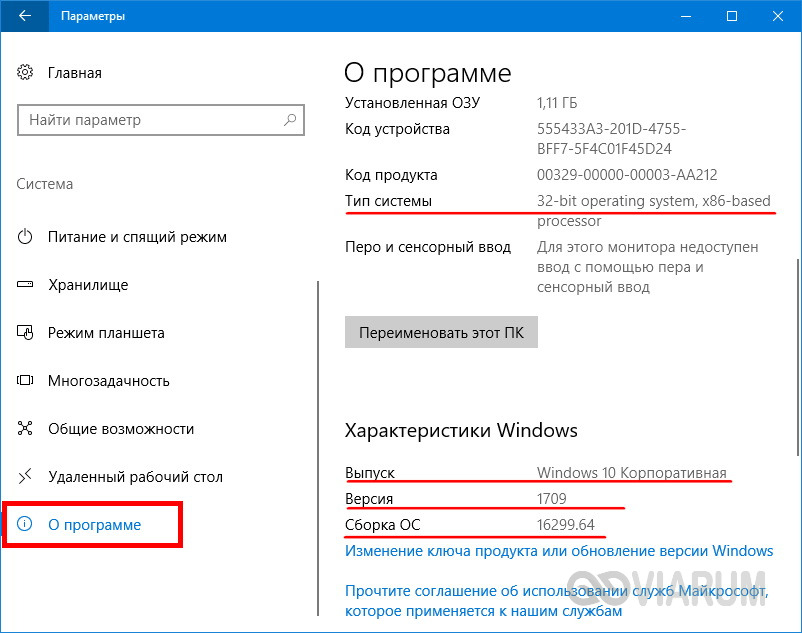
Сначала приведем самый простой и очевидный способ посмотреть версию сборки Windows 10. Откройте приложение «Параметры», зайдите в раздел «Система» и переключитесь на вкладку «О программе» («О системе»). Справа в блоке «Характеристики устройства» у вас будут выведены разные сведения, в том числе разрядность и архитектура, в блоке «Характеристики Windows» – номер версии и сборки, а также редакция системы.
Окно быстрого запуска
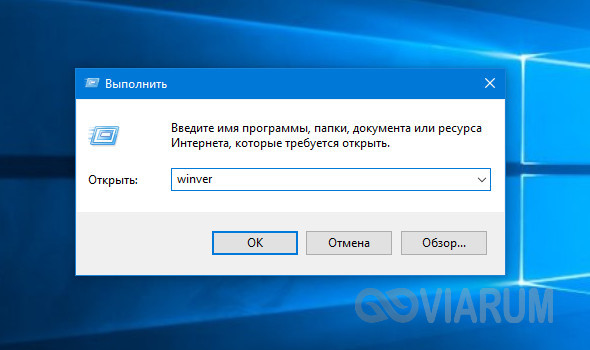
Следующий способ узнать номер сборки Windows 10 – воспользоваться строкой «Выполнить». Нажатием клавиш Win+R вызовите окошко быстрого запуска и выполните в нём команду winver. Откроется окно «Windows: сведения», в котором будут указаны мажорная версия, номер билда и редакция системы.

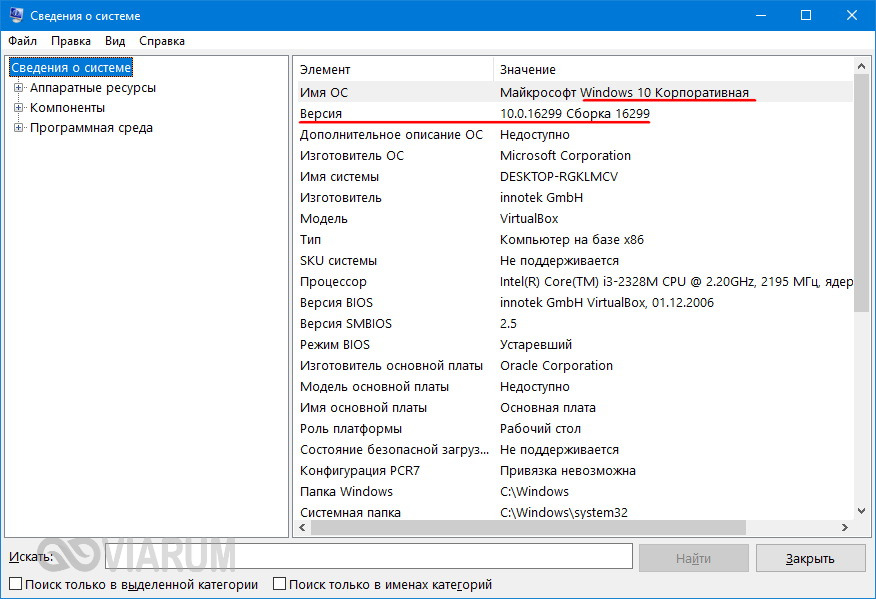
Вместо winver также можно использовать команду msinfo32, предоставляющую значительно больший объем данных. На странице «Сведения о системе» помимо версии, номера сборки и редакции вы найдете информацию об архитектуре компьютера, модели материнской платы, режиме BIOS, размере физической и оперативной памяти и так далее.
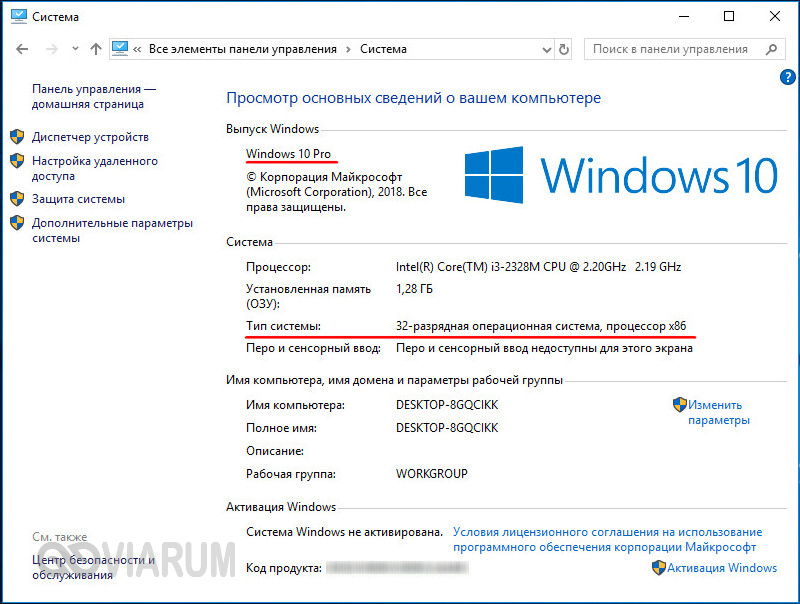
Если нужно узнать только разрядность системы, 32 или 64 битной является Windows 10, достаточно открыть свойства значка «Этот компьютер» (апплет «Система») на рабочем столе и найти в открывшемся окне сведений параметр «Тип системы».
Командная строка
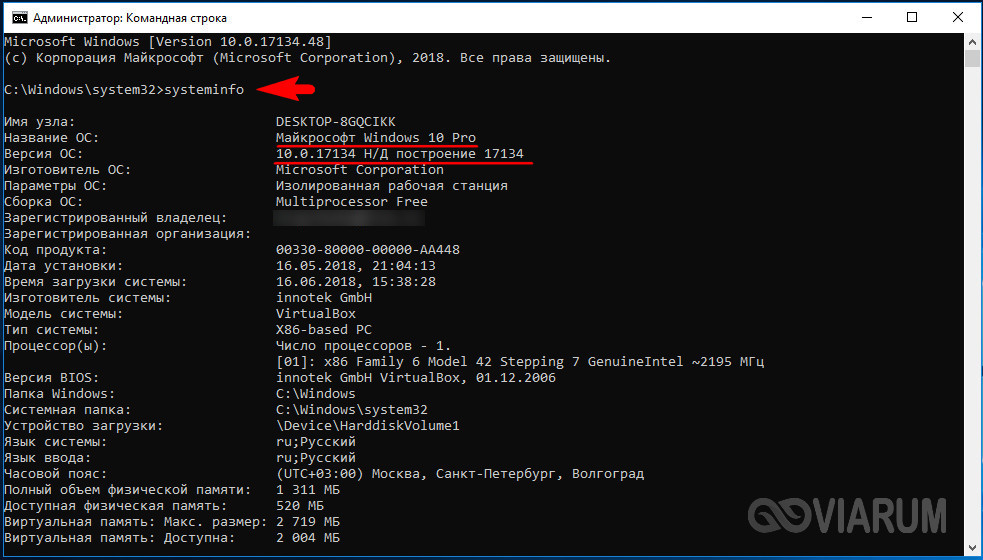
Теперь посмотрим, как узнать версию Windows 10 с помощью командной строки. Запустите консоль и выполните в ней команду systeminfo. В результате вы получите тот же набор сведений, что и при выполнении команды msinfo32, только в упрощенном виде.
Вместо традиционной командной строки CMD можно использовать консоль PowerShell, сведения получите те же самые.

Реестр
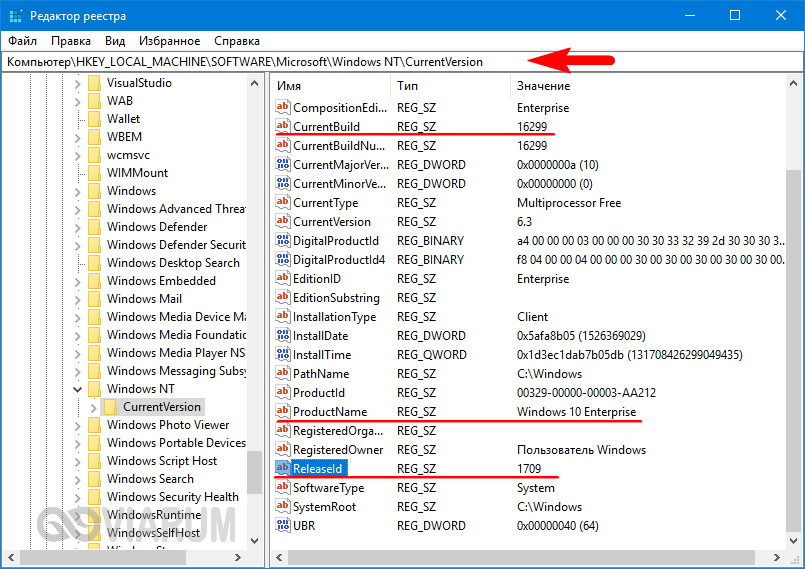
Любители покопаться в реестре могут посмотреть версию Windows 10 именно там. Для этого нужно развернуть ветку HKEY_LOCAL_MACHINE/SOFTWARE/Microsoft/Windows NT/CurrentVersion и найти параметры ProductName, ReleaseId и CurrentBuild. Значением первого является название системы и ее редакция, значением второго – номер версии, значением третьего – номер сборки.
Впрочем, зачем лезть в реестр, если узнать, какая сборка Windows 10 стоит на компьютере, можно и куда более прозаичными способами.
Другие средства
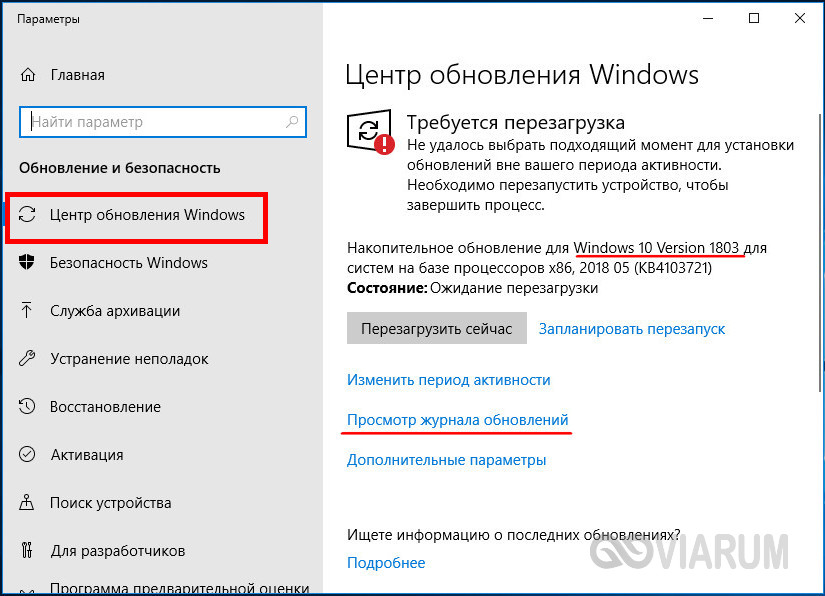
Можно открыть журнал обновлений Windows и посмотреть версию и номер сборки ОС в нем. Кстати, так можно узнать и битность системы Windows 10, в журнале она тоже указывается наряду с основной информацией.
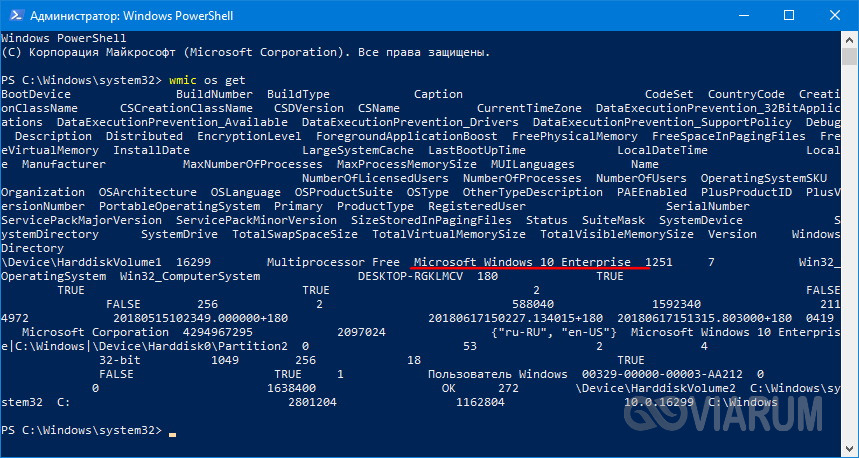
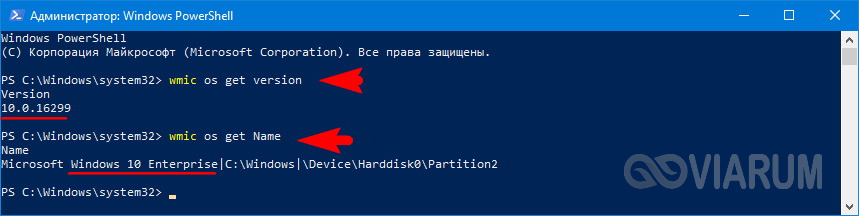
Есть еще команда wmic os, выводящая сведения об установленной операционной системе. Она может принимать множество параметров, позволяющих выводить только определенные данные. Так, чтобы узнать версию системы, нужно добавить к команде строку get version, чтобы узнать название и редакцию – get name.
Windows из коробки поставляется со встроенным DirectX – набором функций, специально разработанных для повышения эффективности работы с мультимедийным контентом. Вот как посмотреть разрядность системы Windows 10 с его помощью, а если быть точнее, с помощью средства диагностики DirectX. Вызовите окошко Run (Win + R) и выполните в нём команду dxdiag. Интересующие вас сведения будут выведены во вкладке «Система» (смотрите пункт «Операционная система»).

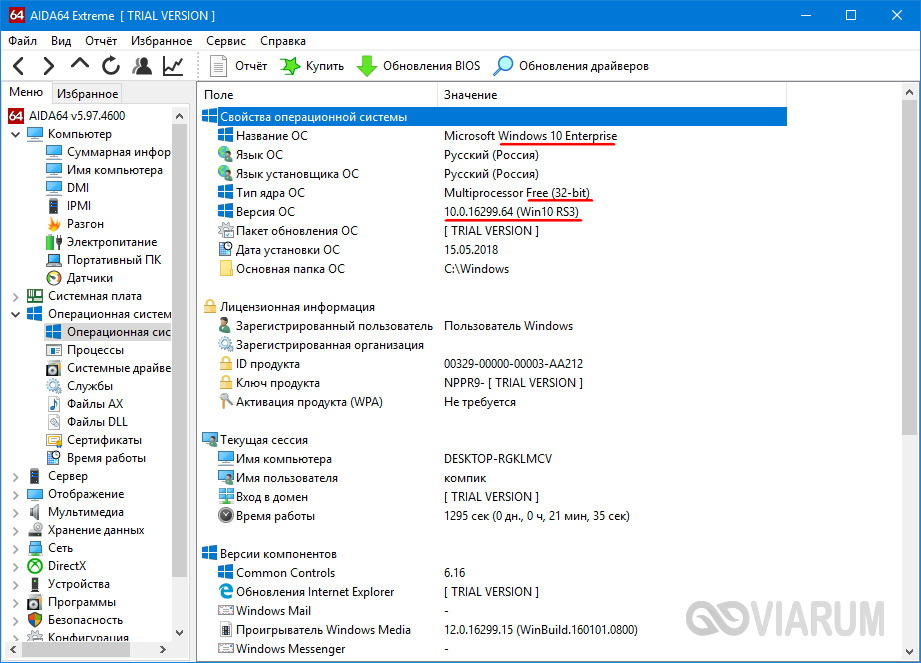
Вот, собственно, и все основные способы, позволяющие быстро и без лишних хлопот определить версию, сборку и разрядность Windows 10. Получать данные о системе также умеют многие программы, например, AIDA64, но устанавливать на компьютер стороннее приложение только ради того, чтобы узнать версию системы, согласитесь, не самое рациональное решение. Впрочем, если одна из таких программ уже имеется на вашем ПК, то почему бы не воспользоваться и ею.