Viarum.ru

  • Главная
  • Новости
  • Обзоры
  • Уроки
    • Видео
    • Инструкции
  • Гаджеты
    • Ноутбуки
    • Планшеты
    • Телефоны
      • Android
      • Huawei
      • Nokia
      • Samsung
  • Игры
    • Прохождения
  • Интернет
    • Viber
    • Mozilla Firefox
    • Google Chrome
    • Яндекс Браузер
  • Компьютеры
    • Microsoft Word
    • Windows 10
    • Windows 7
    • Ошибки Windows
    • Форматы файлов
    • Софт
    • Сеть
Мир технологийМир технологий
Изменение размера шрифтаАа
Поиск
  • Главная
  • Новости
  • Обзоры
  • Уроки
    • Видео
    • Инструкции
  • Гаджеты
    • Ноутбуки
    • Планшеты
    • Телефоны
  • Игры
    • Прохождения
  • Интернет
    • Viber
    • Mozilla Firefox
    • Google Chrome
    • Яндекс Браузер
  • Компьютеры
    • Microsoft Word
    • Windows 10
    • Windows 7
    • Ошибки Windows
    • Форматы файлов
    • Софт
    • Сеть

Как узнать модель ноутбука

01.06.2017
3 Мин Чтения
Содержание
Документация и корпус ноутбукаПолучение данных из BIOSСредство диагностики DirectXСведения о системеКомандная строкаИспользование специальных утилитНазвание устройства в HP Support Assistant

В некоторых случаях у пользователя появляется необходимость узнать модель своего ноутбука. Эта информация может потребоваться, например, для заказа комплектующих при выходе из строя каких-то компонентов или обновлении «железа» портативного устройства. Если мобильный компьютер был куплен недавно, то, скорее всего, его название еще не стерлось из памяти, а вот если с момента приобретения прошло много времени, то здесь нужные данные необходимо будет уже поискать. В нашей статье как раз и расскажем, где посмотреть модель ноутбука, его серийный номер и прочую информацию по устройству. Инструкция подойдет для ПК любых брендов: Asus, HP, Lenovo, Acer, Samsung, Toshiba  и т.д.

Документация и корпус ноутбука

При покупке компьютера вместе с ним передается масса различных бумаг: товарный и кассовый чеки, гарантийный талон, руководство по эксплуатации. В любой из них указывается модель ноутбука, так что если документы не утеряны и находятся поблизости, то необходимую информацию можно почерпнуть из них. Кроме того, данные о портативном ПК наверняка отображены на заводской коробке, в которую он был упакован.

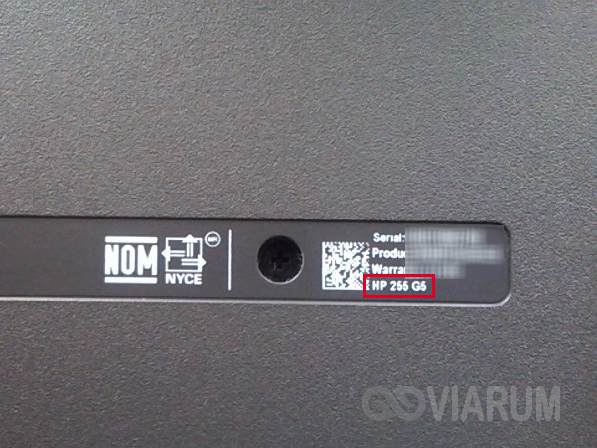
Посмотреть модель ноутбука также можно на наклейках, расположенных на корпусе устройства. Стикеры частенько находятся на лицевой части рядом с клавиатурой и тачпадом или же на обратной стороне.

Помимо модели наклейка может содержать другую полезную информацию – серийный номер, mac-адрес, тип процессора и другие характеристики.

Получение данных из BIOS

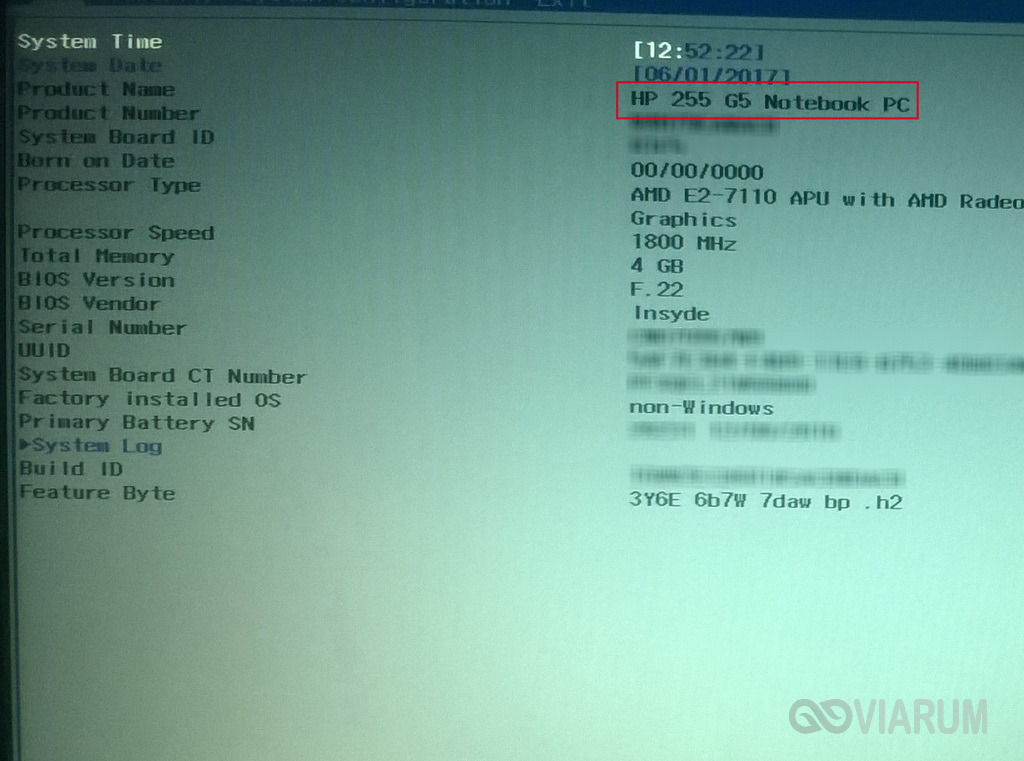
Еще один простой способ узнать модель ноутбука – найти ее в системе БИОС. Интересующая нас информация будет находиться на главной странице в строке с параметром Product Name.
Читать далее:
Как подключить беспроводные наушники к ноутбуку с Windows 10

Модель ноутбука в БИОС

Средство диагностики DirectX

Наименование портативного устройства также фигурирует в панели DirectX. Для ее открытия нажатием клавиш Win+R запускаем строку «Выполнить» и вводим команду dxdiag. Затем жмем Enter и в появившемся окне на вкладке «Система» находим параметр «Модель компьютера». Это как раз то, что нам нужно.

Средство диагностики DirectX

Сведения о системе

По аналогии с DirectХ запускается и утилита «Сведения о системе», которая также способна дать ответ на вопрос, как узнать модель ноутбука. Отличие лишь в том, что в окне «Выполнить» необходимо ввести msinfo32.
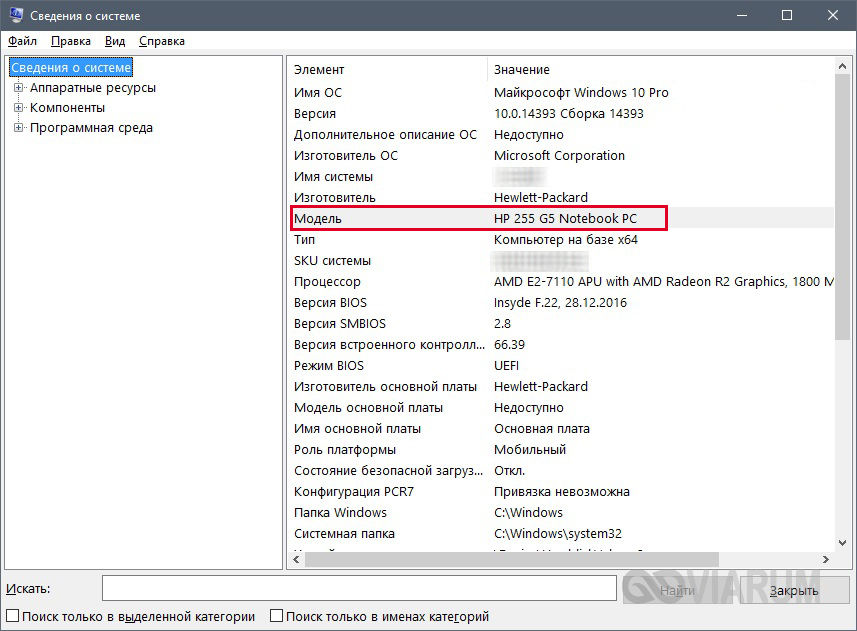
Утилита Сведения о системе

Командная строка

Определить модель вашего ноутбука позволит и классическая командная строка Windows. Вызываем ее с помощью окна «Выполнить» (команда cmd) или меню Пуск. Далее в окне вводим wmic csproduct get name.
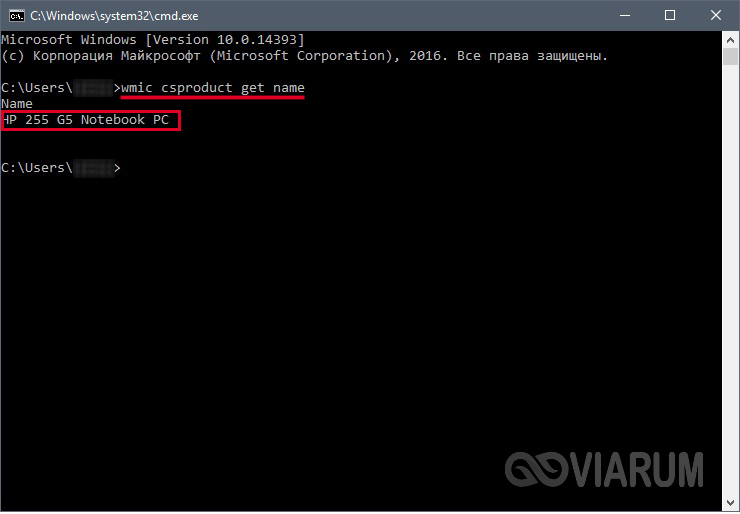
Определение модели ноутбука с помощью командной строки

Использование специальных утилит

Подробные данные о ПК предоставляют различные программы для диагностики – HWMonitor, Everest, AIDA64. Все рассматривать не будем, возьмем для примера последнюю. После установки и запуска приложения переходим по ветке Компьютер – DMI – Система. Рядом с параметром «Продукт» смотрим модель ноутбука.
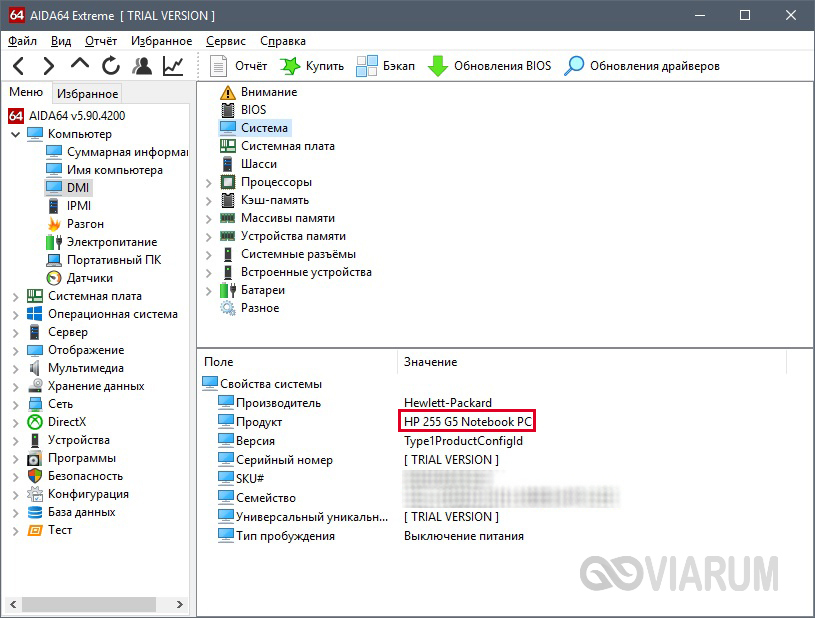
Модель ноутбука в программе AIDA64

Название устройства в HP Support Assistant

Владельцы ноубуков HP помимо всех приведенных выше способов определения модели компьютера имеют возможность воспользоваться специальной утилитой HP Support Assistant. Если она по каким-то причинам не установлена на вашем устройстве Hewlett Packard, то зайдите на официальный сайт производителя http://support.hp.com/ и скачайте ее оттуда. Посмотреть модель ноутбука можно сразу на нескольких страницах приложения.
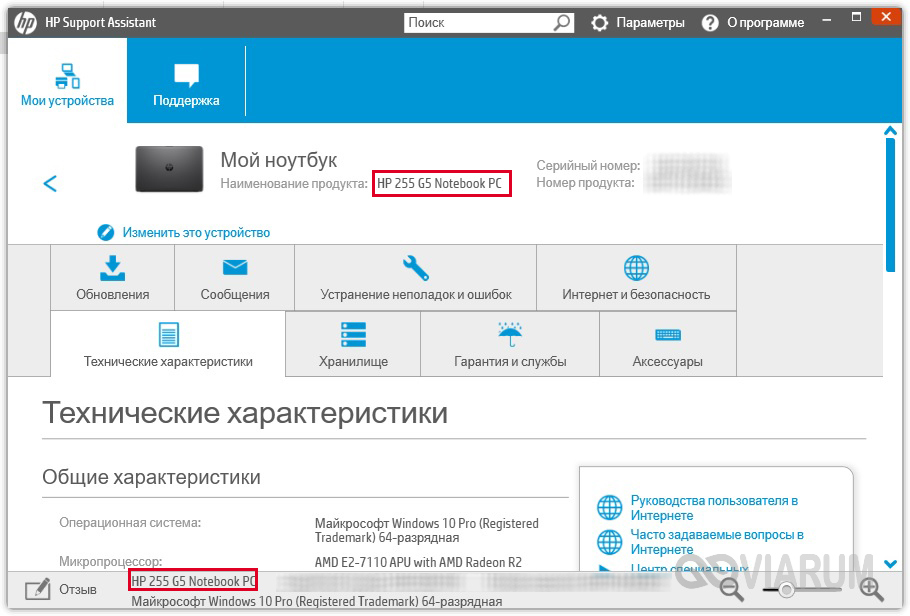

Название ноутбука в HP Support Assistant

ПОДРОБНЕЕ:модельноутбук
Предыдущая статья Как скачать видео с ВК на компьютер Как скачать видео с ВК на компьютер
Следующая статья Компьютер сам перезагружается – разбираемся в причинах Компьютер сам перезагружается – разбираемся в причинах

Новое на сайте

Экспертный взгляд на программы вроде «AI Seed Phrase Finder» и риски, связанные с попытками «восстановить» забытые кошельки Bitcoin

Новости
03.12.2025

Игровые кресла: комфорт и здоровье для современных геймеров

Компьютеры
03.12.2025

Встроенные варочные панели: выбор, функции и преимущества

Видео
03.12.2025

Игры Ростелеком глазами геймера: честный обзор от первого лица

Прохождения
03.12.2025

Корпоративные серверы: основы, типы и значение для бизнеса

Инструкции
03.12.2025

Похожие публикации

Сильно тормозит ноутбук с Windows 10 – что делать?

Сильно тормозит ноутбук с Windows 10 – что делать?

Ноутбуки
Как вернуть ноутбук к заводским настройкам

Как вернуть ноутбук к заводским настройкам – инструкции для всех моделей

Ноутбуки
Как подключить беспроводные наушники к ноутбуку с Windows 10

Как подключить беспроводные наушники к ноутбуку с Windows 10

Ноутбуки
Как увеличить громкость на ноутбуке с Windows 7/10 - решаем проблему тихого звука

Как увеличить громкость на ноутбуке с Windows 7/10 – решаем проблему тихого звука

Ноутбуки

Viarum.ru

          Мир технологий

© Viarum.ru. Все права защищены.

Выбор редакции

AllDup – продвинутая программа для поиска и удаления дубликатов файлов
Купить донат в Once Human: что нужно знать игрокам
Карта активации Apple: что это, зачем нужна и как пользоваться

Выбор пользователя

Преобразование GPT в MBR – изменяем разметку диска
Perplexity AI — твой новый гуру искусственного интеллекта
Предметная съемка: секреты качественных фото товаров

ТОП публикаций

Как узнать тип и частоту оперативной памяти компьютера
Компьютер сам перезагружается – разбираемся в причинах
Карта активации Apple: что это, зачем нужна и как пользоваться
Welcome Back!

Sign in to your account

Username or Email Address
Password

Lost your password?