Мобильные устройства под управлением Android прочно вошли в нашу жизнь, сумев отчасти заменить функционал настольных компьютеров. Современные смартфоны позволяют просматривать сайты в интернете, работать с графикой и текстовыми файлами, слушать музыку, общаться и многое другое. В плане характеристик «железа» телефоны, однако, уступают компьютерам и ноутбукам, например, в смартфонах динамики обычно слабее, чем в тех же лэптопах, а ведь звук является весьма важной составляющей для любого устройства связи.
Увеличение громкости на Андроиде
Нормальная громкость нужна не только для комфортного прослушивания музыки и просмотра фильмов. Слишком слабый звук может привести к тому, что в шумном месте пользователь просто не расслышит звонок. К счастью, в большинство современных смартфонов заложена возможность гибкой кастомизации с использованием специальных встроенных и сторонних инструментов. Из нашего небольшого руководства вы узнаете, как увеличить громкость на Андроиде и что для этого потребуется.
Стандартные настройки
Прежде чем спешить с применением продвинутых средств, загляните в настройки вашего устройства. Во многих телефонах существуют несколько настраиваемых звуковых профилей, возможно динамики на вашем устройстве работают вполсилы по той причине, что в настройках просто выбран не тот профиль. Активация другого профиля – самый простой и доступный способ сделать звук на Андроиде громче.
Нужная вам настройка на разных моделях смартфонов может называться по-разному, у нас это «Мелодии и уведомления». Обычно по умолчанию выставляется основной профиль, выберем вместо него «Улица».
Вот и всё, звук сразу станет немного громче. В вашем телефоне профили могут называться как-то иначе, часто они представлены в виде режимов, например, «Фильм», «Музыка» и т.п. Учтите, однако, что в любом случае максимальная громкость будет ограничена системными настройками. Чтобы увеличить звук на телефоне Андроид сильнее, чем позволяют стандартные средства, нужно идти обходными путями.
Инженерное меню
На порядок больше возможностей в плане увеличения громкости на Андроиде дает инженерное меню – скрытая часть настроек аппарата, доступ к которой можно получить набрав на телефоне специальный код. В таблице ниже приведены коды для входа в инженерное меню на устройствах разных производителей. Ввод указанных комбинаций производится в номеронабирателе телефона.
| Производитель | Код |
|---|---|
| Samsung, ZTE | *#*#4636#*#* или *#*#8255#*#* |
| Acer | *#*#2237332846633#*#* |
| Sony | *#*#7378423#*#* |
| HTC | *#*#3424#*#*, *#*#4636#*#* или *#*#8255#*#* |
| LG | *#546368#*818# или 2945#*# |
| Huawei | *#*#2846579#*#* или *#*#2846579159#*#* |
| Fly, Lenovo, Acer, Prestigio, Philips, Texet, Alcatel | *#*#3646633#*#* |
| BQ | *#*#83781#*#* |
| Смартфоны на базе процессора MTK | *#*#3646633#*#* или *#*#54298#*#* |
Попасть в скрытые настройки также можно с помощью бесплатного приложения Engineer Mode MTK.
Давайте посмотрим, как увеличить громкость на Андроиде через инженерное меню. В нём вам нужно найти раздел «Audio», где находятся все необходимые параметры, а именно Normal Mode и Headset Mode.
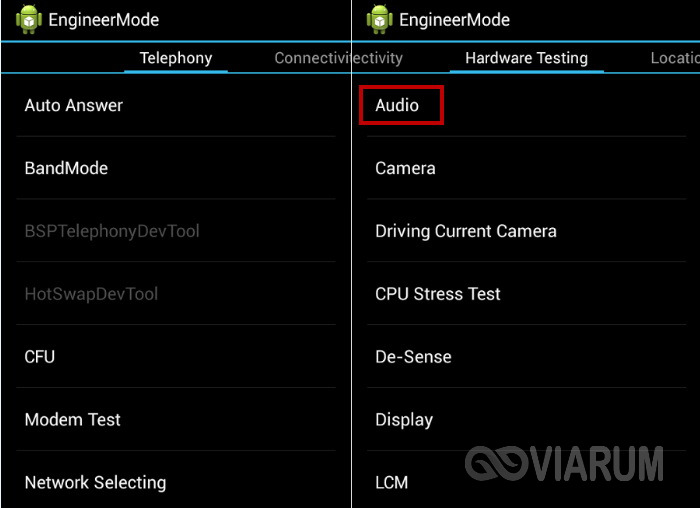
Первый режим активен, когда к смартфону не подключена гарнитура, второй активируется при подключении наушников или колонок. Откройте для начала настройки режима Normal Mode и установите опцию «Тип» (Type) в положение Media, а для опций «Значение» (Value) и «Макс. уровень» (Max Vol) задайте значения выше установленных по умолчанию. Например, если Value у вас 32, а Max Vol – 128, попробуйте выставить для первого 50, а для второго – 140.

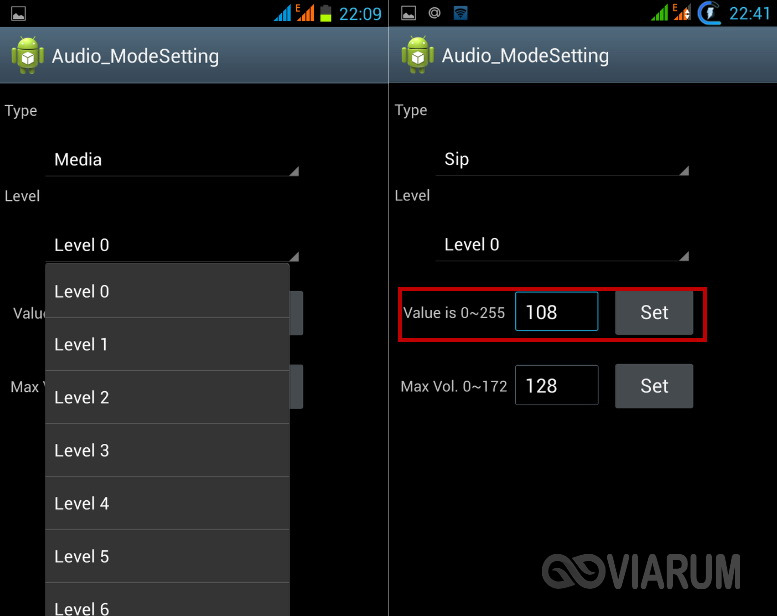
Примените новые параметры, нажав обе кнопки «Установить» (Set). Эти же манипуляции необходимо выполнить для следующих уровней (Level 1, Level 2 и т.д.), каждый раз немного увеличивая значения в сторону повышения и не забывая применять новые настройки. Задавать значения, превышающие допустимые, не рекомендуется, так как это может снизить качество звука. Обратите также внимание, что опция «Тип» кроме режима Media, отвечающего за громкость при воспроизведении мультимедийного контента, поддерживает другие параметры, а именно:
- Sip – громкость для интернет-звонков;
- Mic – чувствительность микрофона;
- Sph – громкость разговорного динамика;
- Ring – громкость входящего звонка;
- FMR – громкость FM-радио.
В случае необходимости вы можете аналогичным способом отрегулировать и эти настройки. Исключение составляет параметр Sid, изменение значений которого может привести к появлению эффекта эха при разговоре. Что касается режима Headset Mode, в смартфонах Android отвечающего за громкость при подключении гарнитуры, то процедура его настройки практически ничем не отличается от процедуры настройки режима Normal Mode. Точно так же дела обстоят с режимом громкоговорителя LoudSpeaker Mode, позволяющим увеличить громкость разговорного динамика на Андроиде.
[vc_row][vc_column][vc_message color=»info» style=»square»]Перед внесением изменений в скрытые настройки рекомендуется записать старые значения системных параметров, это позволит восстановиться в случае неудачи.[/vc_message][/vc_column][/vc_row]
Лучшие программы-усилители звука для Андроид
Изменение настроек через встроенное инженерное меню – не единственный рабочий способ регулировки звука в телефонах. Как еще увеличить громкость динамика на Андроиде? С помощью специальных приложений-усилителей громкости, найти которые можно в Google Play.
Volume Booster от GOODEV
Пожалуй, самая лучшая программа, позволяющая реально усилить звук на телефоне Андроид. Отличается простотой и минимальным количеством параметров. После установки необходимо зайти в общие настройки и включить, если отключены, опции «Show volume control» (показ регулятора громкости) и Non-uniform boost (нестандартное усиление). В Volume Booster есть свои ограничения. Приложение не работает на большинстве устройств под управлением Android ниже версии 4.3, использовать его можно только для усиления звука в игровых процессах и при воспроизведении мультимедиа.
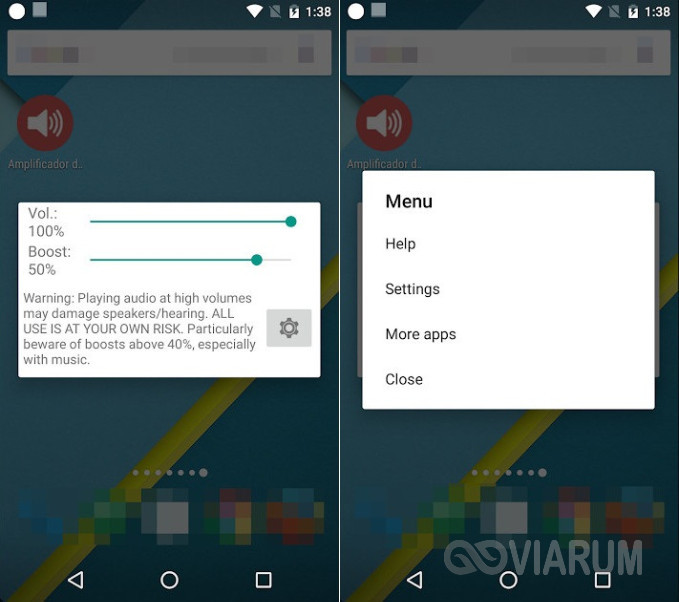
Усилитель звука
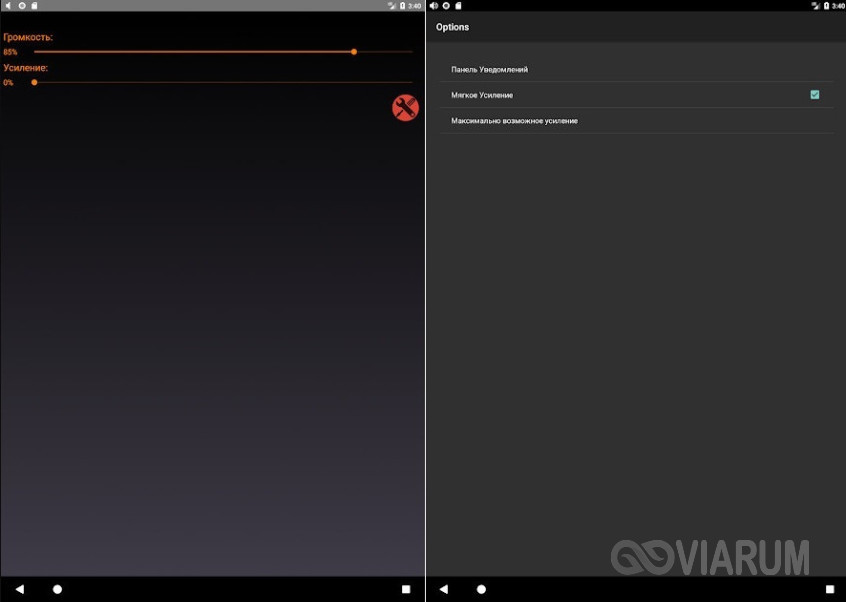
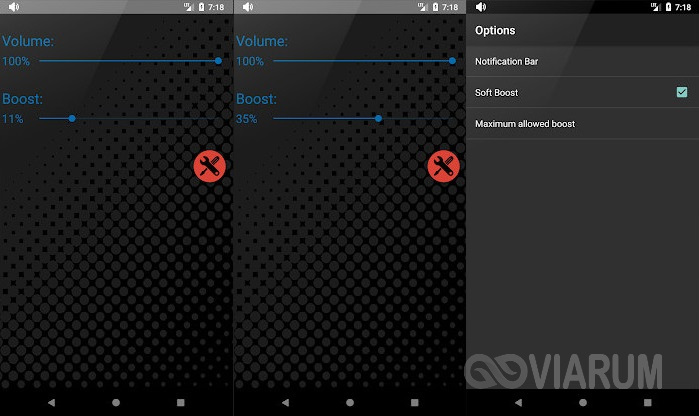
Программа-усилитель звука на Андроид от разработчика FeniKsenia. Это простое, удобное и эффективное приложение, способное усилить громкость динамиков в обход системных ограничений. Регулировка осуществляется путем перетаскивания двух ползунков «Громкость» и «Усиление». Как и Volume Booster, Усилитель звука предназначен для увеличения громкости при воспроизведении мультимедийного контента.
Loud Volume Booster for Speakers
В поисках ответа на вопрос, как усилить звук на Андроиде, стоит попробовать еще одно приложение от FeniKsenia под названием Loud Volume Booster for Speakers. Оно очень похоже на «Усилитель звука», но при этом может использоваться не только для увеличения громкости при воспроизведении мультимедиа, но также для повышения уровня звука в игровых процессах, при получении системных уведомлений и так далее. Регулируется громкость в Loud Volume Booster for Speakers также путем перетаскивания двух ползунков.
Итог
Ну что же, надеемся, что после прочтения данной статьи для вас не составит труда увеличить звук на своем Андроид-устройстве. У начинающих пользователей трудности могут возникнуть только при работе с инженерным меню. В любом случае старайтесь придерживаться правила золотой середины и не увеличивать громкость до предельных значений, в противном случае вы рискуете привести динамики смартфона в негодность.