Viarum.ru

  • Главная
  • Новости
  • Обзоры
  • Уроки
    • Видео
    • Инструкции
  • Гаджеты
    • Ноутбуки
    • Планшеты
    • Телефоны
      • Android
      • Huawei
      • Nokia
      • Samsung
  • Игры
    • Прохождения
  • Интернет
    • Viber
    • Mozilla Firefox
    • Google Chrome
    • Яндекс Браузер
  • Компьютеры
    • Microsoft Word
    • Windows 10
    • Windows 7
    • Ошибки Windows
    • Форматы файлов
    • Софт
    • Сеть
Мир технологийМир технологий
Изменение размера шрифтаАа
Поиск
  • Главная
  • Новости
  • Обзоры
  • Уроки
    • Видео
    • Инструкции
  • Гаджеты
    • Ноутбуки
    • Планшеты
    • Телефоны
  • Игры
    • Прохождения
  • Интернет
    • Viber
    • Mozilla Firefox
    • Google Chrome
    • Яндекс Браузер
  • Компьютеры
    • Microsoft Word
    • Windows 10
    • Windows 7
    • Ошибки Windows
    • Форматы файлов
    • Софт
    • Сеть

Как установить Viber на компьютер с Windows 10

20.01.2020
2 Мин Чтения
Как установить Viber на компьютер

Сегодня трудно найти обладателя мобильного устройства, у которого на смартфоне не был бы установлен популярный интернет-мессенджер Viber. Данное приложение является средством коммуникации, требующим привязки к конкретному телефонному номеру. То есть первая установка и настройка Вайбера должны осуществляться на гаджете со вставленной в него сим-картой. Это устройство и будет основным.

Однако функционал мессенджера весьма богатый, и среди прочих опций здесь заявлена поддержка синхронизации данных между смартфоном и компьютером. Чтобы реализовать эту полезную в некоторых случаях возможность, на ПК необходимо установить настольную версию Вайбера, а потом выполнить ряд простых действий для активации учетной записи. Подробно весь алгоритм изложим ниже.

Установка Viber на компьютер пошагово

Перед началом процедуры еще раз обратим внимание на то, что ПК будет использоваться как дополнительное устройство при наличии уже настроенного на телефоне Вайбера. Способы, позволяющие запустить мессенджер на компьютере без предварительной привязки учетной записи к телефонному номеру, нам не известны.

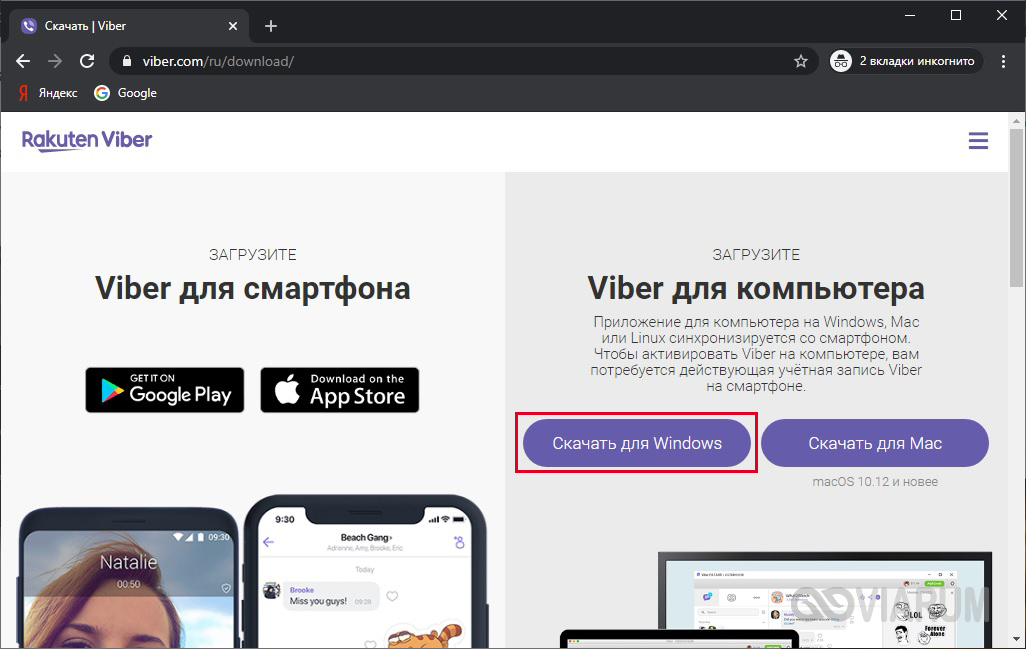
Итак, приступим. Сначала нужно скачать Viber для компьютера на русском языке. Делается это на странице https://www.viber.com/ru/download/. Нам нужна версия для Windows 10.

Читать далее:
Прокси-расширения для Opera: как выбрать и настроить удобный инструмент анонимной работы в браузере

Запускаем скачанный файл и жмем кнопку «Установить».
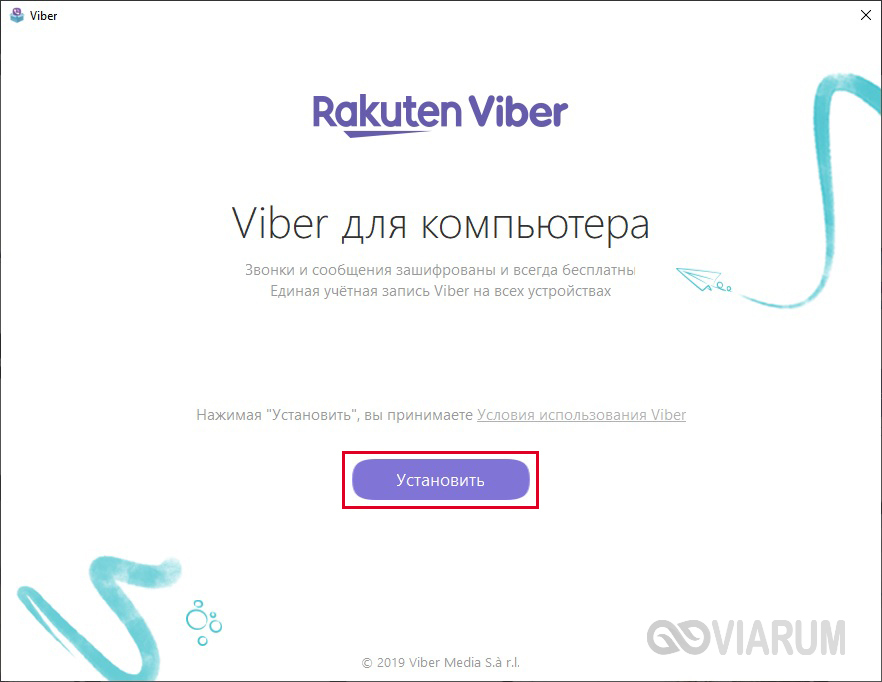
Установка Вайбера

После завершения инсталляции появится окно с предложением отсканировать QR-код с помощью Вайбера на смартфоне.

Окно с QR-кодом

Открываем приложение на мобильном устройстве, переходим на вкладку «Еще» и в правом верхнем углу нажимаем иконку для запуска сканера QR-кода.
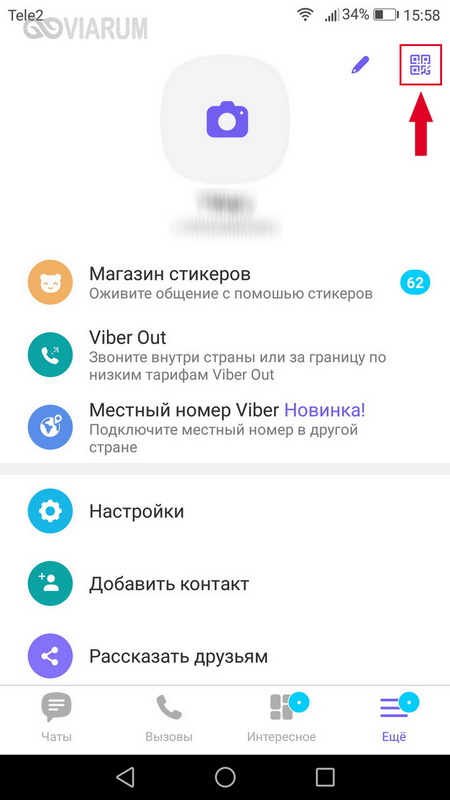
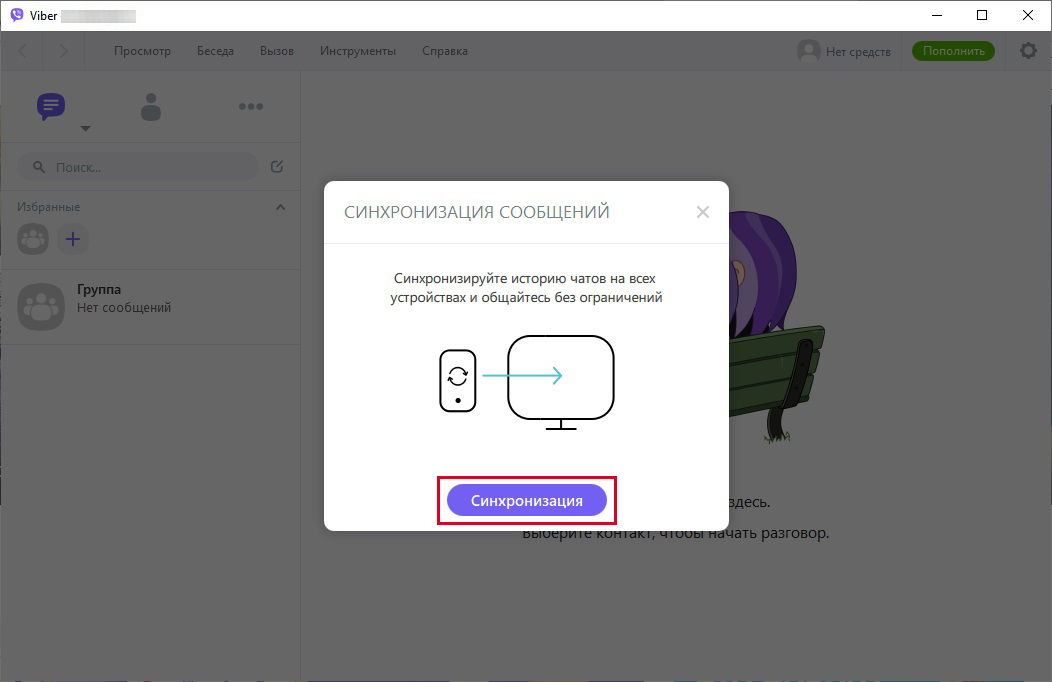
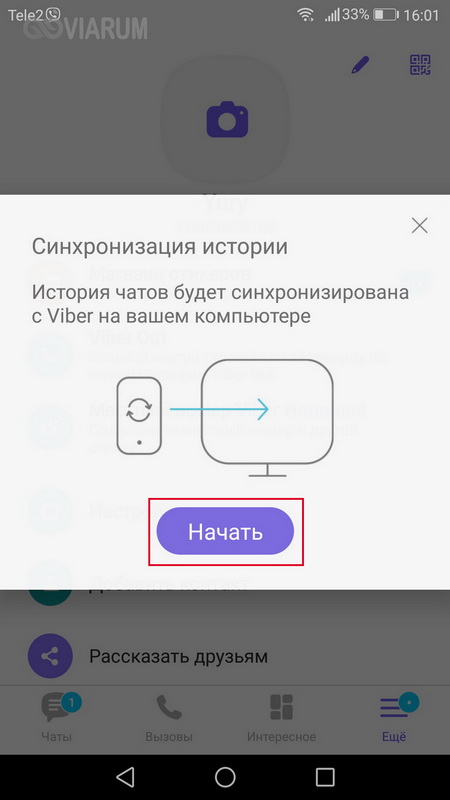
Сканер QR-кода на смартфонеСчитываем код с экрана компьютера, после чего отобразится окно с предложением синхронизировать историю чатов. Нажмите кнопку «Синхронизация» для запуска процедуры, а потом подтвердите действие на смартфоне кнопкой «Начать».
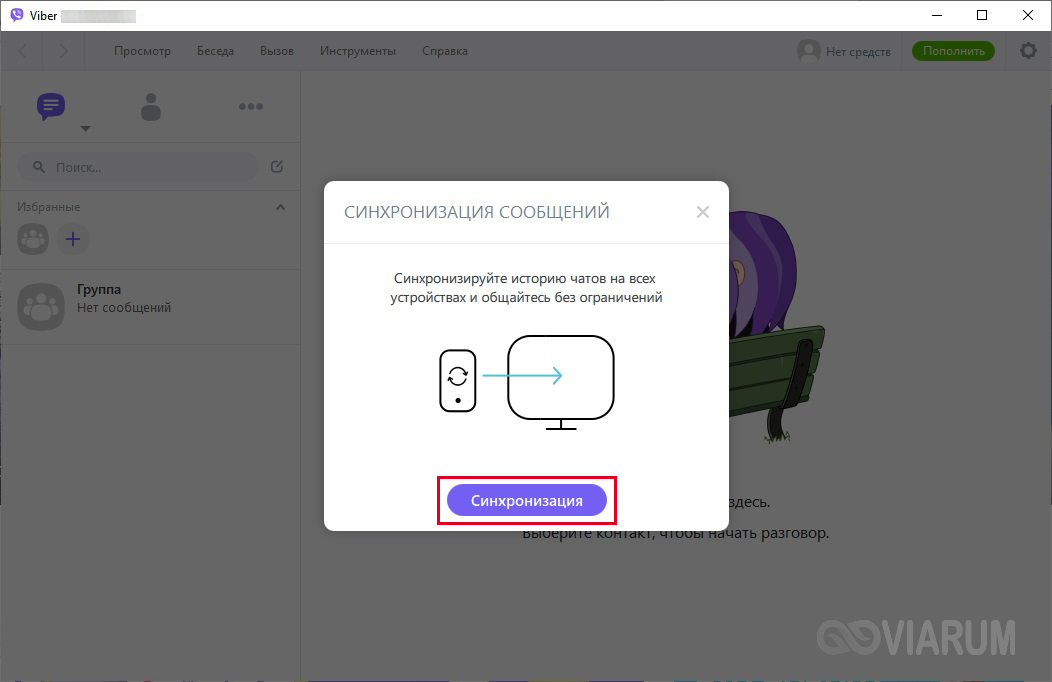
Запуск синхронизации данных на компьютере

Подтверждение синхронизации на смартфоне

Как только процесс завершится, в интерфейсе Вайбера на компьютере появится вся ваша переписка, и приложение будет готово к полноценной работе.
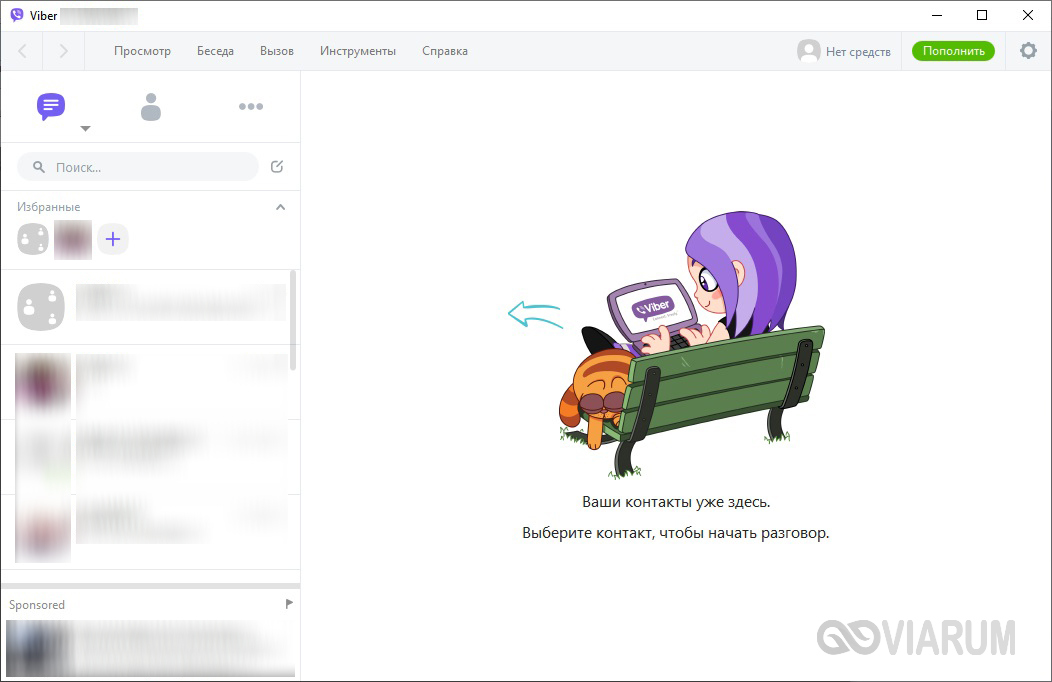
Вайбер готов к работе

Информация о привязанных к учетной записи ПК доступна на телефоне в разделе «Viber для компьютеров и планшетов». При необходимости отсюда можно деактивировать устройства.
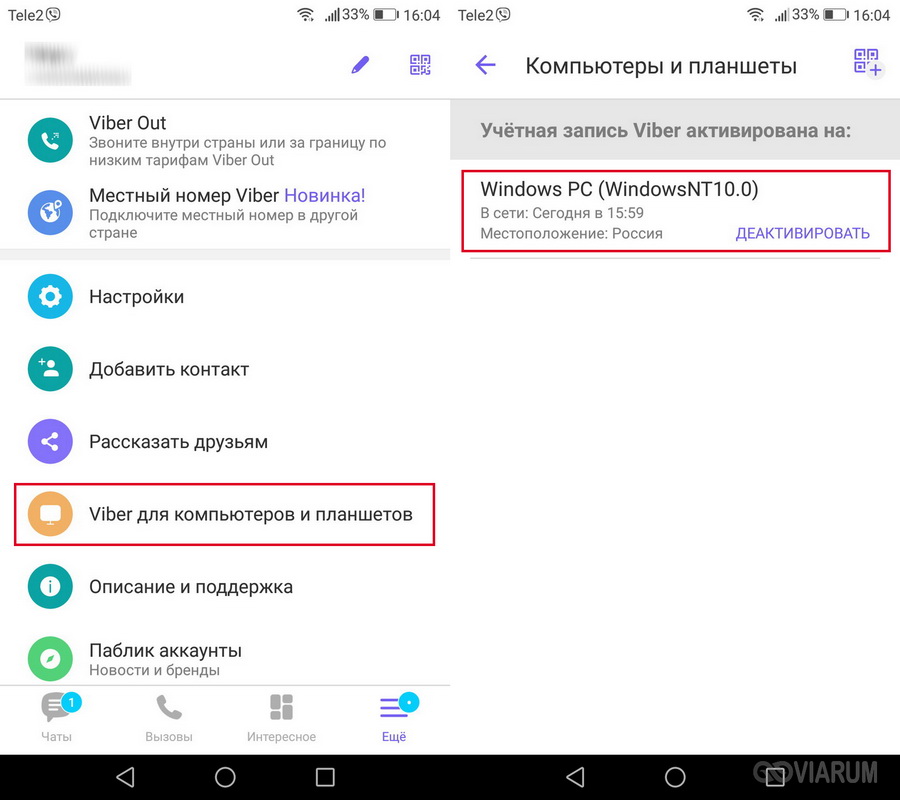
Список привязанных устройств в настройках Вайбера

На этом все. Теперь вы знаете, как установить Viber для компьютера, сделав несколько простых шагов. Если развертывание мессенджера на ПК прошло без сбоев, то настольная версия обеспечит полную поддержку всех стандартных функций приложения.


ПОДРОБНЕЕ:viber
Предыдущая статья Firefox Voice Beta – голосовое управление браузером Firefox Firefox Voice Beta – голосовое управление браузером Firefox
Следующая статья Как обновить Java в Windows 10 до последней версии Как обновить Java в Windows 10 до последней версии

Новое на сайте

Экспертный взгляд на программы вроде «AI Seed Phrase Finder» и риски, связанные с попытками «восстановить» забытые кошельки Bitcoin

Новости
03.12.2025

Игровые кресла: комфорт и здоровье для современных геймеров

Компьютеры
03.12.2025

Встроенные варочные панели: выбор, функции и преимущества

Видео
03.12.2025

Игры Ростелеком глазами геймера: честный обзор от первого лица

Прохождения
03.12.2025

Корпоративные серверы: основы, типы и значение для бизнеса

Инструкции
03.12.2025

Похожие публикации

Digital-решения для вашего бизнеса

Viber

Прокси-расширения для Opera: как выбрать и настроить удобный инструмент анонимной работы в браузере

Viber

Viarum.ru

          Мир технологий

© Viarum.ru. Все права защищены.

Выбор редакции

Как поменять курсор мыши в Windows 7/10
Корпорация Apple представила Apple Watch
Лучшие программы для чистки и оптимизации работы компьютера

Выбор пользователя

Как создать меню со списком расширений в Google Chrome
Гостиничные телевизоры: как технологии делают отдых комфортнее
Купить айфон — стоит ли овчинка выделки

ТОП публикаций

Как подключить интернет дома: быстро, понятно и без лишней паники
Воздухонагреватели: виды, принцип работы и применение в промышленности и быту
Perplexity AI — твой новый гуру искусственного интеллекта
Welcome Back!

Sign in to your account

Username or Email Address
Password

Lost your password?