Viarum.ru

  • Главная
  • Новости
  • Обзоры
  • Уроки
    • Видео
    • Инструкции
  • Гаджеты
    • Ноутбуки
    • Планшеты
    • Телефоны
      • Android
      • Huawei
      • Nokia
      • Samsung
  • Игры
    • Прохождения
  • Интернет
    • Viber
    • Mozilla Firefox
    • Google Chrome
    • Яндекс Браузер
  • Компьютеры
    • Microsoft Word
    • Windows 10
    • Windows 7
    • Ошибки Windows
    • Форматы файлов
    • Софт
    • Сеть
Мир технологийМир технологий
Изменение размера шрифтаАа
Поиск
  • Главная
  • Новости
  • Обзоры
  • Уроки
    • Видео
    • Инструкции
  • Гаджеты
    • Ноутбуки
    • Планшеты
    • Телефоны
  • Игры
    • Прохождения
  • Интернет
    • Viber
    • Mozilla Firefox
    • Google Chrome
    • Яндекс Браузер
  • Компьютеры
    • Microsoft Word
    • Windows 10
    • Windows 7
    • Ошибки Windows
    • Форматы файлов
    • Софт
    • Сеть

Как управлять смартфоном Android через Google Chrome

08.12.2020
3 Мин Чтения
Как управлять смартфоном Android через Google Chrome

Использование команд ADB Shell для управления устройством Android с компьютера требует установки на ПК специального программного обеспечения – пакета Android SDK, однако уже скоро должен появиться более простой способ наладить связь с мобильным устройством. Пусть и с некоторыми ограничениями, но управлять гаджетом без Android SDK можно уже сейчас через браузер Google Chrome, посредством интерфейса WebADB.

Последовательность действий

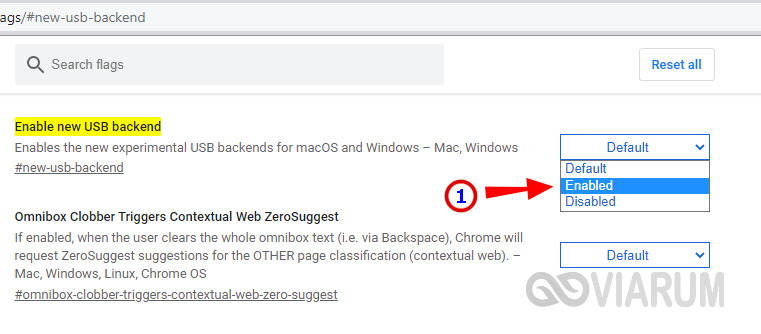
Первым делом нужно включить экспериментальную функцию «New USB Backend» на странице флагов, перейдя по адресу chrome://flags/#new-usb-backend. Здесь просто выставляем для подсветившейся желтым маркером опции значение Enabled и перезапускаем браузер нажатием кнопки «Relaunch».
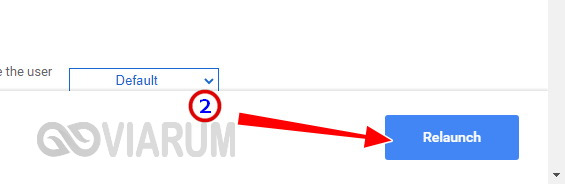
Перезапуск браузера

Затем, включив на мобильном устройстве отладку по USB и подключив его к компьютеру по кабелю, перейдем на сайт webadb.com.
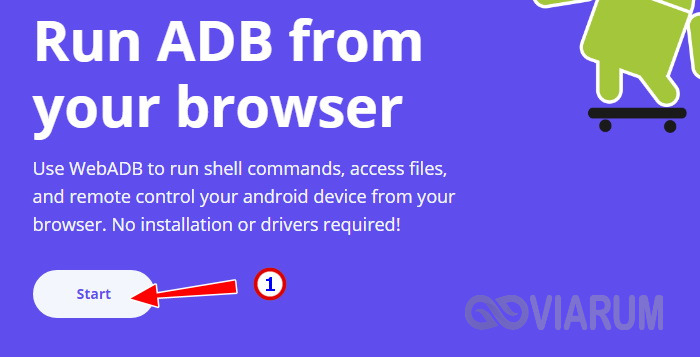
Жмем кнопку Start на сайте WebADB

Нажав на главной странице «Start», попадаем на страницу подключения устройств. Жмем «Add Device», после чего на экране должно открыться окошко с именем подключенного гаджета.
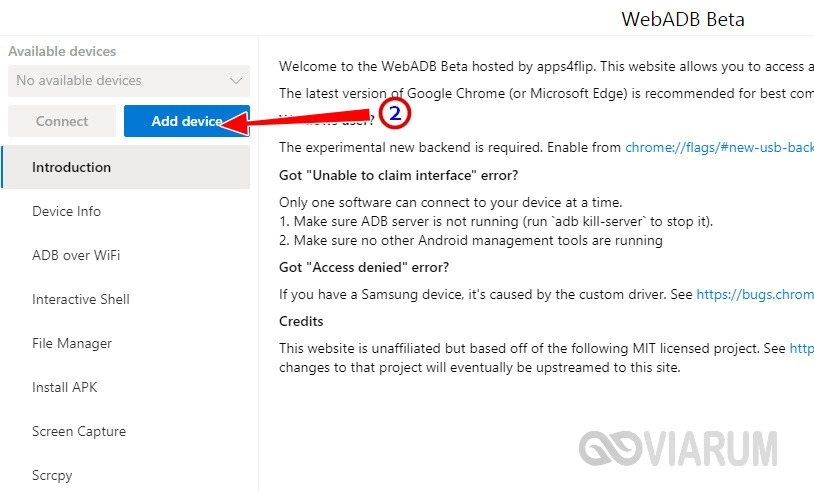
Добавляем устройство кнопкой Add Device

Выделив его мышкой, нажимаем «Подключение» и убеждаемся, что устройство появилось в выпадающем списке «Available devices».
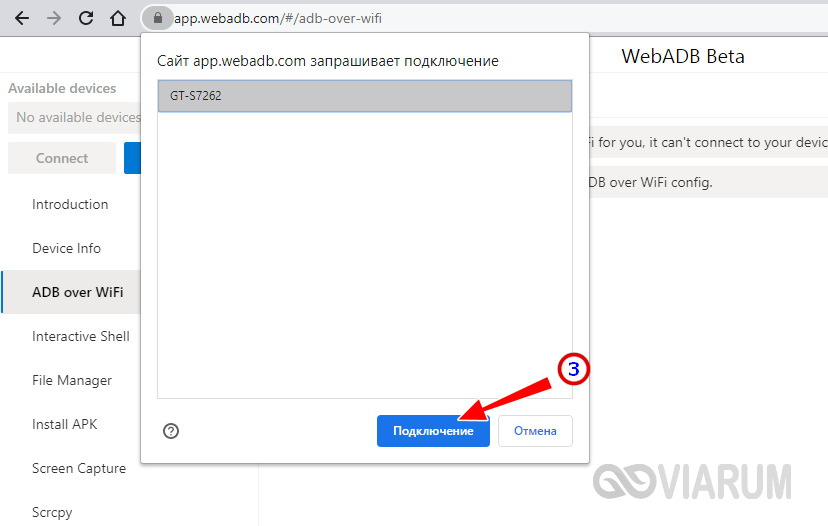
Выполняем подключение

Затем кликаем «Connect».

Нажимаем Connect

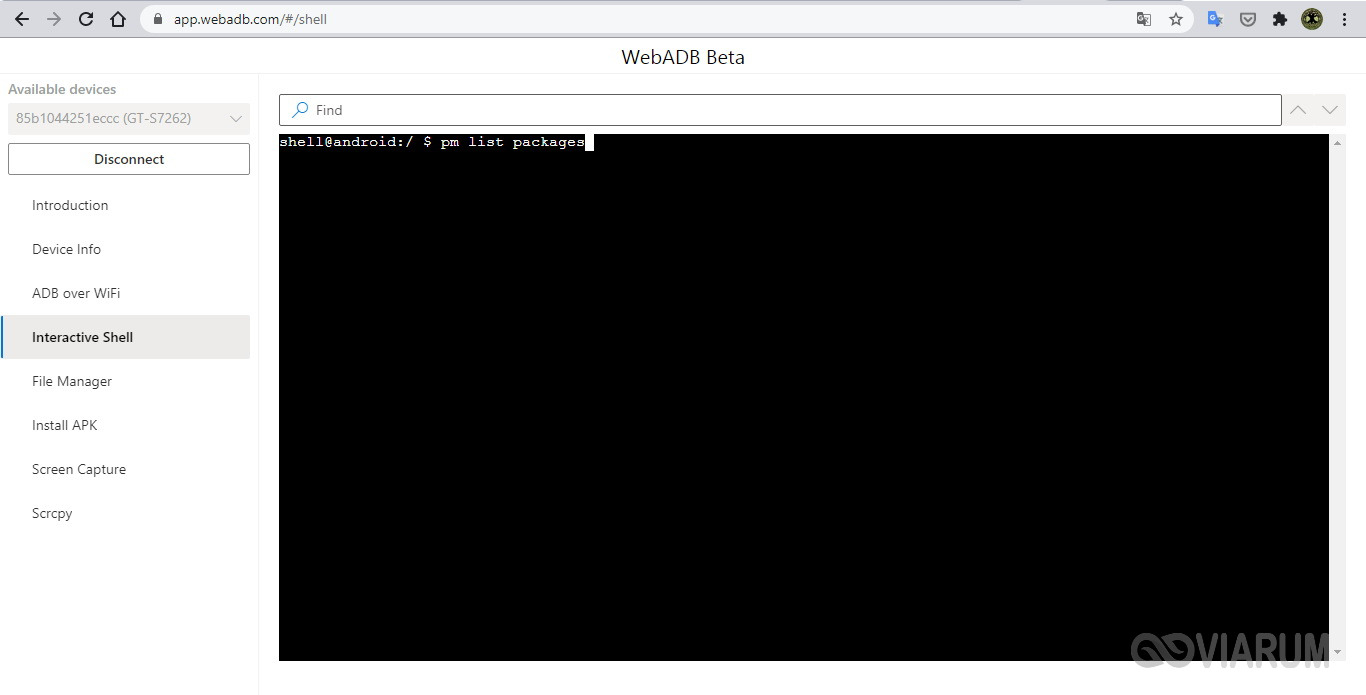
На мобильное устройство должен поступить запрос на подключение. Разрешаем его и в случае успешного соединения переходим в раздел меню «Interactive Shell».
Читать далее:
LG G3 и G4 первыми получат обновление до Android 6.0 Marshmallow

Раздел Interactive Shell

На экране браузера отобразится консоль, в которой можно выполнять команды управления так, как если бы вы находились в командной оболочке ADB Shell. В настоящее время веб-приложением поддерживаются работа с файловым менеджером смартфона, получение списка инсталлированных приложений, установка программ из APK-файлов, трансляция экрана и некоторые другие функции (см. меню в левой области страницы). В будущем планируется реализация подключения устройств по Wi-Fi в локальной сети (опция ADB over Wi-Fi).
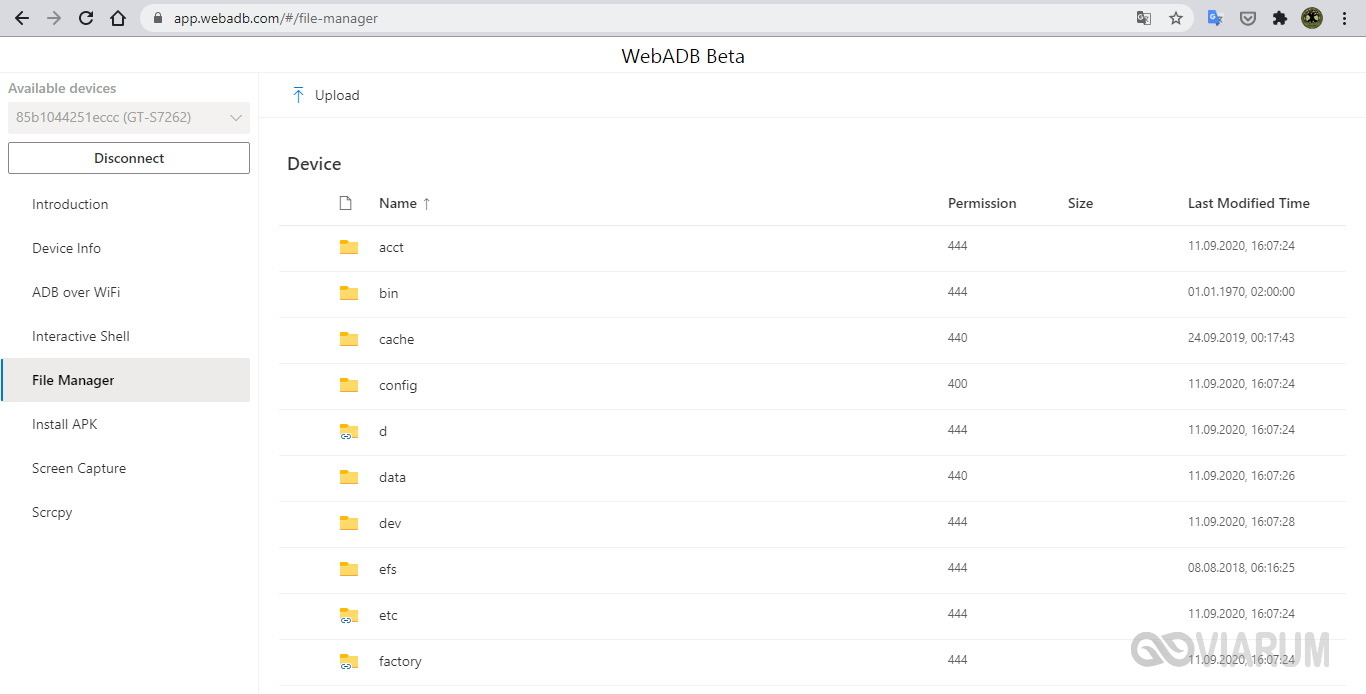
Файловый менеджер

Вкладка Screen Capture

Поскольку WebADB находится в стадии разработки, да и сама функция «New USB Backend» в Chrome не доведена до ума, с подключением ряда мобильных устройств могут возникнуть проблемы. В первую очередь это касается смартфонов Samsung, которые используют собственные драйвера отладки. Тем не менее, наш тестируемый Samsung GT-S7262 со старой прошивкой Android 4.1.2 вполне успешно подключился к сервису безо всякого запроса, тогда как более современный Lenovo наотрез отказался взаимодействовать с сервисом. Shell при работе с Samsung оказался недоступен, зато File Manager и Screen Capture работали безупречно.

ПОДРОБНЕЕ:AndroidGoogle Chrome
Предыдущая статья Permainan Judi Bola: Dunia Peluang di Sbobet88
Следующая статья Как в Google Chrome включить улучшенный просмотрщик PDF-файлов Как в Google Chrome включить улучшенный просмотрщик PDF-файлов

Новое на сайте

Экспертный взгляд на программы вроде «AI Seed Phrase Finder» и риски, связанные с попытками «восстановить» забытые кошельки Bitcoin

Новости
03.12.2025

Игровые кресла: комфорт и здоровье для современных геймеров

Компьютеры
03.12.2025

Встроенные варочные панели: выбор, функции и преимущества

Видео
03.12.2025

Игры Ростелеком глазами геймера: честный обзор от первого лица

Прохождения
03.12.2025

Корпоративные серверы: основы, типы и значение для бизнеса

Инструкции
03.12.2025

Похожие публикации

Как в Google Chrome отправить содержимое буфера обмена на мобильное устройство

Как в Google Chrome отправить содержимое буфера обмена на мобильное устройство

Google Chrome
Как убрать всплывающую и другую рекламу в браузере Google Chrome

Как убрать всплывающую и другую рекламу в браузере Google Chrome

Google Chrome
Инженерное меню на Андроид – разбираемся в настройках

Инженерное меню на Андроид – разбираемся в деталях

Гаджеты
Как перенести приложения из памяти телефона на SD-карту в Андроид

Как перенести приложения с телефона на карту памяти в Андроид

Android

Viarum.ru

          Мир технологий

© Viarum.ru. Все права защищены.

Выбор редакции

Как зайти в «Редактор локальной групповой политики» Windows 10
Как с помощью VeraCrypt зашифровать весь жесткий диск
Межкомнатная дверь: не просто доска, а ваш личный пограничник. разбираемся в плюсах и минусах.

Выбор пользователя

Как посмотреть температуру видеокарты в Windows 7/10 – обзор лучших программ
Как самостоятельно оценить стоимость восстановления кофемашины
EA заявила что не будет выпускать Need for speed в этом году

ТОП публикаций

Как отключить проверку подписи драйверов в Windows 7/10
Как узнать кто пользуется моим Wi-Fi
В сети появился новый трейлер «The Crew»
Welcome Back!

Sign in to your account

Username or Email Address
Password

Lost your password?