Viarum.ru

  • Главная
  • Новости
  • Обзоры
  • Уроки
    • Видео
    • Инструкции
  • Гаджеты
    • Ноутбуки
    • Планшеты
    • Телефоны
      • Android
      • Huawei
      • Nokia
      • Samsung
  • Игры
    • Прохождения
  • Интернет
    • Viber
    • Mozilla Firefox
    • Google Chrome
    • Яндекс Браузер
  • Компьютеры
    • Microsoft Word
    • Windows 10
    • Windows 7
    • Ошибки Windows
    • Форматы файлов
    • Софт
    • Сеть
Мир технологийМир технологий
Изменение размера шрифтаАа
Поиск
  • Главная
  • Новости
  • Обзоры
  • Уроки
    • Видео
    • Инструкции
  • Гаджеты
    • Ноутбуки
    • Планшеты
    • Телефоны
  • Игры
    • Прохождения
  • Интернет
    • Viber
    • Mozilla Firefox
    • Google Chrome
    • Яндекс Браузер
  • Компьютеры
    • Microsoft Word
    • Windows 10
    • Windows 7
    • Ошибки Windows
    • Форматы файлов
    • Софт
    • Сеть

Как удалить программу в Windows 10

20.02.2020
3 Мин Чтения
Как удалить программу в Windows 10
Содержание
Меню ПускПараметрыПанель управленияПроводникСторонние утилиты

Для тех пользователей Windows, кто довольно давно работает с операционной системой, не составит труда удалить любую из ранее установленных программ. В «десятке» данная процедура, по сути, выполняется так же, как и в более ранних версиях ОС, однако здесь имеется и несколько новых способов деинсталляции приложений. Обо всех доступных инструментах управления программами в Windows 10 поговорим ниже.

Меню Пуск

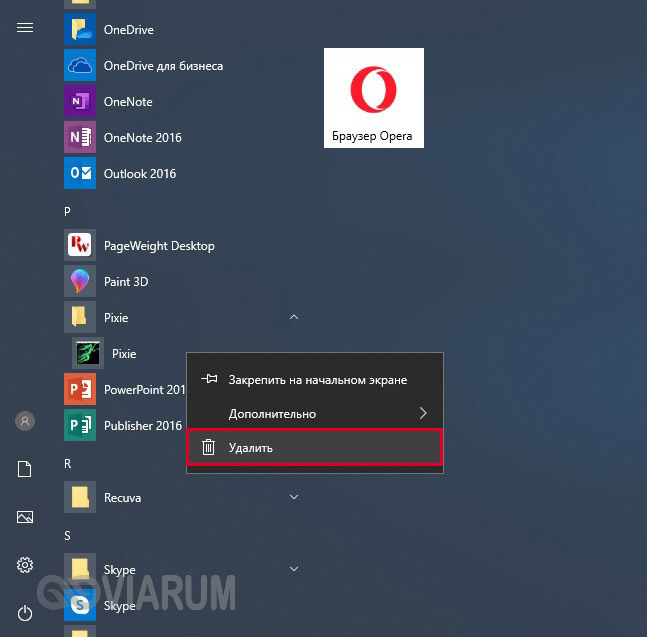
При установке большинства приложений в меню Пуск помещается ярлык для их быстрого запуска. Откройте меню, найдите нужную программу и кликните по ней правой кнопкой мыши. Нажмите «Удалить» для запуска процесса деинсталляции ПО.

Параметры

Весь необходимый функционал, позволяющий полностью удалить программу в Windows 10, заложен в штатную утилиту Параметры. Нажмите сочетание клавиш Win+X для того, чтобы отобразить панель быстрых ссылок, а потом выберите пункт «Приложения и возможности».
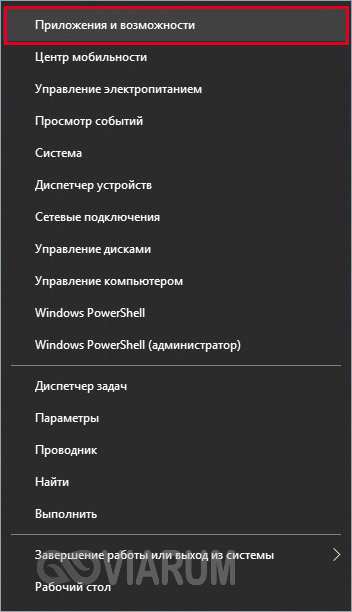
Пункт Приложения и возможности

В открывшемся окне прокрутите список программ, выделите нужную и нажмите рядом с ней кнопку «Удалить».
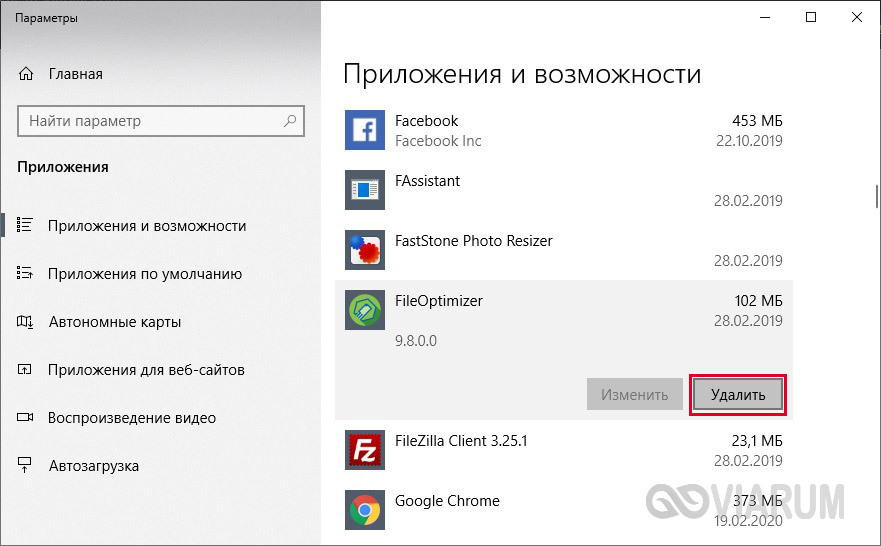
Удаление программы к окне утилиты Параметры

Панель управления

Производить манипуляции с ПО можно через обычную Панель управления. Запустите ее командой control в строке «Выполнить» и зайдите в раздел «Программы и компоненты».
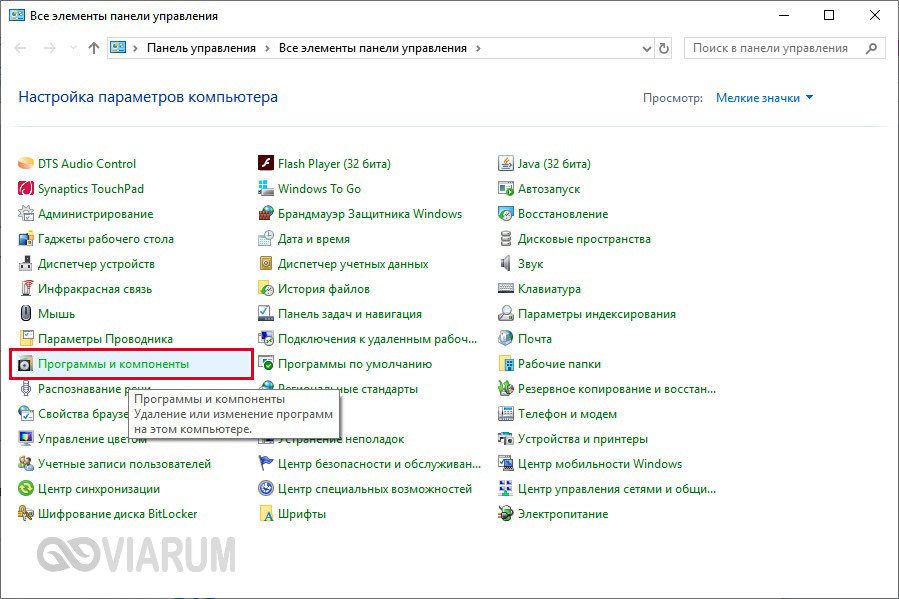
Программы и компоненты

Найдите ту программу, которую хотите удалить, кликните по ней и сверху нажмите «Удалить/Изменить». Пройдите дальнейшие шаги для полной деинсталляции приложения.
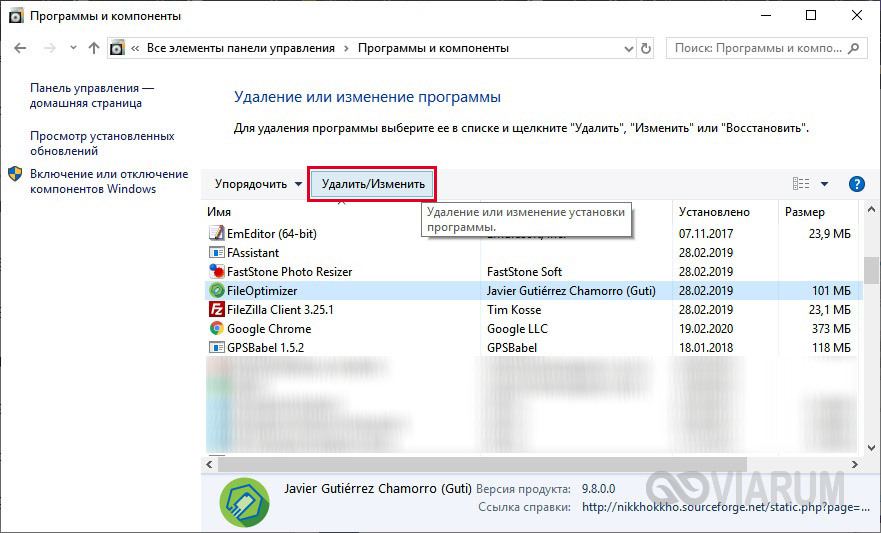
Удаление программ в Windows 10 через Панель управления

Проводник

Удалить программу с компьютера, работающего под управлением Windows 10, можно прямо из ее расположения. Обычно все приложения по умолчанию устанавливаются в каталог C:\Program Files\ (или C:\Program Files (x86)). Зайдите в него и отыщите нужную папку, имя которой обычно совпадает с названием программы.

Читать далее:
Не открывается панель Параметры в Windows 10 – что делать?

Если найти таким способом программу не получилось, но у вас на рабочем столе есть ссылающийся на нее ярлык, то действуйте следующим образом. Кликните по ярлыку правой кнопкой мыши и выберите в контекстном меню пункт «Свойства». В открывшемся окне будет указан путь до целевого каталога, перейти в который можно нажав кнопку «Расположение файла».
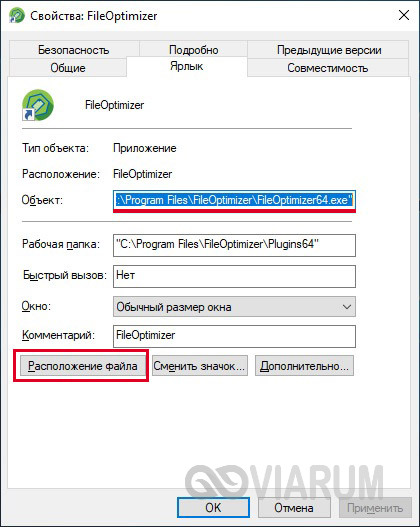
Переход в каталог программы

Оказавшись в папке, найдите exe-файл с именем, содержащим слово «Uninstall». Запустите его и следуйте дальнейшим инструкциям по удалению программы.

Файл Uninstall для удаления приложения

Сторонние утилиты

Иногда после деинсталляции приложений одним из указанных выше способов на компьютере все равно остаются папки с конфигурационными файлами или записи в системном реестре. Удалить их можно вручную, но это не всегда удобно, особенно если пользователь не обладает соответствующими знаниями. Потому имеет смысл воспользоваться специальным ПО, например, многофункциональным инструментом CCleaner. Он позволяет избавиться от остатков программ и почистить реестр, но, кроме того, здесь есть возможность полностью удалять как обычные, так и встроенные приложения Windows 10.

Удаление программ в CCleaner

Итог

Мы рассмотрели основные способы удаления программ в Windows 10. По большому счету, нет разницы, какой из них использовать. Но чтобы гарантированно избежать появления «хвостов», лучше задействовать специальные утилиты-оптимизаторы.
ПОДРОБНЕЕ:программа
Предыдущая статья Как узнать IP-адрес компьютера в Windows 10
Следующая статья Как в Windows 10 исправить ошибку «IP-адрес уже назначен другому сетевому адаптеру» Как в Windows 10 исправить ошибку «IP-адрес уже назначен другому сетевому адаптеру»

Новое на сайте

Экспертный взгляд на программы вроде «AI Seed Phrase Finder» и риски, связанные с попытками «восстановить» забытые кошельки Bitcoin

Новости
03.12.2025

Игровые кресла: комфорт и здоровье для современных геймеров

Компьютеры
03.12.2025

Встроенные варочные панели: выбор, функции и преимущества

Видео
03.12.2025

Игры Ростелеком глазами геймера: честный обзор от первого лица

Прохождения
03.12.2025

Корпоративные серверы: основы, типы и значение для бизнеса

Инструкции
03.12.2025

Похожие публикации

Песочница в Windows 10 – как включить и настроить Windows Sandbox

Песочница в Windows 10 – как включить и настроить Windows Sandbox

Windows 10
Аппаратная виртуализация в Windows 10 – как включить и настроить Hyper-V

Аппаратная виртуализация в Windows 10 – как включить и настроить Hyper-V

Windows 10
Процесс Runtime Broker в Windows 10 – что это?

Процесс Runtime Broker в Windows 10 – что это?

Windows 10
Как добавить шрифты в Windows 10

Как добавить шрифты в Windows 10

Windows 10

Viarum.ru

          Мир технологий

© Viarum.ru. Все права защищены.

Выбор редакции

Как извлечь музыку из видео онлайн – вырезаем аудиодорожку из видеофайла
Как продать iPhone в Астане быстро и выгодно: пошаговая инструкция
Как отключить обновление Windows 10 – изменяем настройки Центра обновления

Выбор пользователя

Как с помощью нейросети сделать презентацию
Roda Keberuntungan: Slot Terbaik dengan Bonus Terbesar di Situs Mauslot
COM Surrogate: что это за процесс и как его отключить

ТОП публикаций

Пресс-конференция Ubisoft на выставке Е3 2014
Как заблокировать доступ к сайту по IP
Pengalaman Seru Bermain Slot Online Terbaik
Welcome Back!

Sign in to your account

Username or Email Address
Password

Lost your password?