Чтобы обеспечить сохранность и конфиденциальность личных данных, в Windows 10 традиционно используется пароль, запрашиваемый системой при включении ПК или при выходе из режима блокировки. Подобная защита паролем оправдана, если к вашему «железному другу» могут получить доступ другие юзеры. Но если же вы являетесь единственным пользователем, и вам не хочется тратить время на заполнение формы, ничто не мешает отключить пароль при входе в Windows 10. Сделать это можно разными способами, причем все они достаточно просты и не требуют никаких специальных навыков.
Параметры
Это самый простой и очевидный путь. Откройте приложение Параметры, зайдите в раздел «Учетные записи» и выберите слева категорию «Параметры входа».
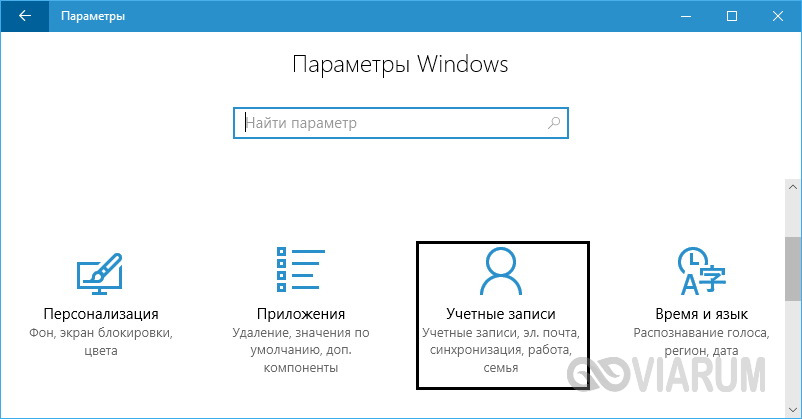

В блоке изменения пароля учетной записи нажмите кнопку «Изменить», введите в открывшемся окне текущий пароль, нажмите «Далее» и… оставьте все поля для ввода нового пароля пустыми.
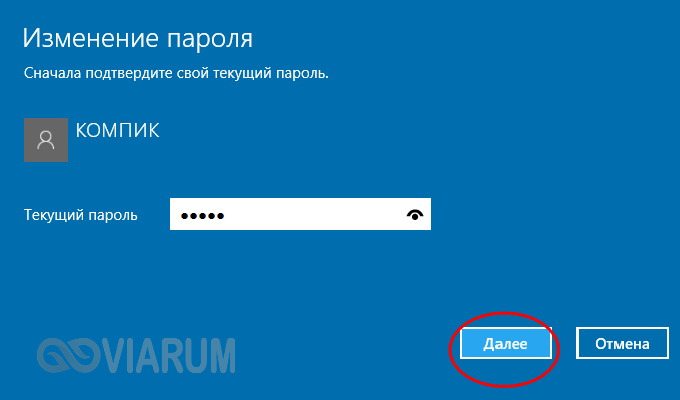
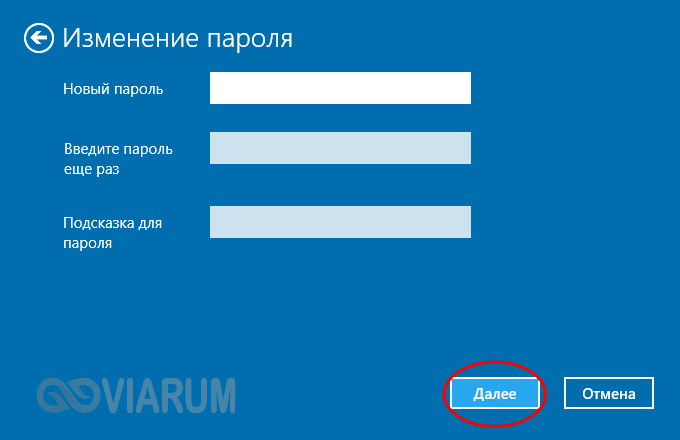
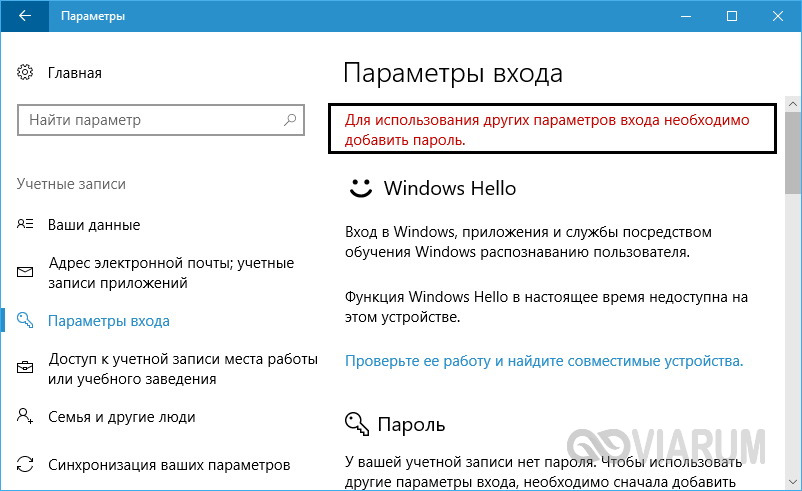
После того как вы нажмете «Далее» и «Готово», пароль будет удален, а в категории параметров входа появится уведомление о необходимости добавления пароля для использования всех возможностей Windows.
Панель управления
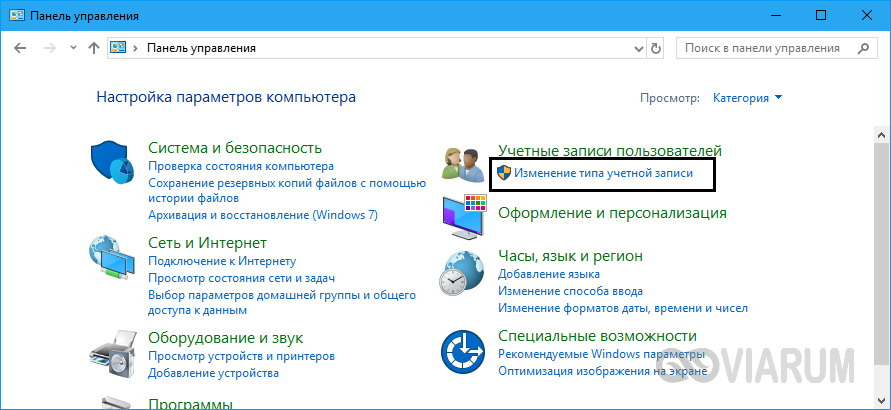
Убрать пароль при входе в Windows 10 можно и с помощью соответствующего апплета классической Панели управления. Открываем ее в режиме «Категория», жмем «Изменение типа учетной записи» и выбираем свой аккаунт.

В следующем окне жмем ссылку «Изменить пароль», вводим в верхнее поле текущий пароль, прочие поля оставляем пустыми и нажимаем кнопку «Изменить пароль». В результате он будет удален.
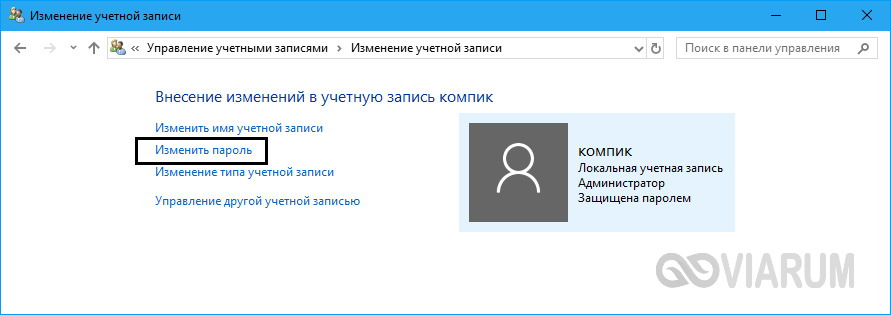
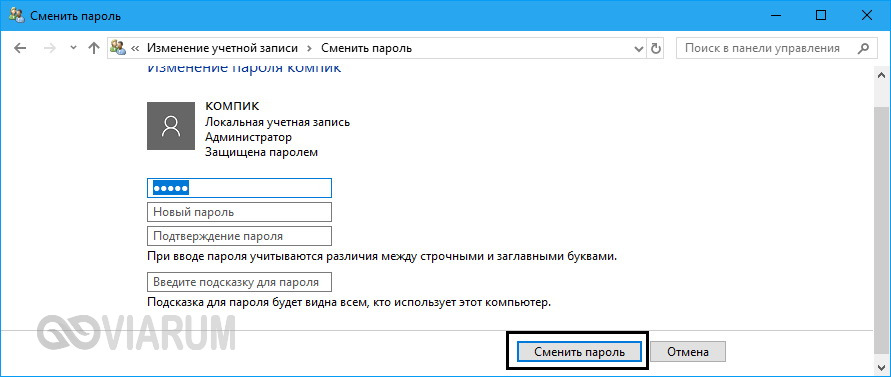
Этот способ является альтернативой приведенному выше – если вы так и не подружились с универсальным приложением «Параметры», используйте его.
Учетная запись Microsoft
Описанные выше два алгоритма действий хороши, когда нужно отключить пароль именно от локалки. Теперь давайте посмотрим, как убрать запрос пароля при входе в Windows 10, если используется учетная запись Майкрософт. Сразу предупреждаем, что в отдельных случаях данный метод может не сработать. Кроме того, здесь имеются некоторые ограничения, для обхода которых применяются другие способы. Итак, откройте командой netplwiz (вводится в строке «Выполнить») окно управления учетными записями, выделите вашу учетку мышкой, снимите галочку как показано на скриншоте и нажмите «Применить».
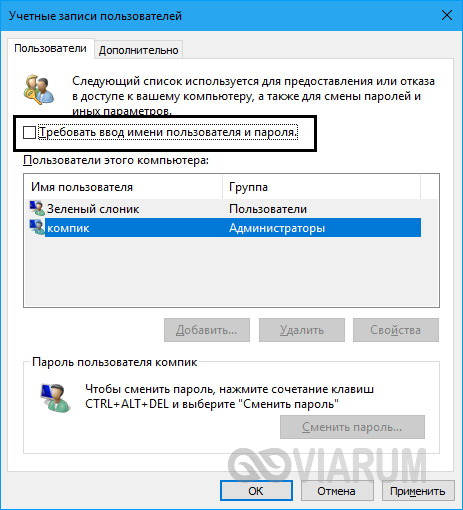
При этом откроется окошко подтверждения автоматического входа в систему. Оставьте поля ввода пароля пустыми и сохраните настройки, предварительно убедившись, что галочка по-прежнему снята.
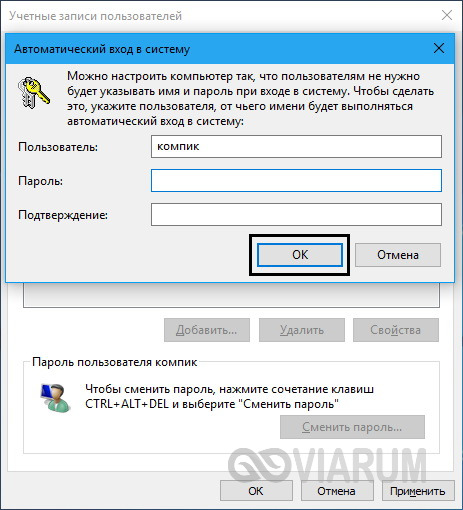
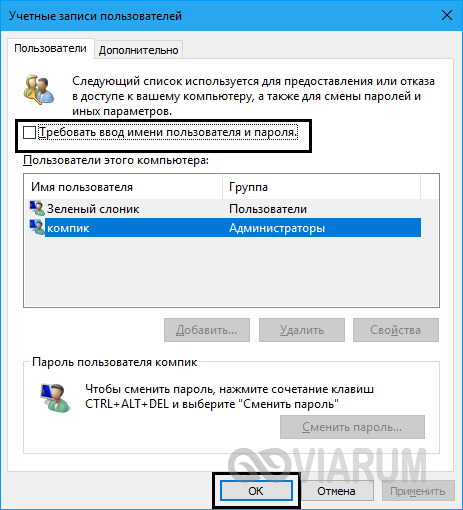
Чтобы новые параметры вступили в силу, потребуется перезагрузка компьютера.
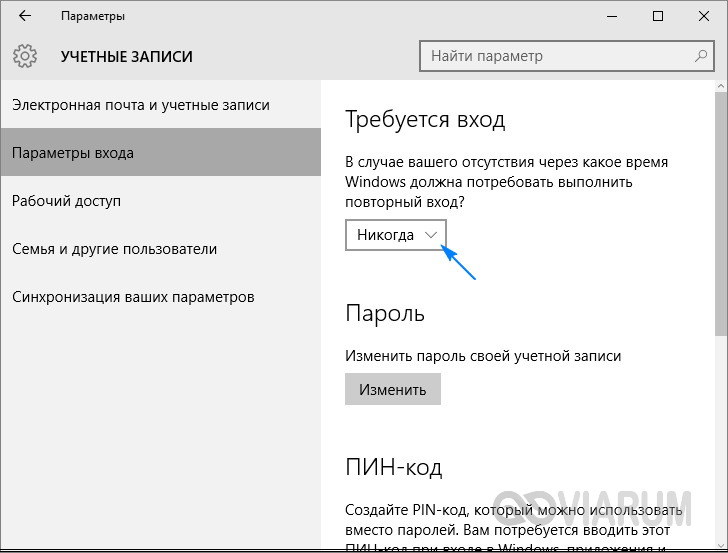
В отличие от первых двух способов, этот не удаляет пароль, а лишь отключает запрос на его ввод при включении или перезагрузке компьютера. Однако это никак не повлияет на вход при разблокировке ПК и смене пользователя – в обоих этих случаях система по-прежнему станет требовать ввод пароля. Чтобы отключить и этот запрос, вам нужно зайти в «Параметры входа» (см. отключение пароля через «Параметры») и выбрать в выпадающем списке блока «Требуется вход» опцию «Никогда». Этот же способ позволит вам убрать запрос пароля при пробуждении.
[vc_row][vc_column][vc_message color=»info» style=»square»]Для упрощения работы с параметрами входа в Windows 10 есть смысл полностью отказаться от использования учетной записи Майкрософт. О том, как это сделать, мы подробно расписали в отдельной статье.[/vc_message][/vc_column][/vc_row]
Реестр
Если по каким-то причинам вышеприведенные методы не сработали, попробуйте убрать пароль учетной записи Windows 10 посредством применения твика реестра. Запустите командой regedit редактор реестра и перейдите к ключу, указанному на скриншоте. В правой колонке вам нужно найти два строковых параметра – DefaultDomainName и AutoAdminLogon.
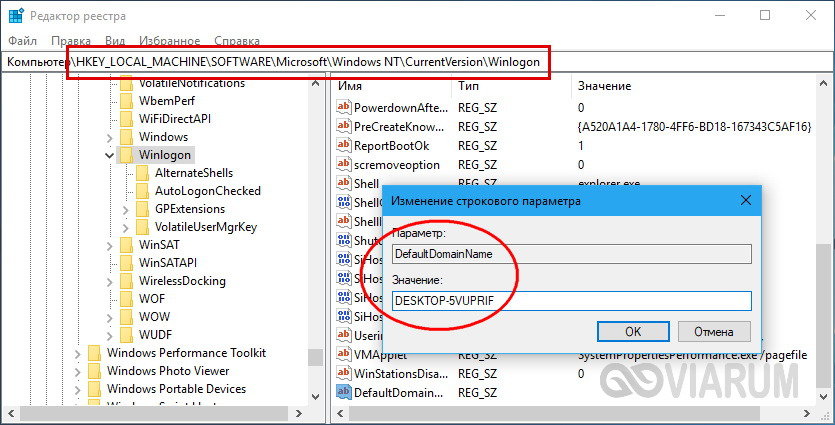

В качестве значения первого введите имя вашего компьютера (смотрите его в свойствах системы), а в качестве значения второго установите 1. Если параметры отсутствуют, создаем их вручную. Также вам нужно создать еще один строковый параметр DefaultPassword и прописать в нем дефолтный пароль, который вы использовали раньше.

Командная строка
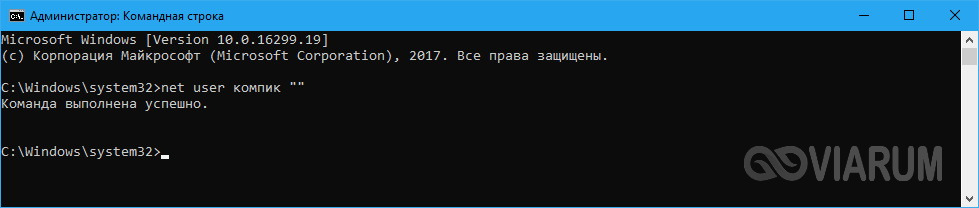
Любителям поработать с командной строкой предлагаем ознакомиться с тем, как на Windows 10 отключить пароль при входе через консоль. Тут тоже всё просто. Запускаем последнюю с правами администратора и выполняем в ней такую команду:
net user USERNAME ""
В данном примере USERNAME является вашим именем пользователя. Способ хорош тем, что позволяет отключить запрос на ввод пароля как при загрузке ПК, так и при выходе из режима блокировки, однако работает он только для локальных учетных записей. Да, если имя пользователя состоит из двух частей, его необходимо заключить в прямые кавычки.
Сторонние программы
Наконец, отключить пароль в Windows 10 позволяют сторонние утилиты, например, AutoLogon – портативная тулза от известного разработчика Марка Руссиновича. Она бесплатна и при этом предельно проста в использовании.
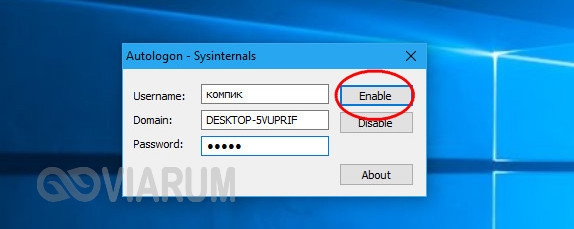
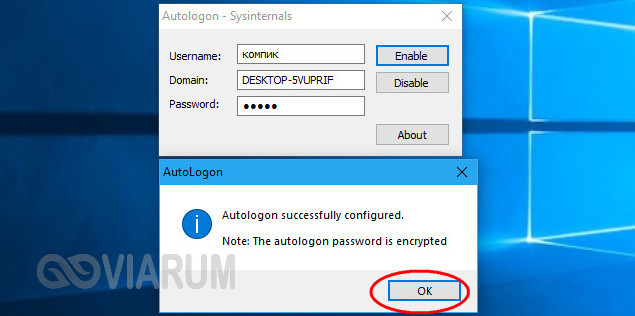
Запустив программу, введите в поле Password текущий пароль, нажмите кнопку Enabled и перезагрузитесь. Вот и всё, больше вводить пароль при входе в учетную запись вам не придется.