Viarum.ru

  • Главная
  • Новости
  • Обзоры
  • Уроки
    • Видео
    • Инструкции
  • Гаджеты
    • Ноутбуки
    • Планшеты
    • Телефоны
      • Android
      • Huawei
      • Nokia
      • Samsung
  • Игры
    • Прохождения
  • Интернет
    • Viber
    • Mozilla Firefox
    • Google Chrome
    • Яндекс Браузер
  • Компьютеры
    • Microsoft Word
    • Windows 10
    • Windows 7
    • Ошибки Windows
    • Форматы файлов
    • Софт
    • Сеть
Мир технологийМир технологий
Изменение размера шрифтаАа
Поиск
  • Главная
  • Новости
  • Обзоры
  • Уроки
    • Видео
    • Инструкции
  • Гаджеты
    • Ноутбуки
    • Планшеты
    • Телефоны
  • Игры
    • Прохождения
  • Интернет
    • Viber
    • Mozilla Firefox
    • Google Chrome
    • Яндекс Браузер
  • Компьютеры
    • Microsoft Word
    • Windows 10
    • Windows 7
    • Ошибки Windows
    • Форматы файлов
    • Софт
    • Сеть

Как в Windows 10 создать ярлык ключа реестра

16.04.2020
2 Мин Чтения
Как в Windows 10 создать ярлык ключа реестра

Редактирование реестра открывает возможности, недоступные в Windows 10 «из коробки». Для временного изменения скрытых параметров можно использовать готовые твики реестра – REG-файлы: один для включения, другой для отключения той или иной настройки. Этому решению есть оригинальная альтернатива – ярлыки ключей, позволяющие быстро открывать в Regedit нужную ветку. Сам редактор не имеет встроенную опцию создания ярлыков ключей, поэтому придется действовать в обход.

Как выполнить трюк

В принципе, все можно сделать средствами Windows 10, но мы предлагаем более простой вариант. Скачайте с сайта www.evilapp.com/product_pages/regshortcuts.html утилиту Registry Shortcuts и установите ее. Эта небольшая программка как раз предназначена для создания ярлыков ключей реестра.

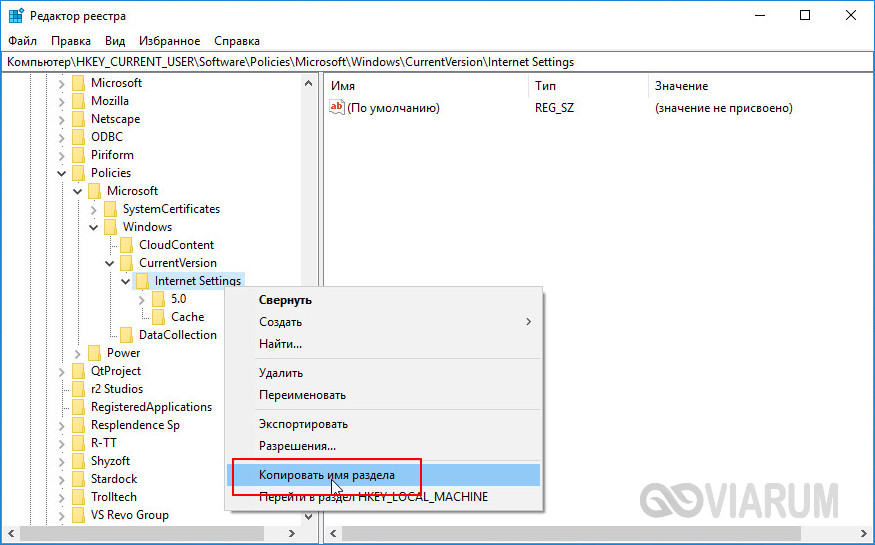
Предположим, что нам нужен доступ к некоему параметру в ключе HKEY_CURRENT_USER/Software/Policies/Microsoft/WindowsCurrentVersion/Internet Settings. Для хранения ярлыков выделим отдельную папку, так удобнее. Открываем редактор реестра и копируем в буфера обмена имя раздела из его контекстного меню.

Читать далее:
Что за папка WinSxS в Windows 7/10 и как ее очистить?

Затем с зажатой клавишей Shift кликаем по созданной в Проводнике папке правой кнопкой мыши и находим в меню новый пункт Registry Shortcuts с двумя подпунктами «Paste» и «Crеate from Registry Editor bookmarks». Выбираем первый.
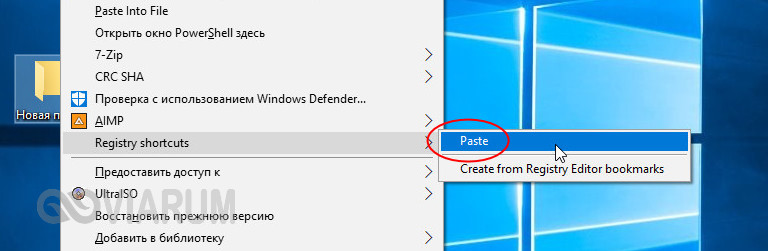
Контекстное меню Registry Shortcuts

В результате в папке будет создан ярлык, клик по которому позволит открыть редактор реестра в указанном расположении.
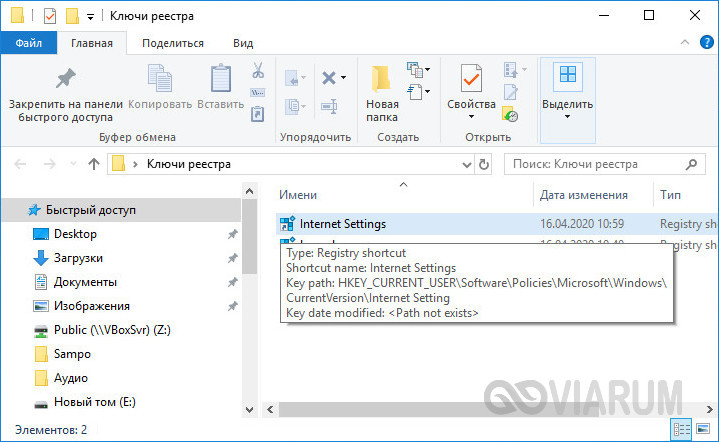
Созданные ярлыки

Созданный ярлык имеет тип REGLNK и содержит в себе ключ реестра.
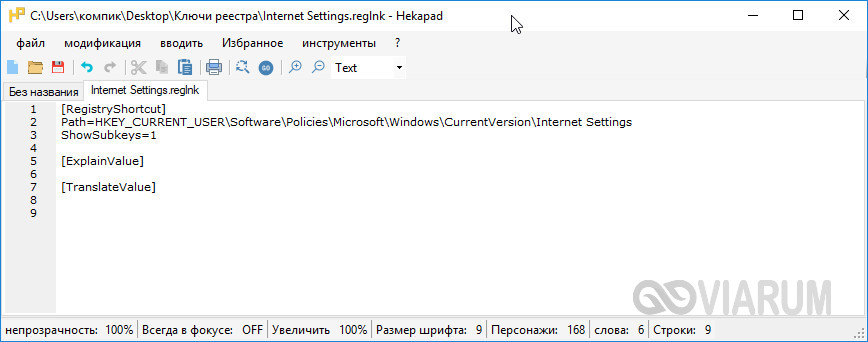
Содержимое файла REGLNK

Обратите также внимание на контекстное меню ярлыка – в нём есть несколько опций, которые могут вам пригодиться. Так, опция «Bookmark in Registry Editor» добавляет ключ в избранное редактора Regedit, а «Copy key path(s)» передает ключ в буфер обмена.
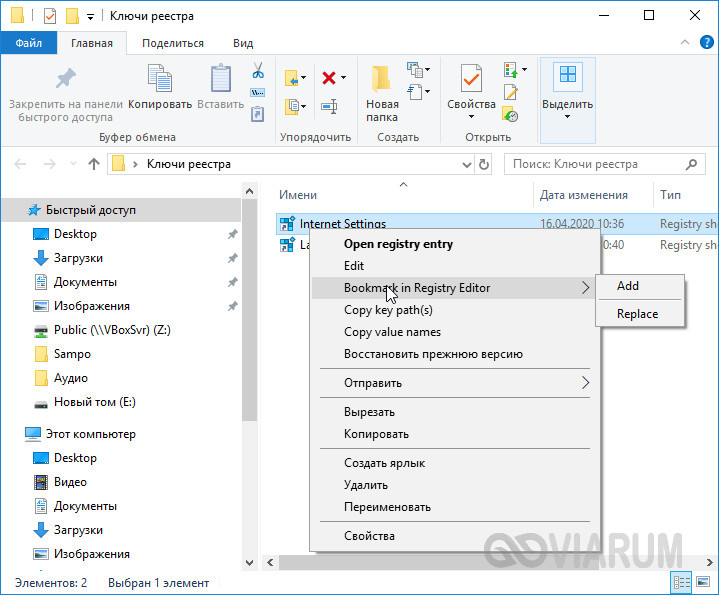
Контекстное меню ярлыка

Вот такая простая альтернатива REG-файлам, жаль только, что разработчик не интегрировал опцию создания ярлыков непосредственно в редактор реестра. Это было бы очень кстати.

ПОДРОБНЕЕ:реестр
Предыдущая статья Настройка прокси-сервера в Windows 10 Настройка прокси-сервера в Windows 10
Следующая статья Shift – единый интерфейс для Gmail, Outlook и еще сотни онлайн-сервисов Shift – единый интерфейс для Gmail, Outlook и еще сотни онлайн-сервисов

Новое на сайте

Экспертный взгляд на программы вроде «AI Seed Phrase Finder» и риски, связанные с попытками «восстановить» забытые кошельки Bitcoin

Новости
03.12.2025

Игровые кресла: комфорт и здоровье для современных геймеров

Компьютеры
03.12.2025

Встроенные варочные панели: выбор, функции и преимущества

Видео
03.12.2025

Игры Ростелеком глазами геймера: честный обзор от первого лица

Прохождения
03.12.2025

Корпоративные серверы: основы, типы и значение для бизнеса

Инструкции
03.12.2025

Похожие публикации

Как поставить обои на рабочий стол в Windows 10

Как поставить обои на рабочий стол в Windows 10

Windows 10
Как изменить цвет панели задач в Windows 10

Как изменить цвет панели задач в Windows 10

Windows 10
Как настроить микрофон на компьютере с Windows 10

Как настроить микрофон на компьютере с Windows 10

Windows 10
Как отключить спящий режим в Windows 10 – отменяем переход в режим сна

Как отключить спящий режим в Windows 10 – отменяем переход в режим сна

Windows 10

Viarum.ru

          Мир технологий

© Viarum.ru. Все права защищены.

Выбор редакции

Пропал звук на ноутбуке с Windows 10 – что делать?
Motorola больше не будет выпускать Android смартфоны в Штатах
Основные типы кузовов для грузовиков

Выбор пользователя

Спам с холодильников и телевизоров
Файл в формате XSD – что это и чем открыть XSD-схему
Отзыв про all-reg.biz — моя история работы с студией

ТОП публикаций

Помощник по обновлению до Windows 10 – как скачать и установить Update Assistant
ИБП Штиль: надежная защита электрооборудования
Магазин цифровой техники: как выбрать, что важно знать и на что обратить внимание
Welcome Back!

Sign in to your account

Username or Email Address
Password

Lost your password?